ALPINE PORTAL
Innstillinger-meny
warning
Av hensyn til sikkerheten må alle justeringer utføres når kjøretøyet står stille.

Fra "Navigasjon"-verdenen
 , trykk på "Innstillinger"-ikonet 1 for å få tilgang til navigasjonsinnstillingene.
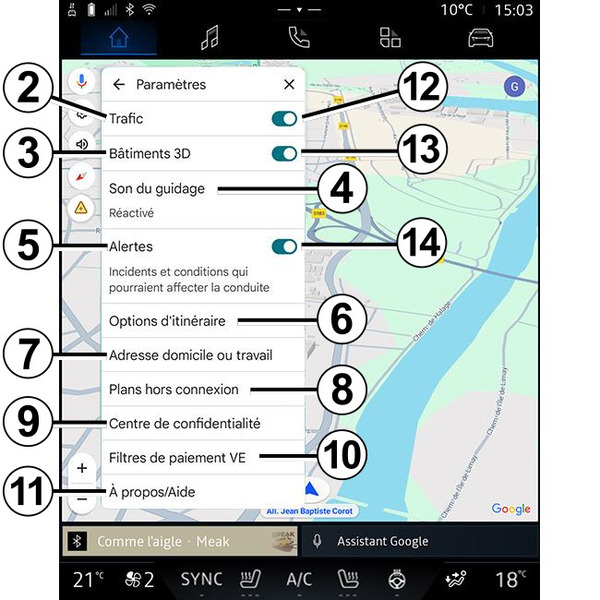
Fra Innstillinger-ikonet 1 har du tilgang til følgende innstillinger:
- Trafikk 2
- "3D-bygninger" 3;
- Veiledningslyd 4
- Varsler 5
- Rutealternativer 6
- "Hjemme- eller arbeidsadresse" 7.
- Frakoblet kart 8
- Personvernsenter 9
- "EV-betalingsfiltre" 10
- Om/hjelp 11
- aktiver/deaktiver "Trafikk"-funksjonen 12;
- aktiver/deaktiver funksjonen "3D-bygninger" 13;
- aktiver/deaktiver Varsler-funksjonen 14
Trafikk 2
Denne funksjonen lar deg motta trafikkinformasjon i sanntid, for eksempel:
- trafikkinformasjon og hendelser i ditt område
- ulykker, veiarbeid eller stenging av nærliggende veier
- ...
Trykk på 12 for å aktivere/deaktivere Trafikk-funksjonen.
"3D-bygninger" 3
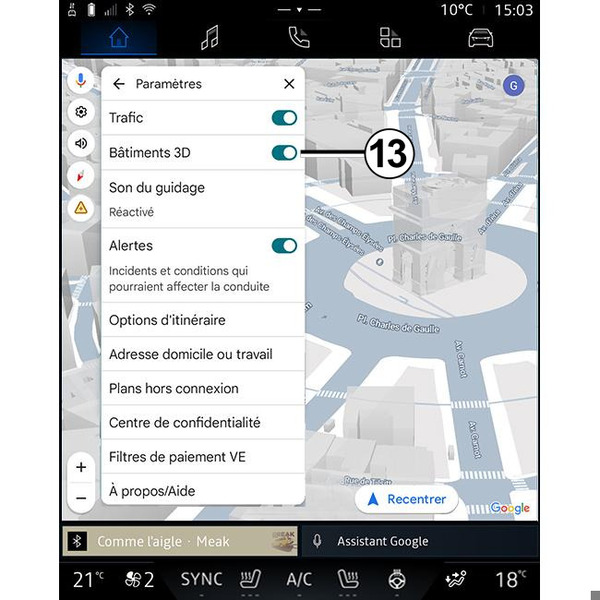
Du kan velge å vise bygninger i 3D der kartleggingen tillater det. Trykk på 13 for å aktivere/deaktivere funksjonen.
Veiledningslyd 4
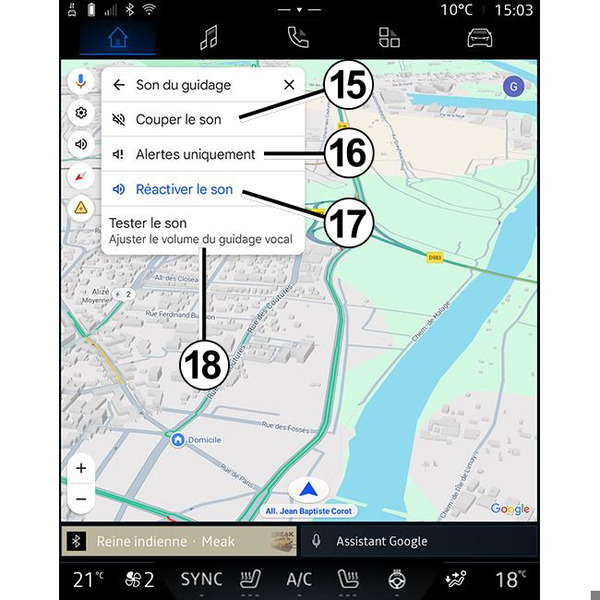
Fra denne innstillingen kan du:
- dempe lyden på Navigasjon15
- dempe lyden på Navigasjon, men beholde lyd for trafikkvarslene 16
- reaktivere lyden av taleveiledningen 17
- teste lyden av Navigasjon for å justere volumet på taleveileidingen 18.
Varsler 5
Denne funksjonen lar deg motta varsler i henhold til hendelser og forhold som kan påvirke kjøringen din.
Trykk på 14 for å aktivere/deaktivere funksjonen.
Rutealternativer 6
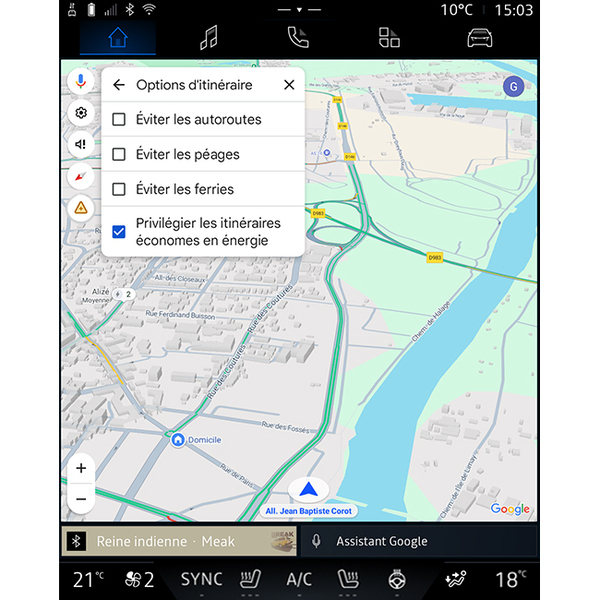
Fra denne innstillingen kan du aktivere/deaktivere følgende rutealternativer:
- "Unngå hovedveier"
- Unngå bomveier
- Unngå ferger
- Prioriter energieffektivisering
"Hjemme- eller arbeidsadresse"7
Du kan sette opp hjemme- og arbeidsadressen din fra denne menyen.
Frakoblet kart 8
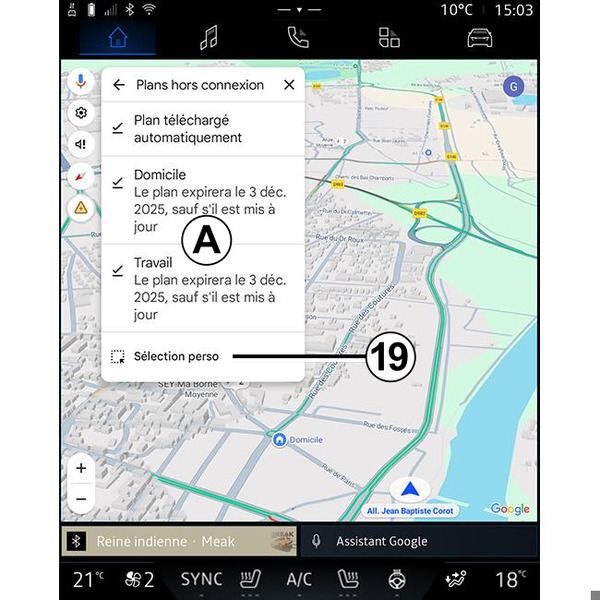
Offline kart lar deg laste ned og lagre kart i multimediasystemet slik at de kan brukes når du kjører til et sted der internett-tilkoblingen er treg, ikke får tilgang til eller ikke ønsker å bruke en internettforbindelse.
Listen over offline kart er tilgjengelig i A.
For å legge til et frakoblet kart i Tilpasset valg, trykk på 19.
Tilpasset valg
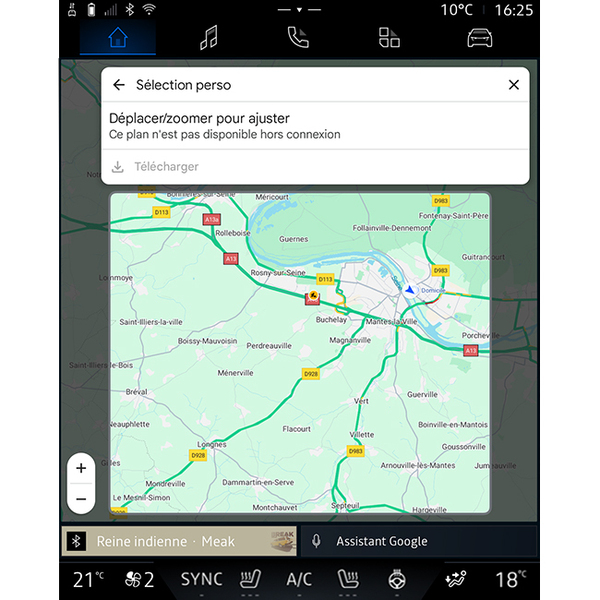
Denne funksjonen kan brukes til å velge et område på kartet og dets informasjon som skal lastes ned.
Beveg og zoom inn på kartet for å justere valget som skal lastes ned.
Personvernsenter 9
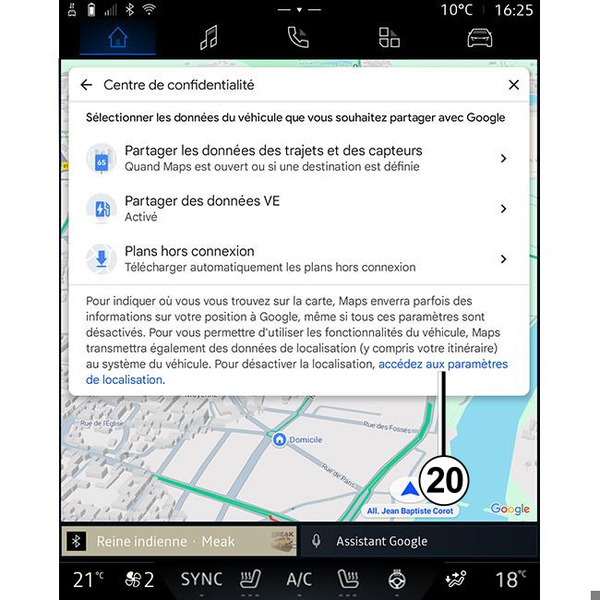
Fra denne menyen kan du konfigurere deling av følgende personopplysninger:
- "Dele kjøredata med Google";
- "Offline kart".
For å gå direkte til kjøretøyets posisjonsinnstillinger, trykk på "Få tilgang til plasseringsinnstillinger" 20 fra menyen Kart uten nett.
Dele kjøredata med Google
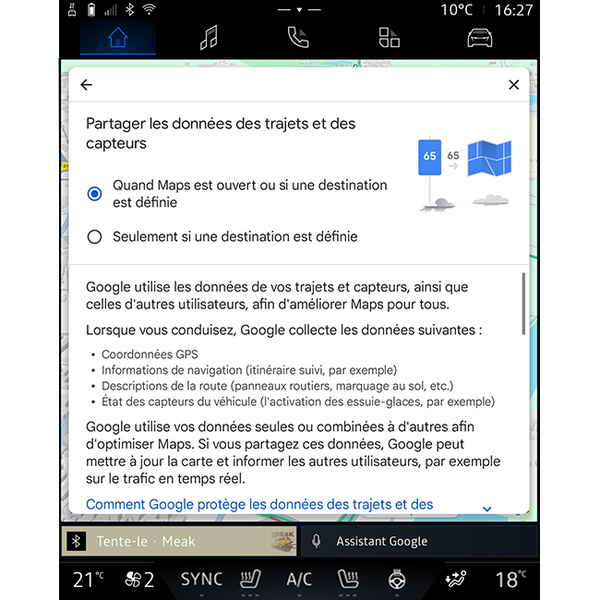
Dine kjøre- og posisjonsdata kan deles med Google. Disse kan brukes til å forbedre informasjonen som gis til deg og andre brukere av Google, slik som navigasjon, trafikkforhold i sanntid, tilgjengelighet av "frakoblede kart" osv.
Deling kan være:
- "Deaktivert";
- bare aktivert "Under detaljert navigering";
- "Alltid aktivert".
Alternativer for "Offline kart"
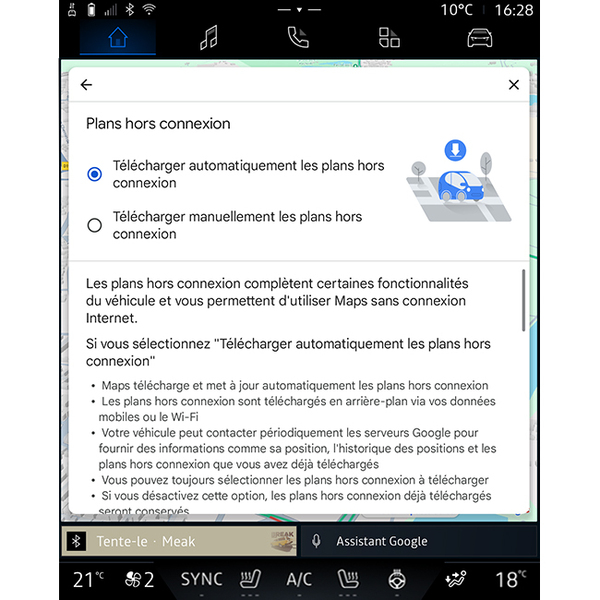
Du kan velge å laste ned oppdateringen for offline kart, slik:
- automatisk:
eller
- manuelt.
Merk: for mer informasjon, se detaljene og instruksjonene som vises på multimediaskjermen.
EV-betalingsfiltre 10
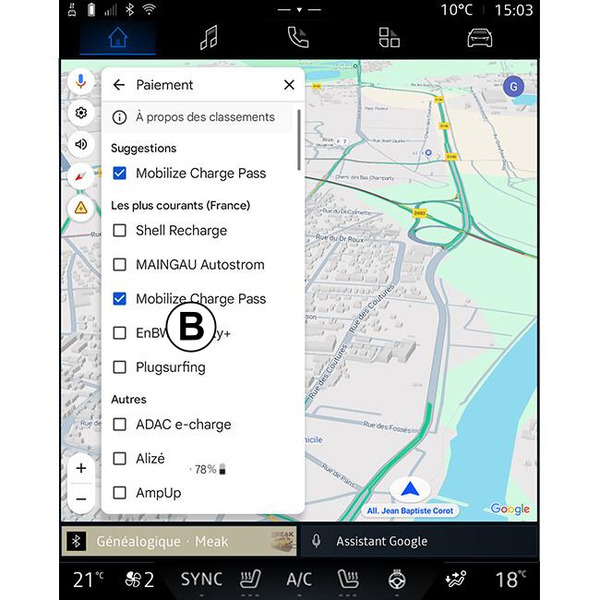
Fra denne menyen kan du velge betalingsalternativene for ladestasjonene for elbiler som du vil filtrere i liste B.
Om/hjelp 11
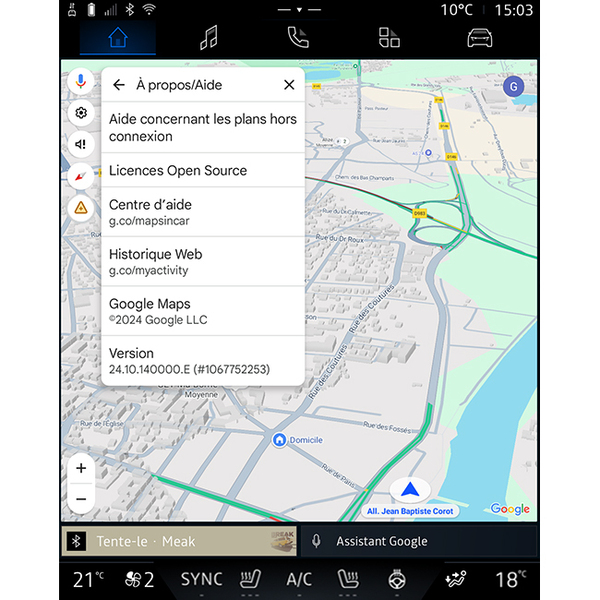
Fra denne menyen kan du få tilgang til informasjonen og bruke følgende elementer:
- Hjelp med kart for frakoblet modus
- Open Source-lisens
- "Hjelpesenter";
- "Nettleserhistorikk";
- « Google Maps » ;
- "Versjon"
- ...