ALPINE PORTAL
Karta
warning
Z bezpečnostných dôvodov sedadlo nenastavujte počas jazdy.
Zobrazenie mapy
Prístup k mape získate stlačením režimu „Navigácia“
 1.
1.
K mape sa dostanete aj z režimu „Aplikácie“
 , v ktorom prejdete na možnosť „Maps“.
Mapa vám oznámi vašu aktuálnu polohu a rôzne informácie, ktoré ste nakonfigurovali (zobrazenie bodov záujmu (POI), dopravné informácie atď.).
Ak sa chcete presunúť do navigačnej karty, posuňte ju v želanom smere na obrazovke.
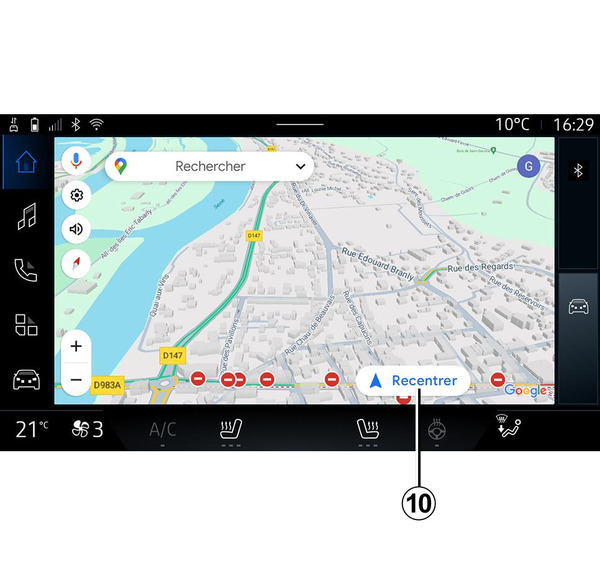
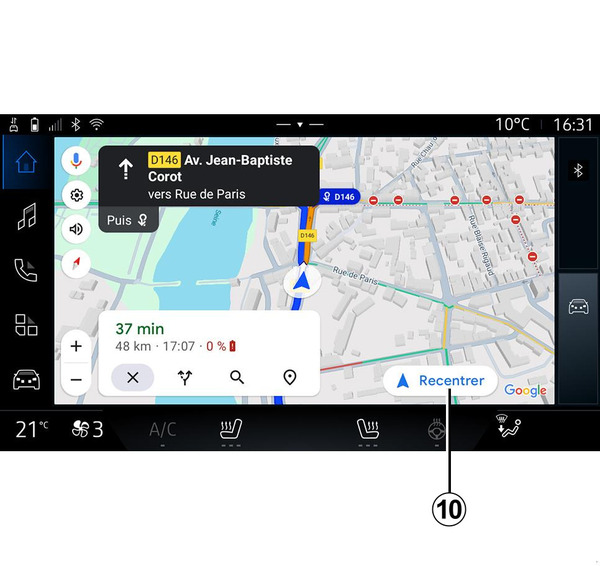
Stlačením tlačidla „Znovu vycentrovať“ sa vrátite do aktuálnej polohy vozidla.
Poznámka:
- „Maps“ je predvolená navigačná aplikácia. Ostatné aplikácie môžu byť k dispozícii na stiahnutie z obchodu „Play Store™“, ktorý je prístupný z režimu „Aplikácie“
,
- mapa sa aktualizuje automaticky, pričom vy nemusíte robiť vôbec nič.
Obrazovka „Mapa” bez prebiehajúcej trasy
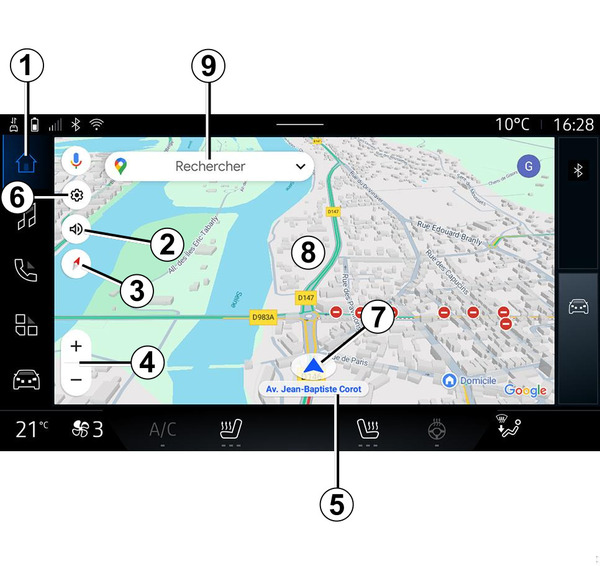
- 1.
Režim „Navigácia“
.- 2.
Nastavenia navádzania hlasom: „Deaktivované“, „Iba upozornenia“ alebo „Znovu aktivované“.
- 3.
Režim zobrazenia na zobrazenie ako „Sever na vrchu“ (2D/North), „Používateľský pohľad“ (2,5D) alebo „Prehľad“.
- 4.
Mapu priblížite/oddialite stlačením tlačidla „+”/„˗”.
Poznámka: priblíženie alebo oddialenie môžete vykonať aj oddialením alebo priblížením dvoch prstov na obrazovke.
- 5.
Názov ulice, na ktorej sa nachádzate. Stlačením získate prístup k ďalším funkciám.
- 6.
Nastavenia navigácie.
- 7.
Vaša aktuálna poloha.
- 8.
Karta.
- 9.
Panel na vyhľadávanie cieľa.
- 10.
Keď mapu preskúmate, znova ju vycentrujte.
Obrazovka „Mapa” s prebiehajúcou trasou
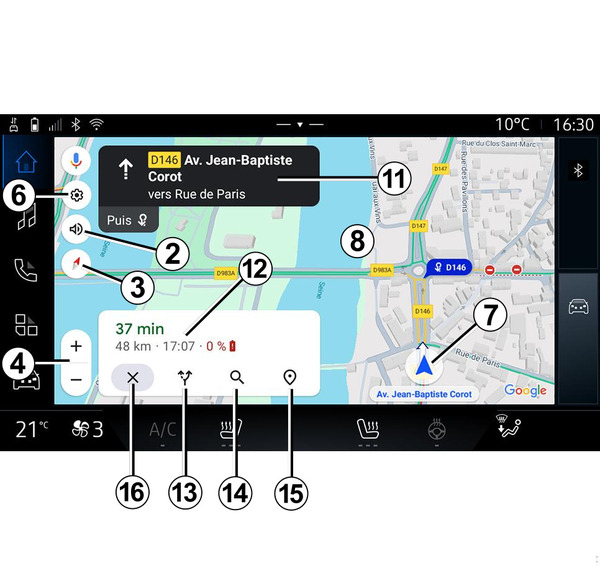
- 2.
Nastavenia navádzania hlasom: „Deaktivované“, „Iba upozornenia“ alebo „Znovu aktivované“.
- 3.
Režim zobrazenia na zobrazenie ako „Sever na vrchu“ (2D/North), „Používateľský pohľad“ (2,5D) alebo „Prehľad“.
- 4.
Mapu priblížite/oddialite stlačením tlačidla „+”/„˗”.
- 6.
Nastavenia navigácie.
- 7.
Vaša aktuálna poloha.
- 8.
Mapa so zobrazením trasy.
- 10.
Keď mapu preskúmate, znova ju vycentrujte.
- 11.
Jazdný pruh a smer, ktorým by ste mali ísť, aby ste mohli pokračovať vo svojej vypočítanej trase.
- 12.
Informácie o ceste, ako napríklad čas príjazdu, dopravné informácie a zostávajúca vzdialenosť do ďalšej fázy alebo konečného cieľa (v závislosti od konfigurácie), odhadované percento nabitia batérie pri dojazde do cieľa atď.
- 13.
„Vybrať inú trasu”.
- 14.
„Vyhľadávanie na trase“.
- 15.
„Prehľad trasy”.
- 16.
„Zastaviť navigáciu“.
Zobrazenie navigácie na prístrojovej doske
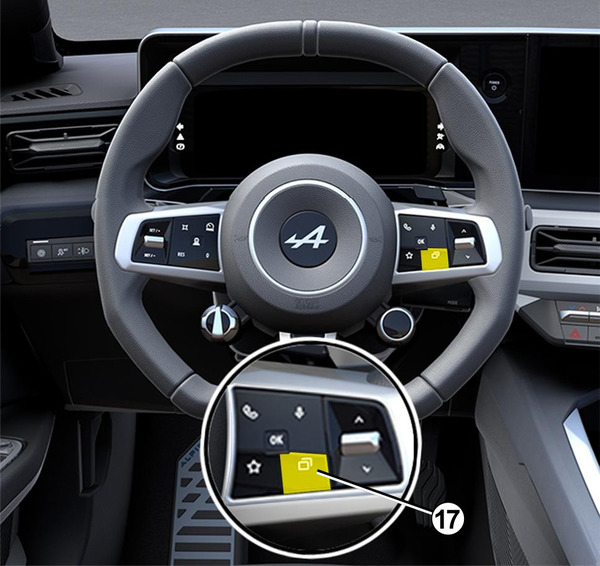
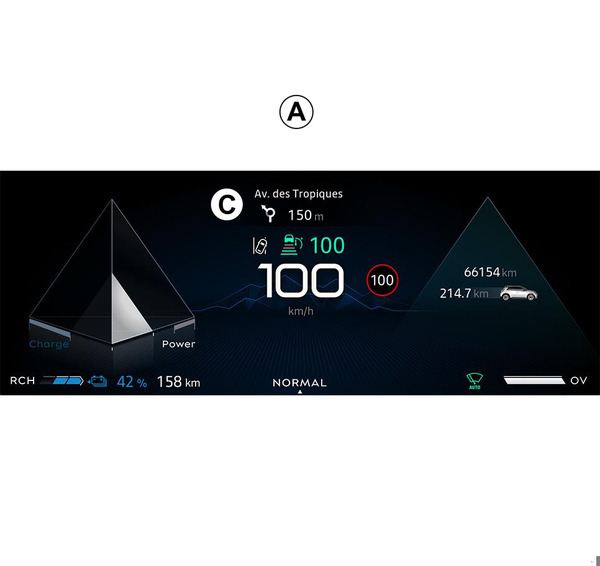
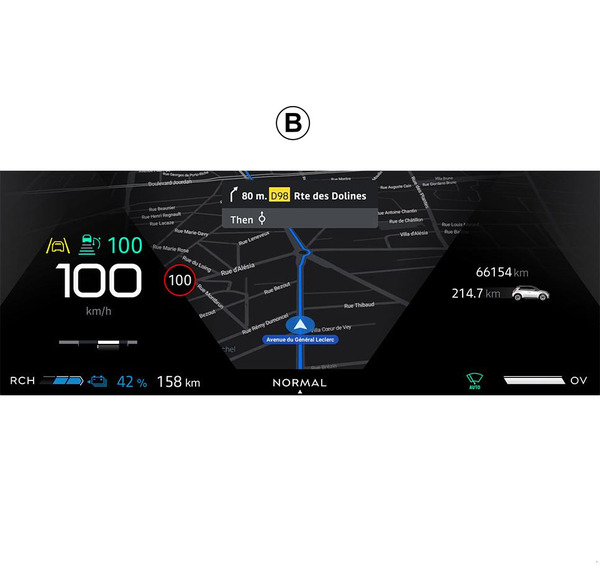
V závislosti od zobrazenia zvoleného pomocou ovládania na volante „VIEW” 17 sa na prístrojovej doske zobrazujú dva typy zobrazenia navigácie:
- navigačné zobrazenie je na ostatných displejoch zmenšené A;
- navigácia na celej obrazovke na vyhradenom displeji B.
Na obrazovke prístrojovej dosky môžete zobraziť navigačné informácie v dvoch režimoch:
- klasický pohľad A. Informácie sa zobrazia v hornej časti obrazovky prístrojovej dosky C;
- zobrazenie na celú obrazovku B.
Poznámka: zobrazenie navigácie na obrazovke prístrojovej dosky je k dispozícii len s navigáciou multimediálneho systému „Google Maps™”.
V závislosti od výbavy sa replikačná navigácia cez „Android Auto™“ môže zobraziť na obrazovke prístrojovej dosky.
Ďalšie informácie o displeji prístrojovej dosky nájdete v návode na používanie vozidla.
Nastavenia navádzania hlasom
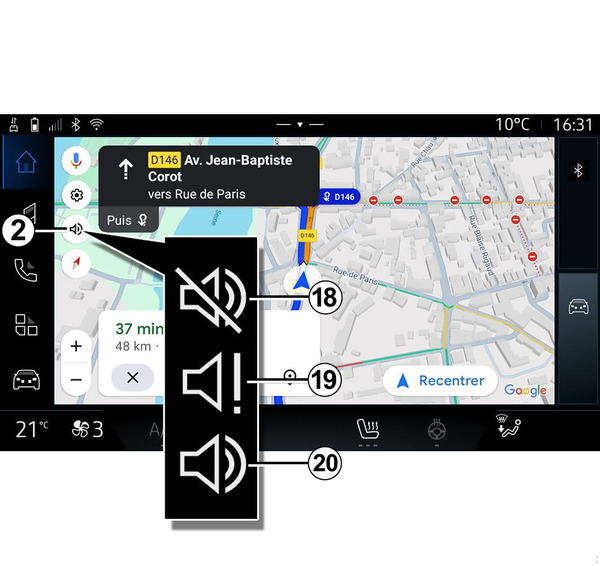
Ak chcete nastaviť navádzanie hlasom, stlačením tlačidla 2 vyberte jednu z nasledujúcich možností:
- „Deaktivované” 18;
- „Len upozornenia” 19;
- „Znovu aktivované” 20.
Poznámka: Ak vyberiete funkciu „Deaktivované”, multimediálny systém nebude vydávať žiadne pokyny k navádzaniu hlasom.
Režim zobrazenia
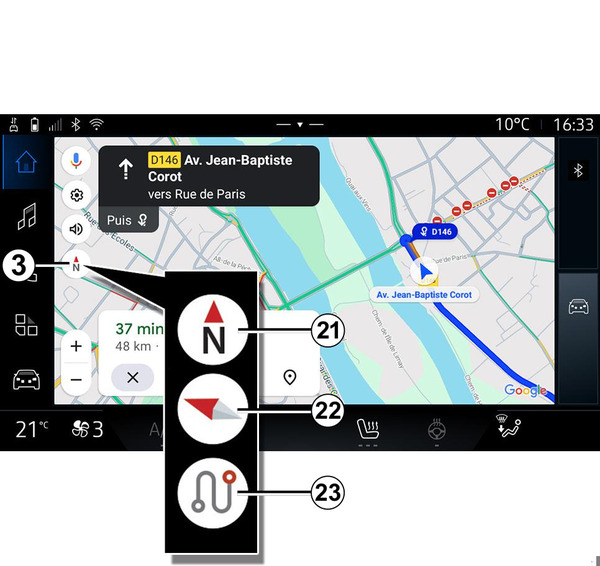
Pohľad na mapu môžete zmeniť stlačením tlačidla 3.
„Zobrazenie Sever v hornej časti” (2D/sever) 21
Na mape sa zobrazí vaša aktuálna, pričom mapa je orientovaná na sever.
„Zobrazenie používateľa” (2,5D) 22
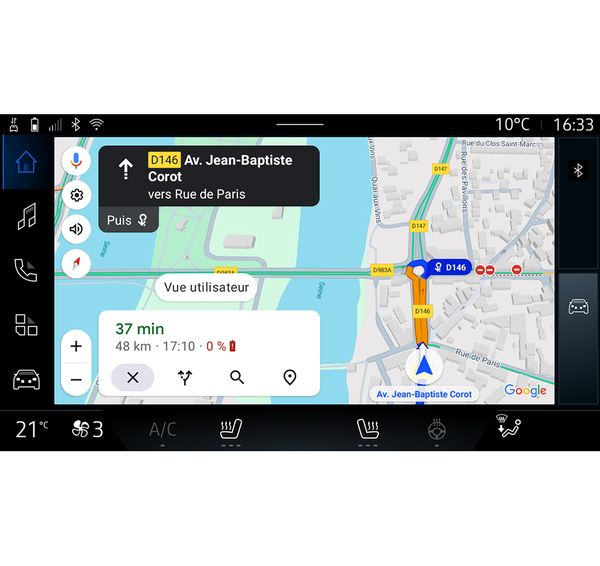
Na mape sa zobrazí vaša aktuálna poloha na 3D povrchu mapy.
Automaticky je orientovaná podľa smeru jazdy.
Ak chcete zmeniť naklonenie reliéfnej mapy, prejdite dvoma prstami po obrazovke zdola nahor alebo zhora nadol.
„Prehľad“ 23
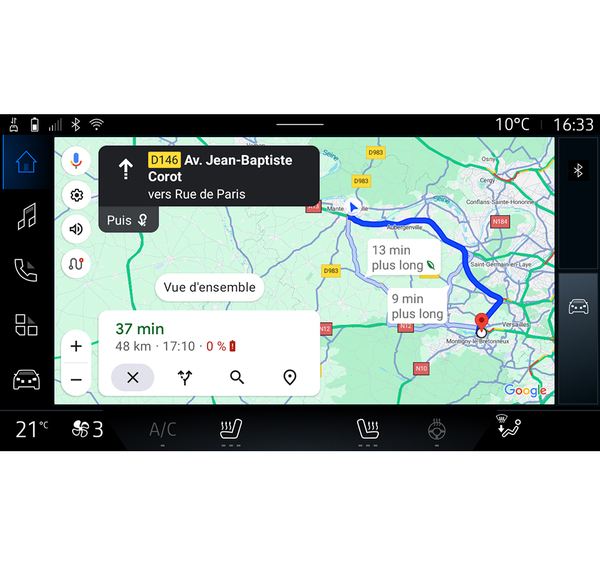
Na mape sa zobrazí vaša aktuálna poloha s orientáciou na sever spolu s prehľadom prebiehanej trasy.
Poznámka: toto zobrazenie je k dispozícii len v prípade, že navigácia na trase prebieha.
Navádzanie
Navádzanie sa aktivuje po vypočítaní trasy. Multimediálny systém vás bude sprevádzať celú cestu po trase, aby vás informoval o každej križovatke z trasou, ktorá je rozdelená do niekoľkých etáp.
Fáza 1: príprava
Multimediálny systém vás bude informovať, ak použijete hlas navigácie, o manévri, ktorý bude treba v najbližšej dobe vykonať.
Fáza 2: upozornenie
Multimediálny systém oznámi manéver, ktorý je potrebné vykonať.
napríklad „O 400 metrov, prejdite na nasledujúci výjazd”.
Fáza 3: manéver
Multimediálny systém signalizuje, ktorý manéver sa má vykonať.
napríklad „Na ďalšej križovatke odbočte vpravo”.
Poznámka: ak nebudete postupovať podľa odporúčaní pri riadení alebo ak ukončíte vypočítanú trasu, multimediálny systém automaticky prepočíta novú trasu.
„Prehľad trasy”
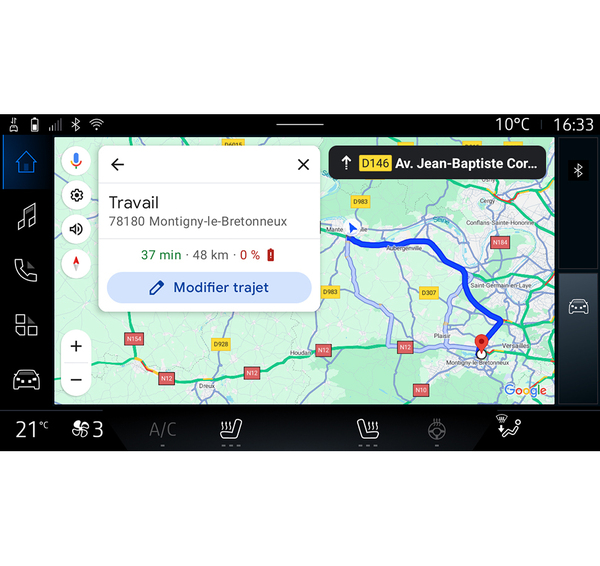
Táto funkcia slúži na zobrazenie podrobných informácií o aktuálnej trase.
Pomocou ikony „Prehľad trasy” 15 môžete zobraziť:
- podrobnú aktuálnu trasu;
- východiskový bod a cieľ, rovnako ako rôzne navrhované trasy;
- rôzne fázy, vzdialenosti a doby trvania každej z fáz;
- ...