ALPINE PORTAL
Mapa
warning
Por motivos de segurança, efetue as regulações com o veículo parado.
Afixação do mapa
Prima o mundo "Navegação"
 1 para aceder ao mapa.
É igualmente possível aceder ao mapa a partir do Mundo " Aplicativos"
 e, em seguida, "Maps".
O mapa apresenta a posição atual e as diversas informações configuradas pelo utilizador (mostrar POI, pontos de interesse, informações de trânsito, etc.).
Para se deslocar no mapa de navegação, faça-o deslizar no sentido pretendido no ecrã.
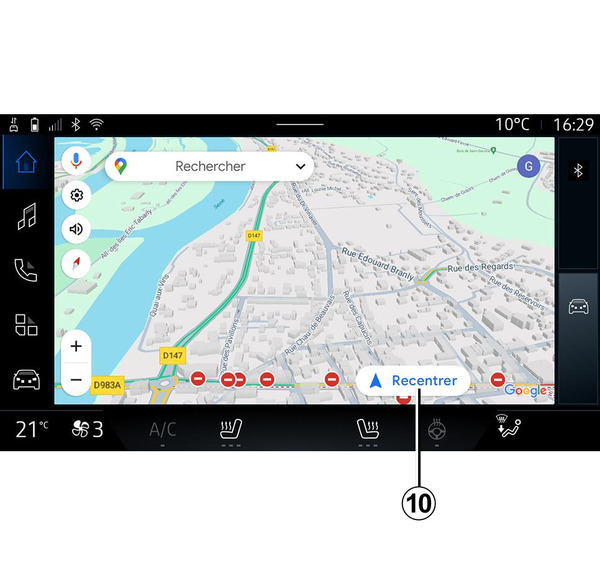
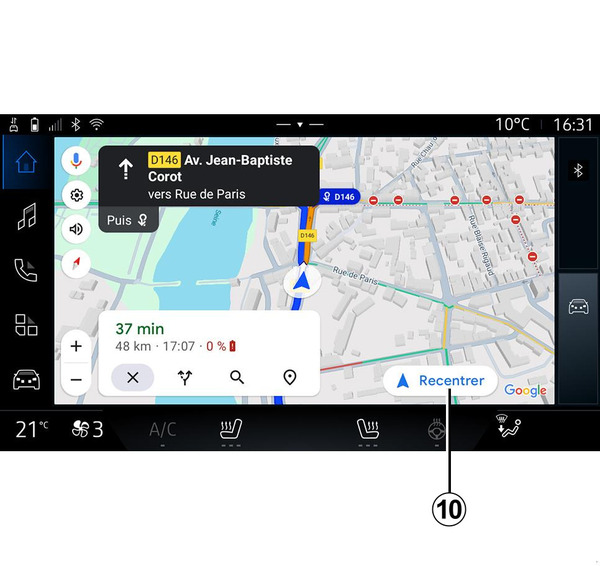
Prima "Recentrar" para regressar à posição atual.
Nota:
- "Maps" é a aplicação de navegação predefinida. Poderão existir outras aplicações disponíveis para transferência na "Play Store™", às quais é possível aceder a partir do mundo "Aplicativos"
;
- o mapa é atualizado automaticamente, sem necessidade de qualquer ação por parte do utilizador.
Ecrã "Mapa" sem itinerário em curso
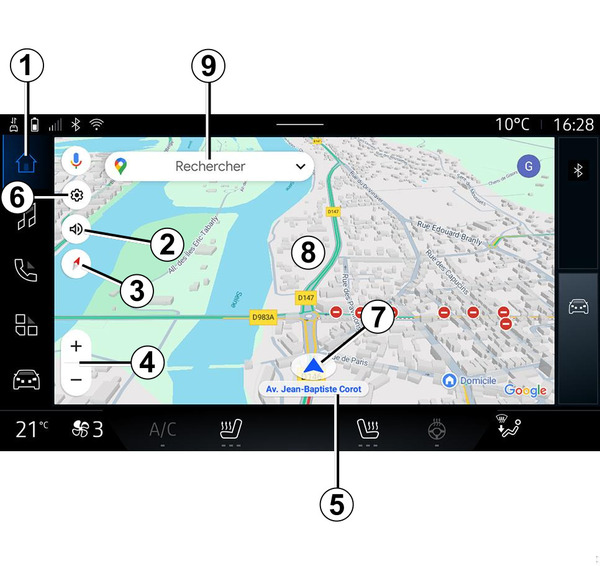
- 1.
Mundo "Navegação"
.- 2.
Definições da voz de navegação: "Desativado", "Apenas alertas" ou "Reativado".
- 3.
Modo de visualização a apresentar como "Norte na parte superior" (2D/norte), "Vista do utilizador" (2,5D) ou "Vista superior".
- 4.
Faça zoom no mapa: prima o botão "+"/"˗" para ampliar/reduzir o mapa.
Nota: é igualmente possível afastar ou aproximar a imagem aumentando ou diminuindo a distância entre os seus dois dedos no ecrã.
- 5.
Nome da rua em que se encontra. Prima para aceder a funcionalidades adicionais.
- 6.
Definições de navegação.
- 7.
A posição atual.
- 8.
Cartão.
- 9.
Barra de pesquisa de destinos.
- 10.
Recentre o mapa após explorá-lo.
Ecrã "Mapa" com um itinerário em curso
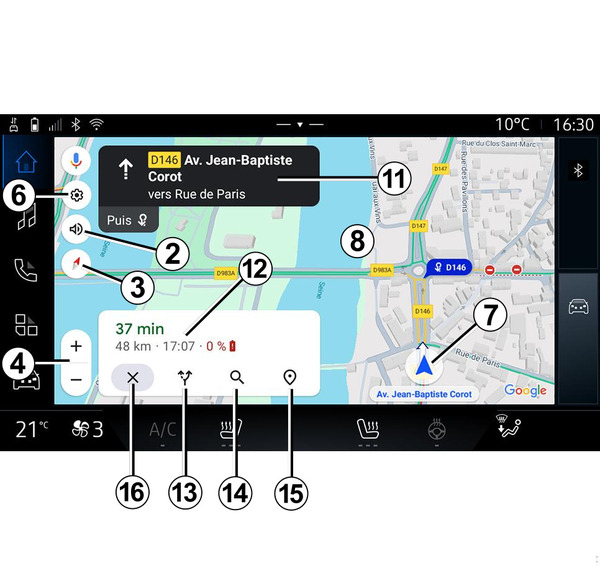
- 2.
Definições da voz de navegação: "Desativado", "Apenas alertas" ou "Reativado".
- 3.
Modo de visualização a apresentar como "Norte na parte superior" (2D/norte), "Vista do utilizador" (2,5D) ou "Vista superior".
- 4.
Faça zoom no mapa: prima o botão "+"/"˗" para ampliar/reduzir o mapa.
- 6.
Definições de navegação.
- 7.
A posição atual.
- 8.
Mapa com visualização do itinerário.
- 10.
Recentre o mapa após explorá-lo.
- 11.
Via e sentido que deve seguir para continuar no itinerário calculado.
- 12.
Informações sobre o trajeto, como, por exemplo, a hora de chegada, informações de trânsito e distância restante até à etapa seguinte ou até ao destino final (consoante a configuração), percentagem de carga estimada da bateria no destino, etc.
- 13.
"Escolher outro itinerário".
- 14.
"Procurar ao longo do itinerário".
- 15.
"Pré-visualização do itinerário".
- 16.
"Parar navegação".
Visualização da navegação no quadro de instrumentos
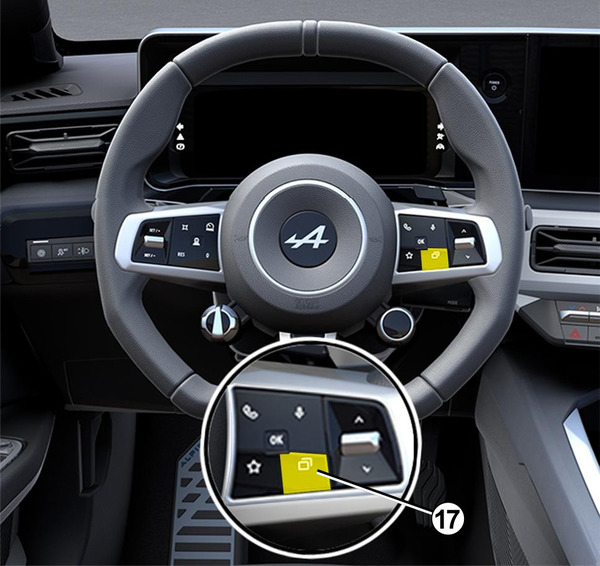
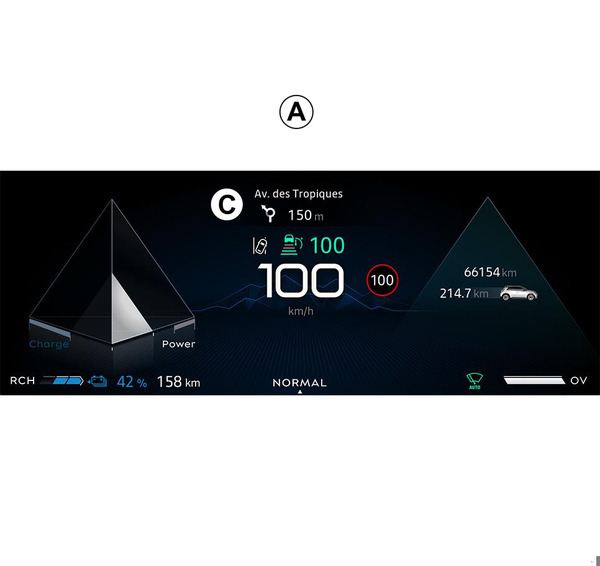
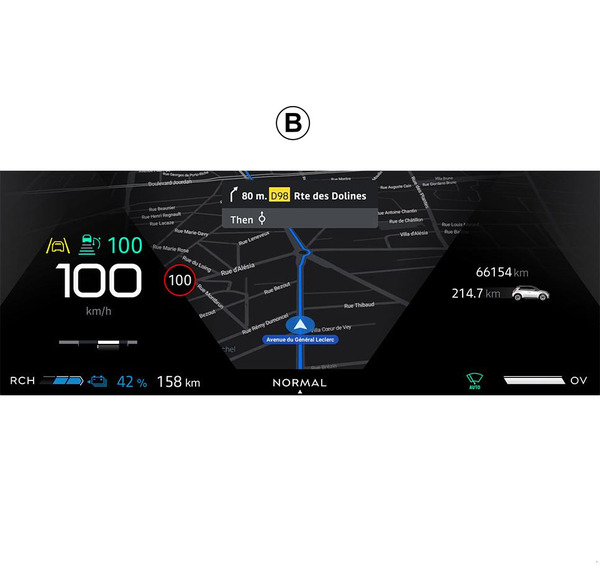
Consoante a vista selecionada através do comando sob o volante "VIEW" 17, existem dois tipos de visualização da navegação no quadro de instrumentos:
- a visualização de navegação é reduzida em tamanho nas restantes visualizações A;
- navegação em ecrã inteiro na visualização dedicada B.
É possível visualizar as informações de navegação no ecrã do quadro de instrumentos em dois modos de visualização:
- vista clássica A. As informações são apresentadas na parte superior do ecrã do quadro de instrumentos C;
- vista em ecrã inteiro B.
Nota: a visualização da navegação no ecrã do quadro de instrumentos apenas está disponível com a navegação do sistema multimédia "Google Maps™".
Consoante o equipamento, a navegação de replicação por "Android Auto™" pode ser apresentada no ecrã do quadro de instrumentos.
Para mais informações sobre a visualização do quadro de instrumentos, consulte o Manual do Utilizador do veículo.
Definições da voz de navegação
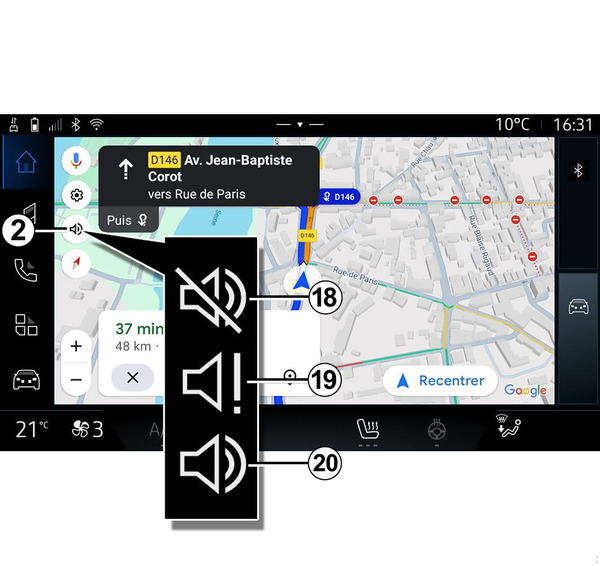
Para definir a voz de navegação, prima 2 para selecionar uma das seguintes opções:
- "Desativado" 18;
- "Apenas alertas" 19;
- "Reativado" 20.
Nota: se selecionar a função "Desativado", o sistema multimédia não emitirá quaisquer instruções através do guia de voz.
Modo de visualização
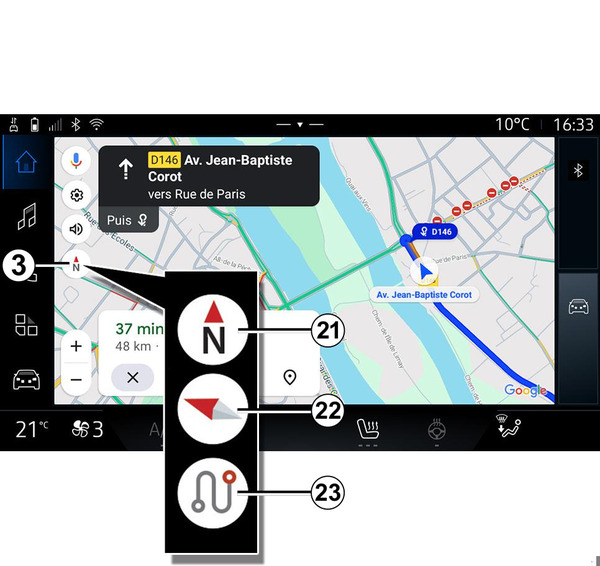
É possível alterar a vista do mapa premindo o botão 3.
Vista "Norte na parte superior" (2D/norte) 21
O mapa apresenta a sua posição atual orientado para norte.
"Vista do utilizador" (2,5D) 22
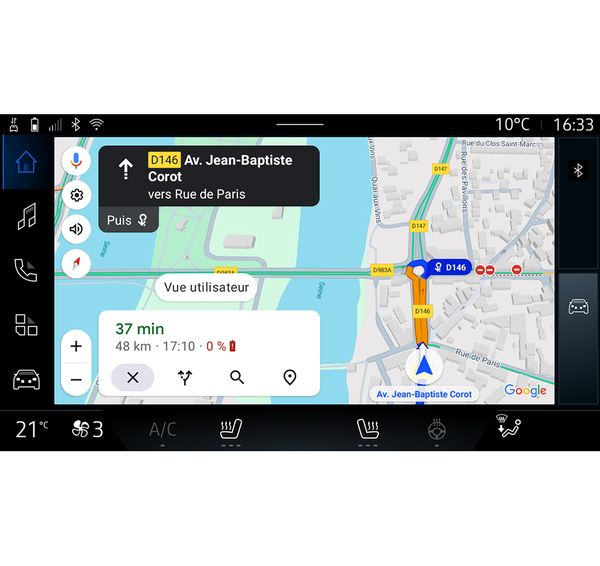
O mapa apresenta a sua posição atual numa superfície de mapa 3D.
Este fica automaticamente orientado para a direção na qual se desloca.
Para mudar a inclinação do mapa de relevo, deslize os seus dois dedos no ecrã de baixo para cima ou de cima para baixo.
"Pré-visualização" 23
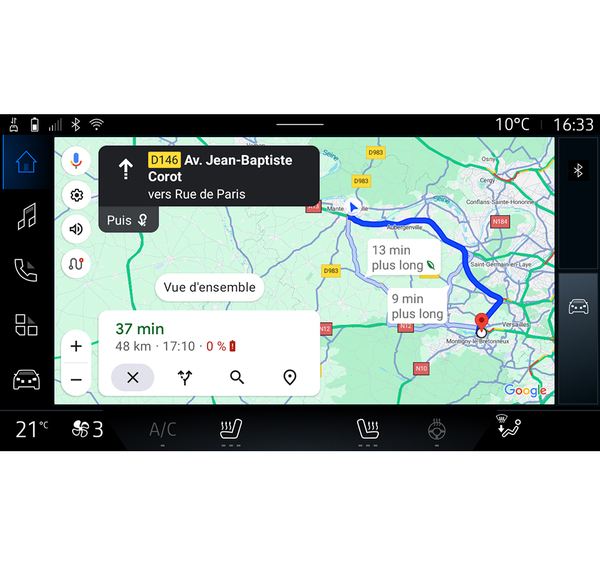
O mapa apresenta a sua atual posição orientada para o norte e a pré-visualização do itinerário em curso.
Nota: esta vista apenas está disponível quando existe um itinerário em curso.
Navegação
A orientação é ativada assim que o itinerário estiver calculado. O sistema multimédia orienta-o durante todo o itinerário, informando-o a cada interseção sobre a direção a seguir ao longo das várias fases.
Etapa 1: preparação
Através da voz de navegação, o sistema multimédia informa-o de que terá de realizar uma manobra em breve.
Etapa 2: alerta
O sistema multimédia anuncia uma manobra que terá de realizar.
p. ex.: "Daqui a 400 metros, saia na próxima saída".
Etapa 3: manobra
O sistema multimédia indica que manobra deverá ser realizada.
p. ex.: "Vire na próxima à direita".
Nota: se não seguir as recomendações de condução ou se sair do itinerário calculado, o sistema multimédia recalculará automaticamente um novo itinerário.
"Pré-visualização do itinerário"
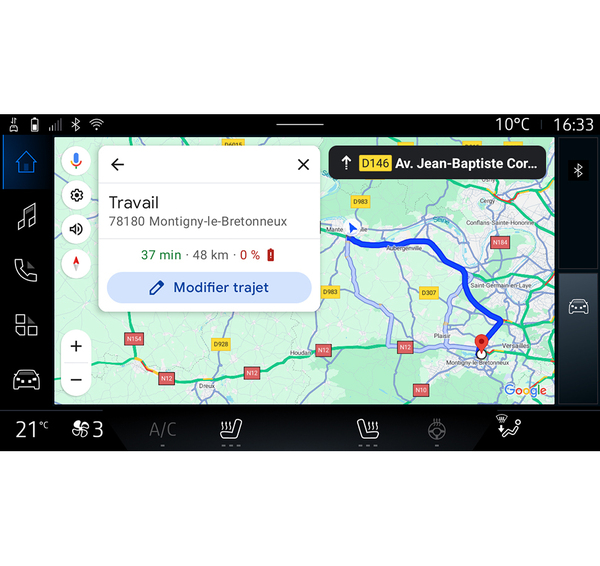
Esta função é utilizada para visualizar os detalhes do itinerário em curso.
No ícone "Pré-visualização do itinerário" 15, é possível ver:
- o itinerário em curso em maior detalhe;
- o ponto de partida e o destino, assim como os diversos itinerários sugeridos;
- as diversas etapas, distâncias e durações referentes a cada etapa;
- ...