ALPINE PORTAL
カードキー
warning
安全のために、この操作は必ず停止時に行ってください。
地図を表示する
「ナビゲーション」領域
 1 を押して地図にアクセスします。
「アプリ」領域
 、「Maps」の順に地図にアクセスすることもできます。
地図には、現在の位置や設定したさまざまな情報(表示、POI、ランドマーク、交通情報など)が表示されます。
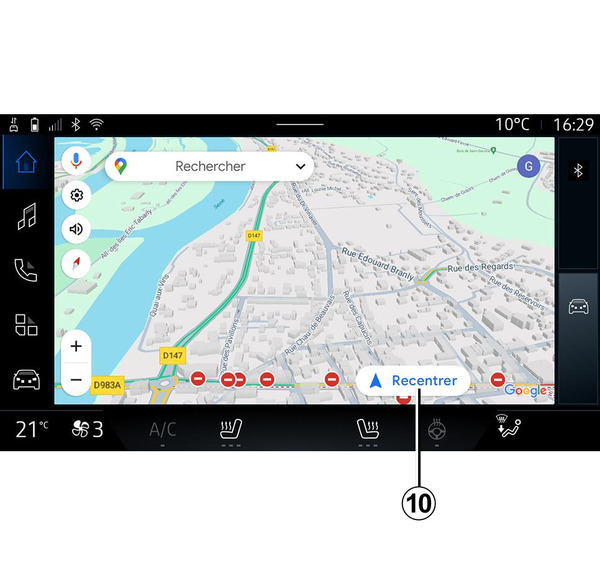
ナビゲーション地図を移動するには、画面上で希望する方向にドラッグします。
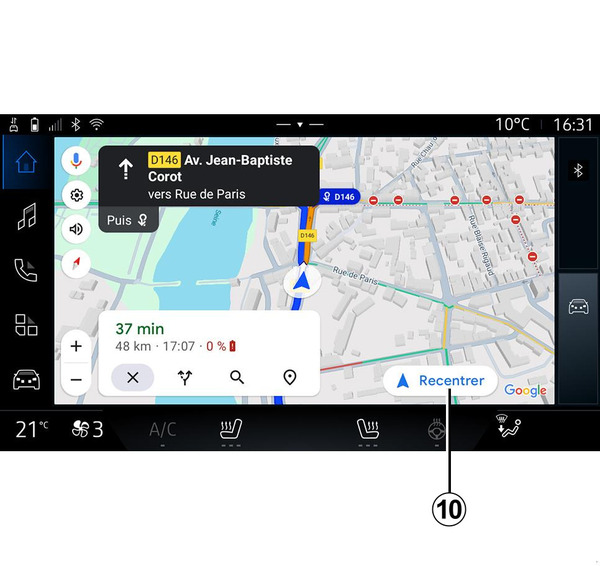
現在地に戻るには「センター回帰」を押します。
注:
- 「Maps」はデフォルトのナビゲーションアプリです。他のアプリは、「アプリ」領域
からアクセスできる「Play Store™」からダウンロードできます。
- 地図は、ユーザーの操作なしで自動的に更新されます。
進行中のルートのない「地図」画面
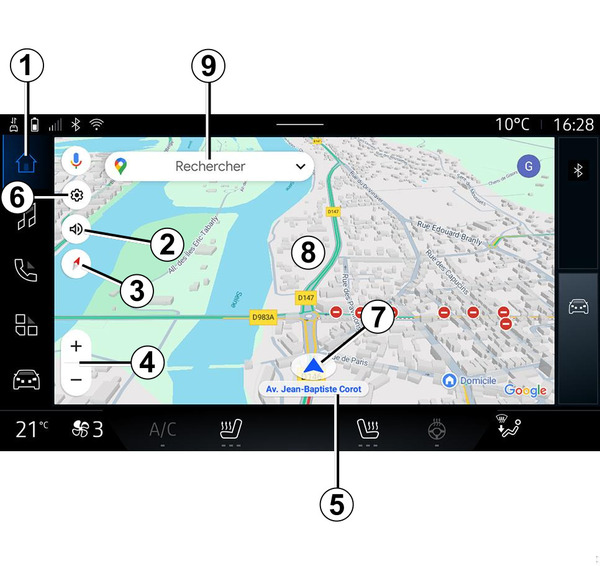
- 1.
「ナビゲーション」領域
。- 2.
ガイダンス音声設定:「無効化」、「警告のみ」または「再有効化」。
- 3.
「上部の北(2D/北)」、「ユーザービュー」(2,5D)または「概要」として表示される表示モード。
- 4.
地図の拡大/縮小: 地図を拡大/縮小するには「+」/「˗」ボタンを押します。
注: 画面で2本の指の間の隙間を広げたり狭くしたりして、拡大または縮小することができます。
- 5.
現在の通りの名前。押して、補助機能にアクセスします。
- 6.
ナビゲーションの設定。
- 7.
現在の位置。
- 8.
カード。
- 9.
目的地検索バー。
- 10.
確認後に地図を中央に再設定します。
進行中のルートの「地図」画面
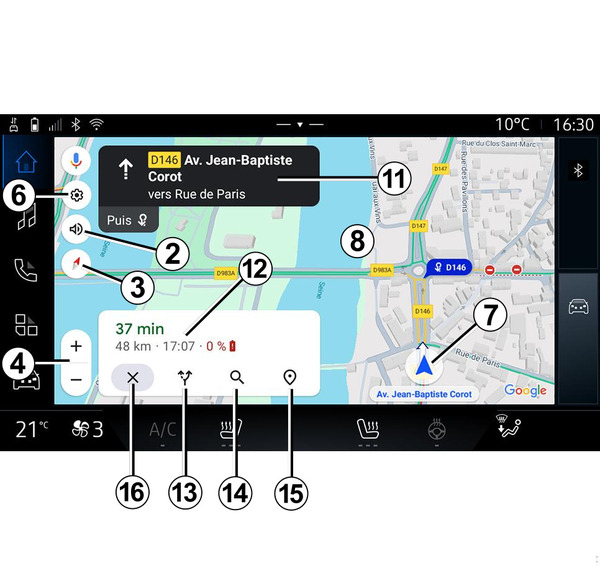
- 2.
ガイダンス音声設定:「無効化」、「警告のみ」または「再有効化」。
- 3.
「上部の北(2D/北)」、「ユーザービュー」(2,5D)または「概要」として表示される表示モード。
- 4.
地図の拡大/縮小: 地図を拡大/縮小するには「+」/「˗」ボタンを押します。
- 6.
ナビゲーションの設定。
- 7.
現在の位置。
- 8.
ルート表示付き地図。
- 10.
確認後に地図を中央に再設定します。
- 11.
車線と方向を計算したルートで続行する必要があります。
- 12.
到着予定時刻、交通情報、次区間または最終目的地までの残距離(車両装備に応じていずれか)、目的地到着時点での概算バッテリ充電残量に代表される行程情報。
- 13.
「別のルートを選択する」。
- 14.
「経路に沿って検索」。
- 15.
「ルートの概要」。
- 16.
「ナビゲーションを停止」。
インストルメントパネルのナビゲーションディスプレイ
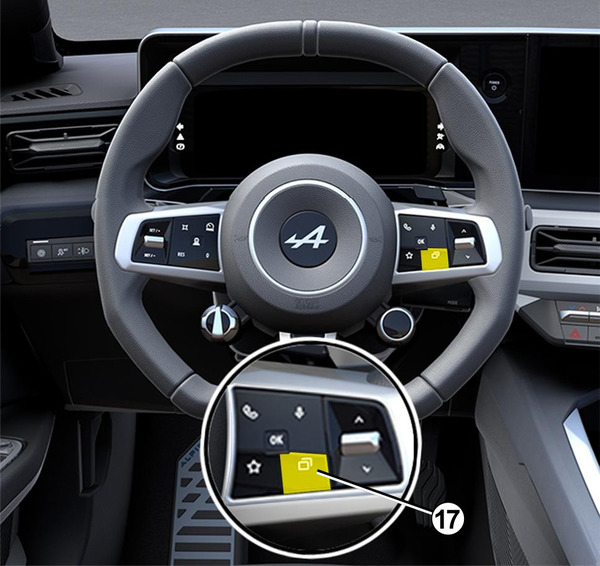
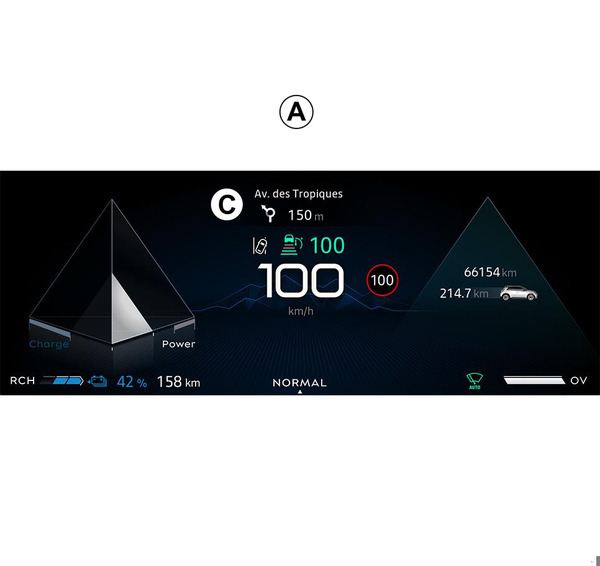
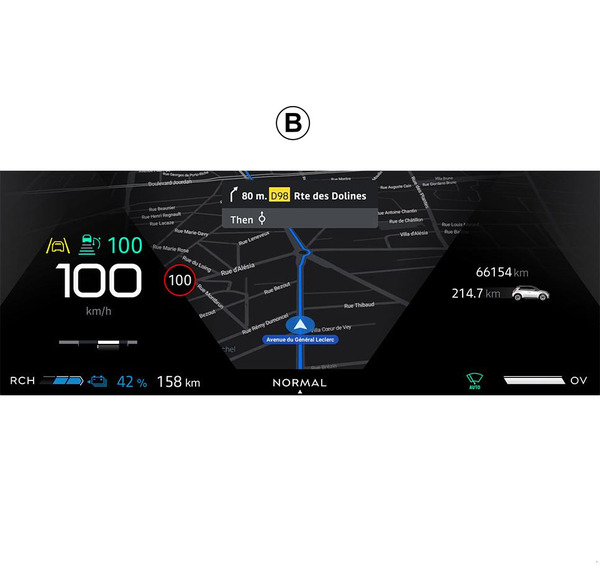
インストルメントパネル上のナビゲーション表示種は、ステアリングコラム上の制御装置「VIEW」17 を介して選択した表示種に応じて、次の 2 種類のうちのいずれかとなります。
- ナビゲーション表示は、もう一方の表示 A よりサイズの小さい表示です。
- 専用表示領域 B での全画面ナビゲーション表示。
2 つの表示モードで、インストルメントパネル画面にナビゲーション情報を表示できます。
- 従来の表示 A。インストルメントパネル画面の上部 C に情報が表示されます。
- 全画面表示 B。
注: インストルメントパネル画面のナビゲーションディスプレイは、「Google Maps™」マルチメディアシステムナビゲーションでのみ使用できます。
機器によっては、「Android Auto™」を通じた複製ナビゲーションをインストルメントパネル画面に表示することができます。
インストルメントパネルの表示設定の詳細については、車両の取扱説明書を参照してください。
ガイダンス音声設定
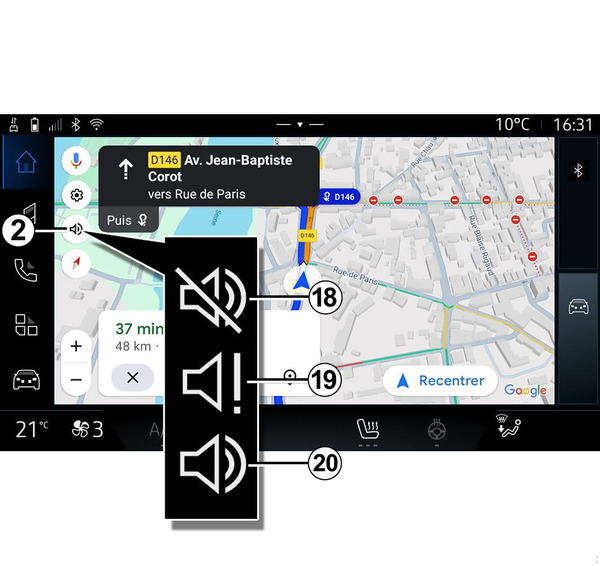
案内音声を設定するには、2 を押して、次のいずれかを選択します。
- 「無効化」18
- 「警告のみ」19
- 「再有効化」20
注: 「無効化」機能を選択すると、マルチメディアシステムから音声ガイドによる指示は行われません。
表示モード
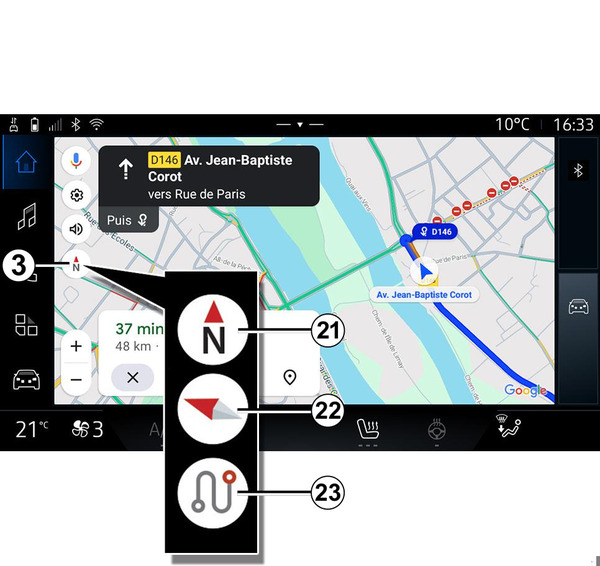
地図表示は、3 ボタンを押すことで変更できます。
「上が北の表示」(2D/北向き)21
地図は現在の位置を北向きに表示します。
「ユーザー表示」(2,5D)22
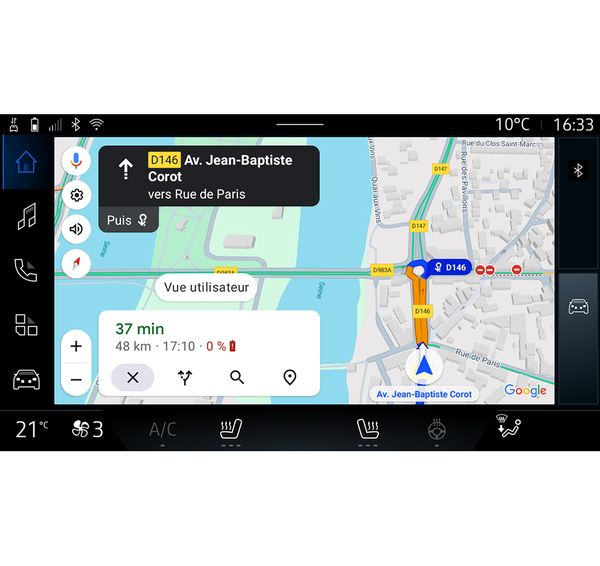
地図は、現在の位置を 3D 地図の表面に表示します。
移動方向に自動的に向くようにします。
リリーフマップの傾きを変更するには、画面で2本の指を下から上に、または上から下にスライドします。
「概要」23
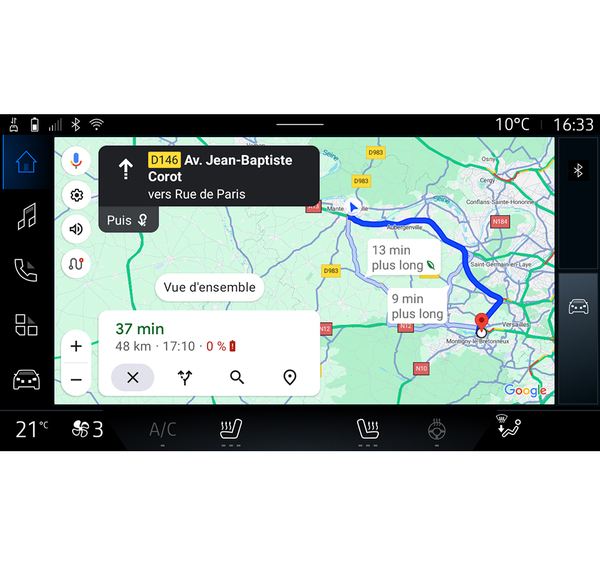
地図には、現在の北向き位置と進行中のルートの概要が表示されます。
注: このビューは、ルートが進行中の場合にのみ使用できます。
ガイド
ルートが計算されると、ガイドが有効になります。マルチメディアシステムは、ルートに沿ってすべての方法を指示し、複数の段階にわたって従う方向の各交点を通知します。
段階 1: 準備
マルチメディアシステムは、ナビゲーション音声を使用して、すぐに操作を実施する必要があることを知らせます。
段階 2: 注意喚起
マルチメディアシステムは、実行する必要がある操作を通知します。
例:「400メートルで、次の出口がある」。
段階 3: 操作
マルチメディアシステムは、操作を実施する必要があることを示します。
例:「次を右に曲がる」。
注: 走行に関する推奨事項に従わない場合、または計算されたルートを終了した場合は、マルチメディアシステムによって新しいルートが自動的に計算します。
「ルートの概要」
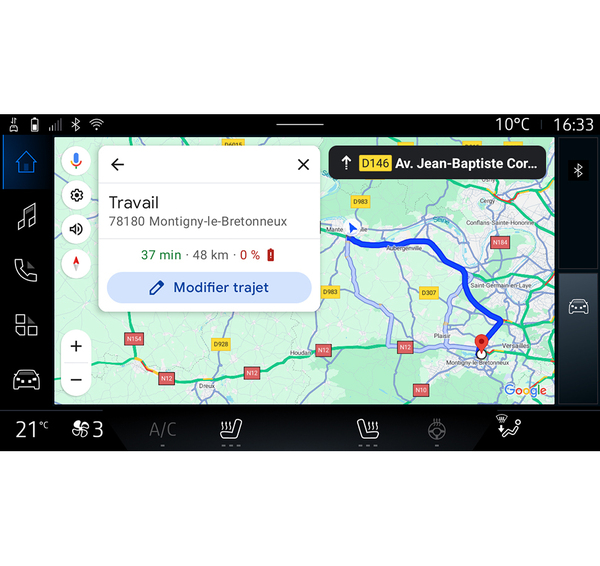
この機能は、現在のルートの詳細を表示するために使用されます。
「経路概要」アイコン 15 を押すと次の情報を確認できます。
- 現経路の詳細
- 出発地、目的地、および各種経路提案
- 各段階の段階、距離および時間
- ...