ALPINE PORTAL
Menu „Nastavenia”
warning
Z bezpečnostných dôvodov sedadlo nenastavujte počas jazdy.
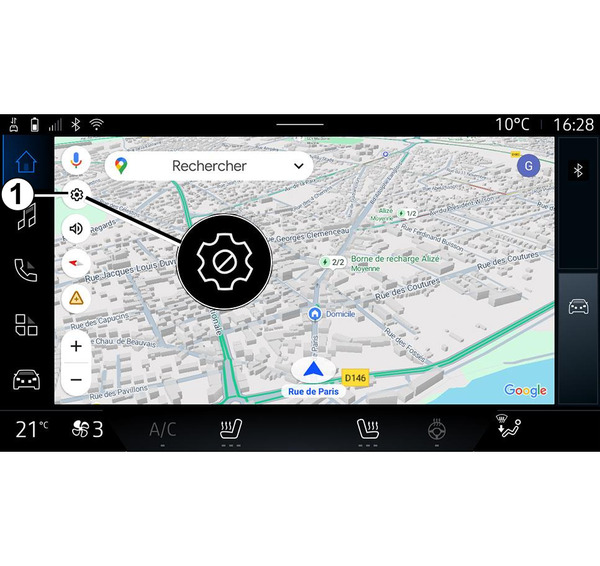
Z režimu „Navigácia“
 stlačením ikony „Nastavenia“ 1 prejdete na nastavenia navigácie.
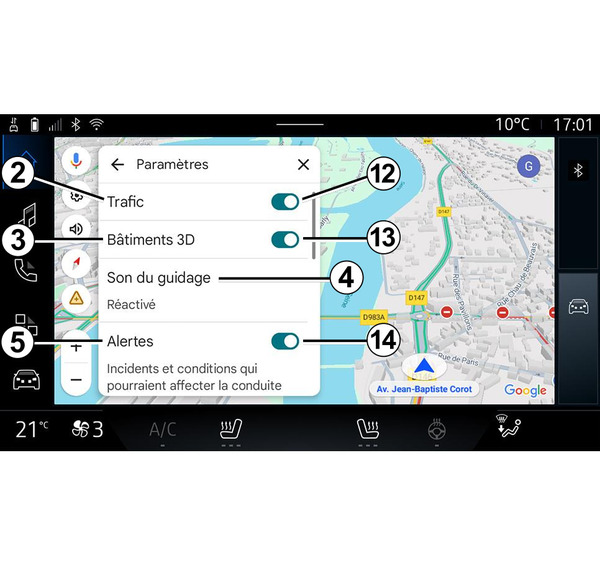
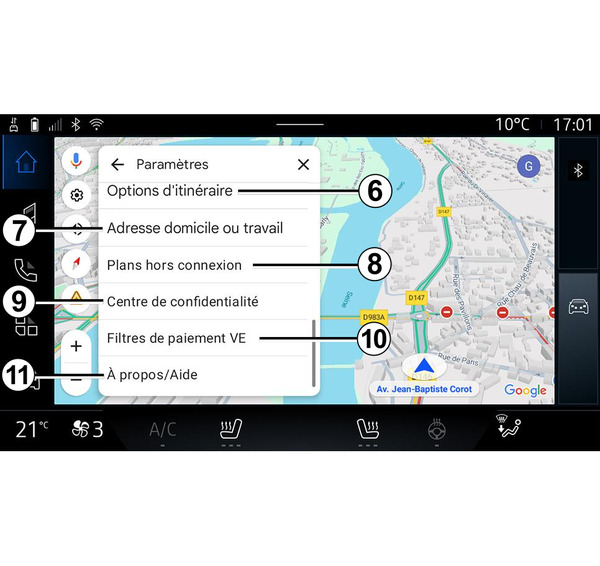
Z ikony 1 „Nastavenia” môžete prejsť k nasledujúcim nastaveniam:
- „Doprava“ 2;
- „Budovy v 3D zobrazení“ 3;
- „Zvuk navádzania” 4;
- „Upozornenia” 5;
- „Možnosti trasy” 6;
- „Adresa bydliska alebo pracoviska“ 7.
- „Offline mapy” 8;
- „Centrum dôverných informácií” 9;
- „Platobné filtre EV” 10.
- „Informácie/Podpora“ 11,
- aktivovanie/deaktivovanie funkcie „Doprava” 12;
- aktivovanie/deaktivovanie funkcie „Budovy v 3D zobrazení“ 13;
- aktivovanie/deaktivovanie funkcie „Upozornenia” 14.
„Doprava“ 2
Táto funkcia umožňuje prijímať dopravné informácie v reálnom čase, napríklad:
- dopravné informácie a incidenty vo vašej oblasti;
- dopravné nehody, práca na ceste alebo práca na okolitých cestách;
- ...
Funkciu „Doprava” aktivujete alebo deaktivujete stlačením tlačidla 12.
„Budovy v 3D zobrazení“ 3
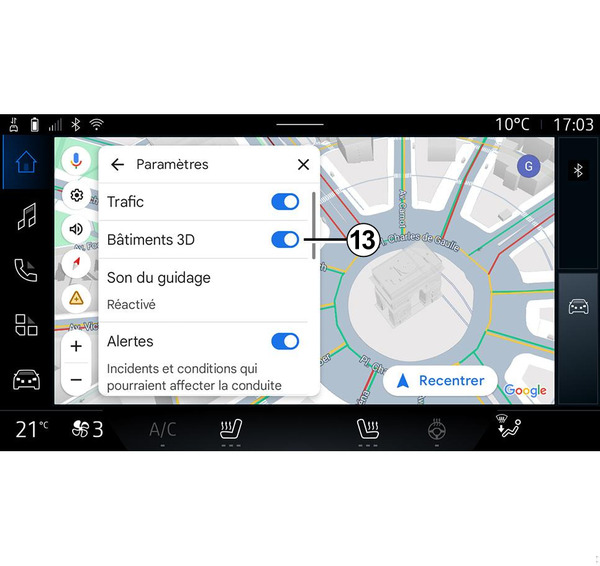
Ak to mapovanie umožňuje, môžete si vybrať zobrazenie budov v 3D. Stlačením tlačidla 13 aktivujete/deaktivujete funkciu.
„Zvuk navádzania” 4
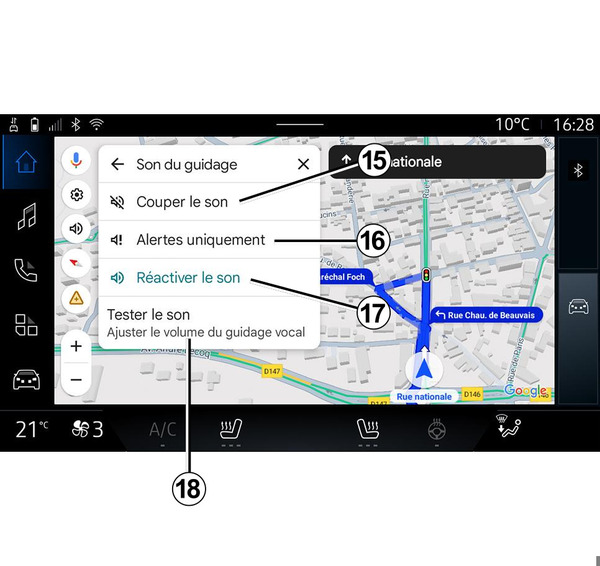
Z tohto nastavenia môžete:
- stlmiť zvuk „Navigácia” 15;
- stlmiť zvuk „Navigácia” a ponechať len zvuk „Dopravných” výstrah 16;
- znova aktivovať zvuk hlasového navádzania 17;
- vyskúšať zvuk „Navigácia” na nastavenie hlasitosti hlasového navádzania 18.
„Upozornenia” 5
Vďaka tejto funkcii môžete prijímať notifikácie týkajúce sa udalostí a okolností, ktoré by potenciálne mohli zasiahnuť do vašej jazdy.
Stlačením tlačidla 14 aktivujete/deaktivujete upozornenia.
„Možnosti trasy” 6;
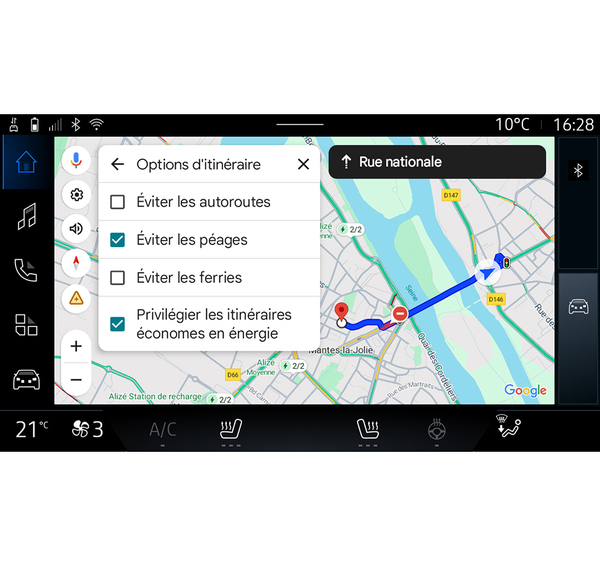
Z tohto nastavenia môžete aktivovať/deaktivovať nasledujúce možnosti trasy:
- „Vyhnúť sa hlavným cestám”;
- „Vyhnúť sa spoplatneným cestám”,
- „Vyhnúť sa trajektom“;
- „Uprednostniť energetickú účinnosť“.
„Adresa bydliska alebo pracoviska“ 7
V tejto ponuke môžete nastaviť svoju domácu a pracovnú adresu.
„Offline mapy” 8;
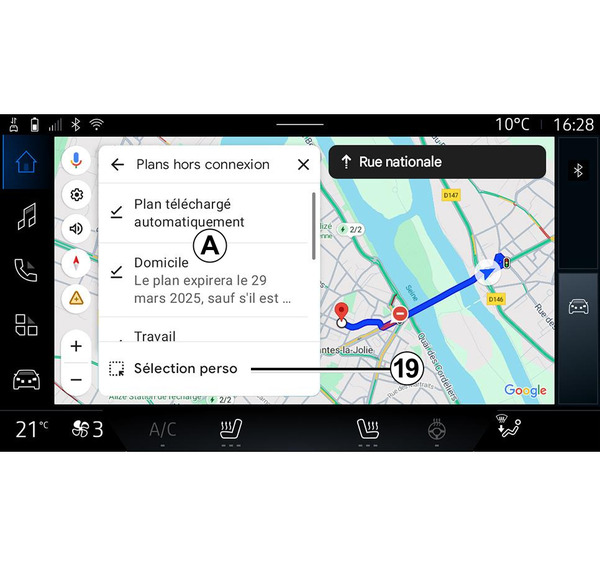
Offline mapy vám umožňujú sťahovať a ukladať mapy do svojho multimediálneho systému, aby sa dali použiť pri jazde na miesto, kde je pripojenie k internetu pomalé, nedostupné, alebo nechcete používať pripojenie k internetu.
Zoznam offline máp je k dispozícii v A.
Ak chcete pridať offline mapu do „Vlastného výberu”, stlačte 19.
Vlastný výber
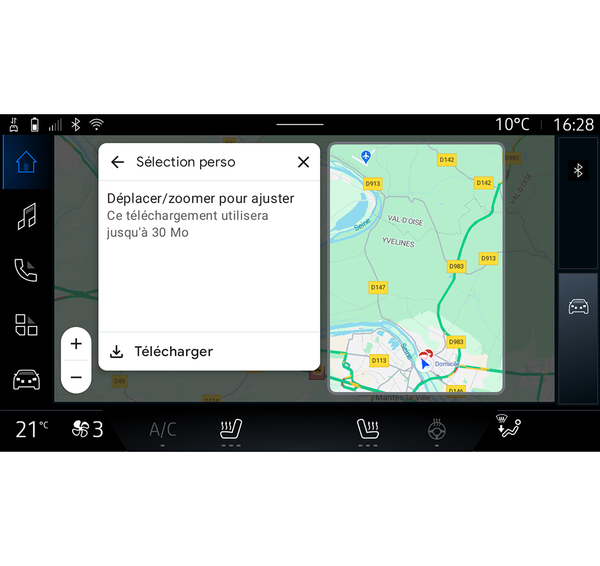
Túto funkciu môžete použiť na výber oblasti na mape a príslušných informácií, ktorú chcete stiahnuť.
Posunutím a priblížením mapy upravte úsek, ktorý chcete stiahnuť.
„Centrum dôverných informácií” 9;
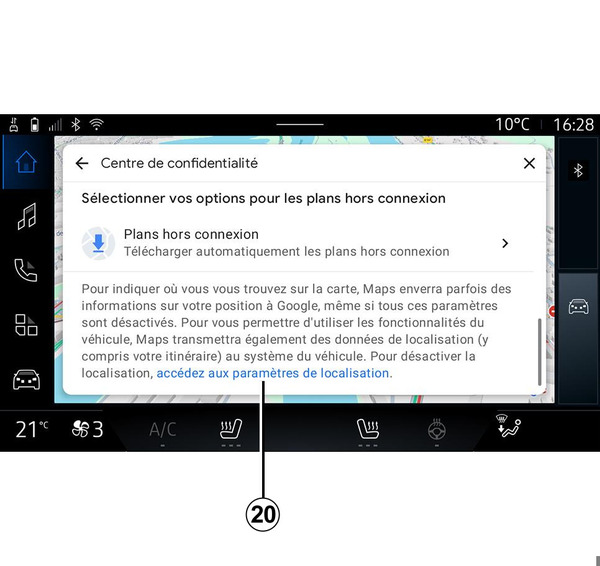
V tejto ponuke môžete nakonfigurovať zdieľanie týchto údajov:
- „Zdieľať údaje o jazde so spoločnosťou Google”;
- „Offline mapy”.
Ak chcete prejsť priamo k nastaveniam polohy vozidla, stlačte tlačidlo „Prístup k nastaveniam polohy“ v ponuke „Offline mapy“ 20.
„Zdieľať údaje o jazde so spoločnosťou Google”
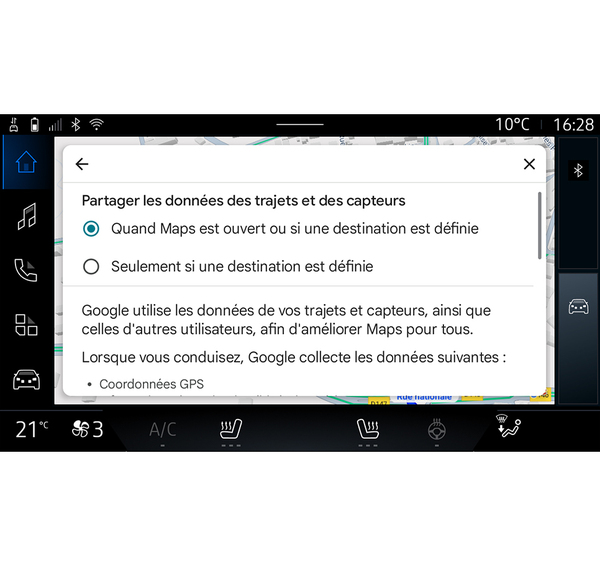
Vaše údaje o jazde a polohe možno zdieľať so spoločnosťou Google. Tieto údaje je možné použiť na zlepšenie informácií, ktoré spoločnosť Google poskytuje vám a iným používateľom. Ide napríklad o navigáciu, dopravné podmienky v reálnom čase, dostupnosť „Offline máp” a pod.
Zdieľanie môže byť:
- „Deaktivované”;
- aktivované len „Počas podrobnej navigácie”;
- „Vždy aktivované”.
Možnosti pre „Offline mapy”
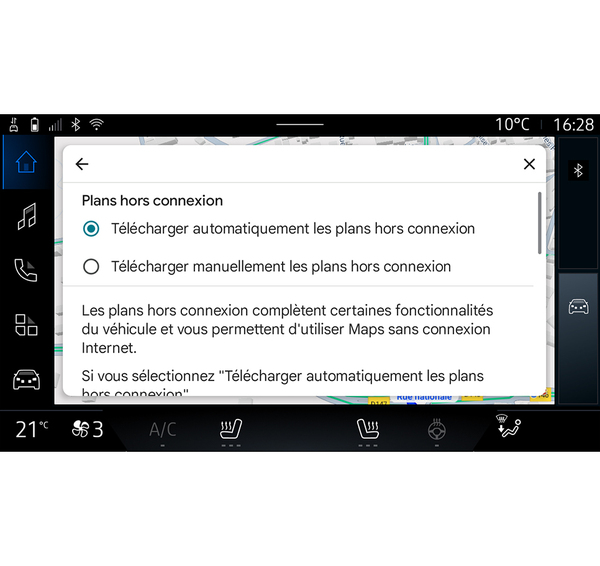
Aktualizáciu offline máp si môžete stiahnuť týmto spôsobom:
- automaticky;
alebo
- manuálne.
Poznámka: ďalšie informácie nájdete v podrobnostiach a pokynoch zobrazených na multimediálnej obrazovke.
„Platobné filtre EV” 10.
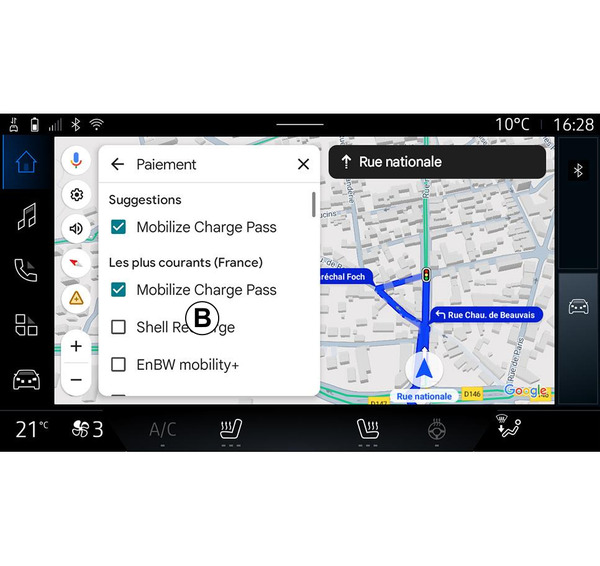
V tejto ponuke môžete vybrať možnosti platby pre nabíjacie stanice pre elektrické vozidlá, ktoré chcete vyfiltrovať v zozname B.
„Informácie/Podpora” 11.
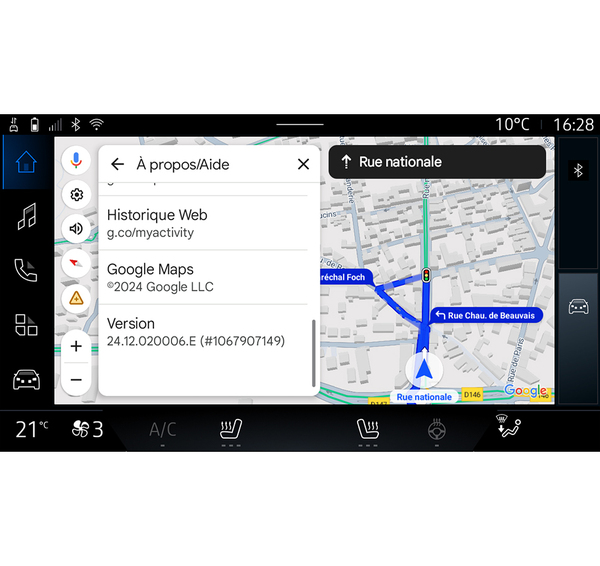
Pomocou tohto menu máte prístup k informáciám a používaniu týchto prvkov:
- „Pomoc s offline mapami“;
- „Licencia Open Source”,
- „Centrum pomocníka”;
- „História webového prehliadača”;
- « Google Maps » ;
- „Verzia”;
- ...