ALPINE PORTAL
Menüü "Seaded"
warning
Sõiduohutuse tagamiseks seadistage neid asendeid ainult siis, kui auto seisab.
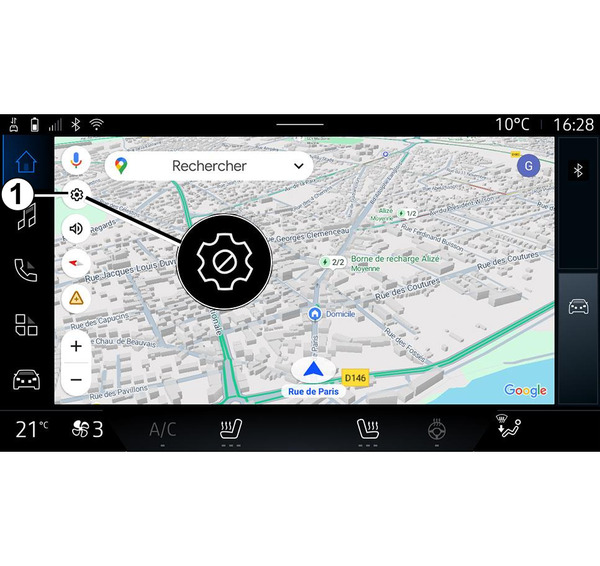
Navigeerimisseadetele juurdepääsuks vajutage alal "Navigeerimine"
 ikooni "Seaded" 1.
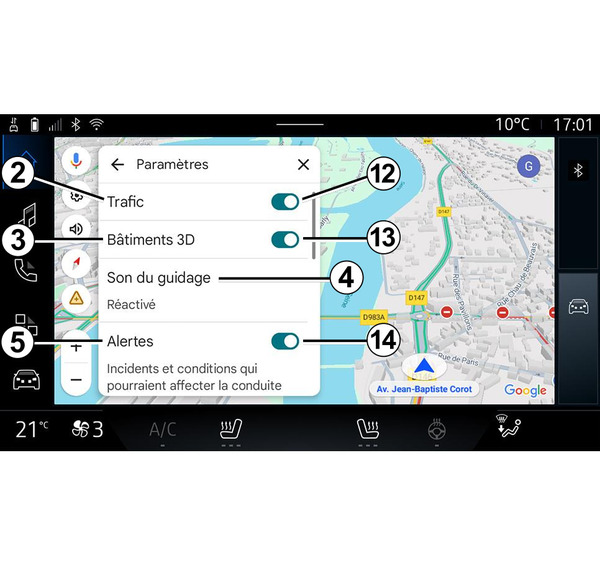
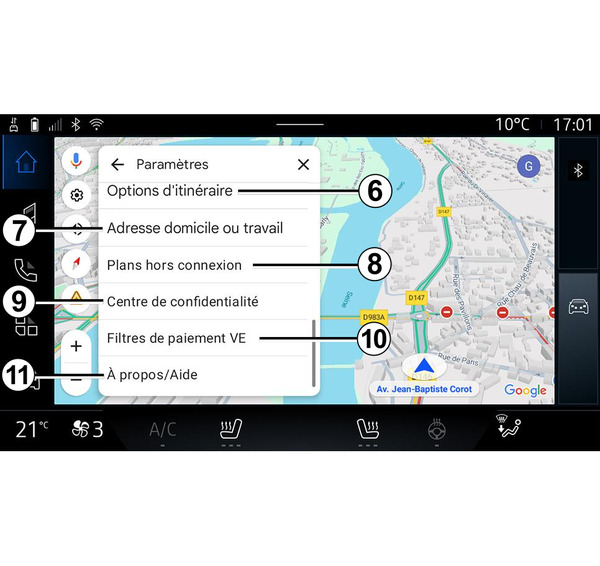
"Seadete" ikooni 1 kaudu saate avada järgmised seaded:
- "Liiklus" 2;
- "3D-hooned" 3;
- "Hääljuhtimine" 4;
- "Hoiatused" 5;
- "Marsruudivalikud" 6;
- "Kodu- või töökoha aadress" 7.
- "Võrguühenduseta kaardid" 8;
- "Konfidentsiaalsuskeskus" 9;
- "Elektrisõidukite maksefiltrid" 10.
- "Tutvustus/abi" 11;
- funktsiooni "Liiklus" sisse-/väljalülitamiseks 12;
- funktsiooni "3D-hooned" sisse-/väljalülitamiseks 13;
- funktsiooni "Hoiatused" sisse-/väljalülitamiseks 14.
"Liiklus" 2
See funktsioon võimaldab vastu võtta järgmist reaalajas teavet:
- liiklusteave ja -juhtumid teie piirkonnas;
- avariid ja teetööd või teesulud lähedastel teedel;
- ...
Liiklusfunktsiooni sisse-/väljalülitamiseks vajutage 12.
"3D-hooned" 3
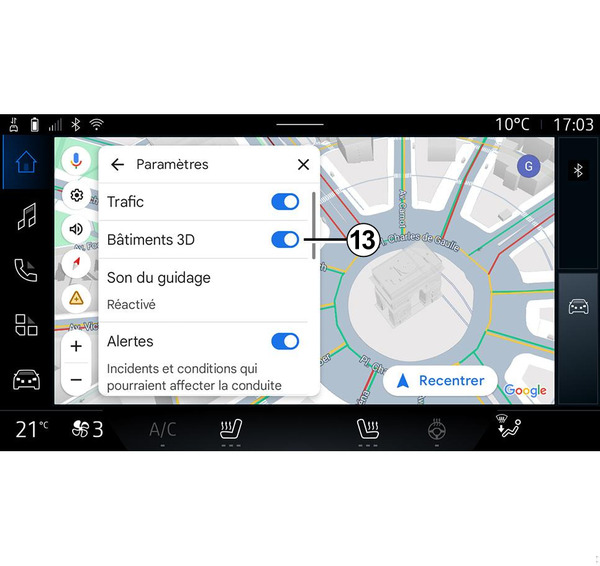
Saate valida hoonete kuvamise 3D-vormingus, kui kaardid seda võimaldavad. Funktsiooni sisse-/väljalülitamiseks vajutage valikule 13.
"Hääljuhtimine" 4
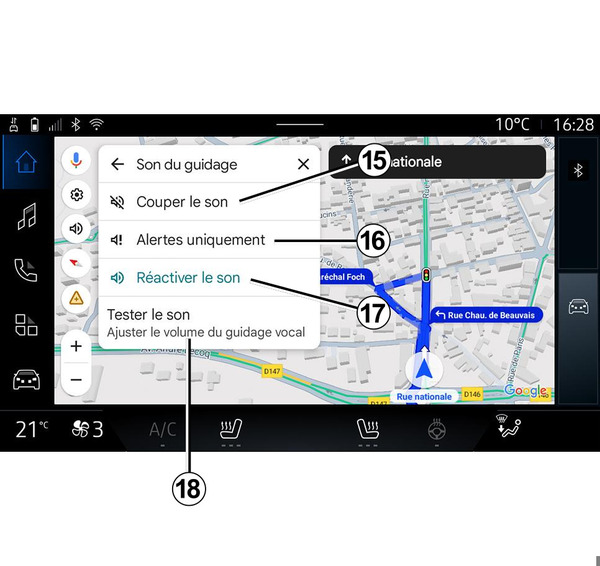
Selle seade alt saab:
- vaigistada "Navigeerimine" 15 heli;
- vaigistada "Navigeerimine" heli, jättes alles ainult liiklushoiatused 16;
- uuesti sisse lülitada hääljuhtimise heli 17;
- katsetada "Navigeerimine" heli hääljuhtimise 18 helivaljuse reguleerimiseks.
"Hoiatused" 5
See funktsioon võimaldab teil saada hoiatusi juhtumite ja tingimuste kohta, mis võivad teie sõitu mõjutada.
Hoiatuste sisse-/väljalülitamiseks vajutage valikule 14.
"Marsruudivalikud" 6
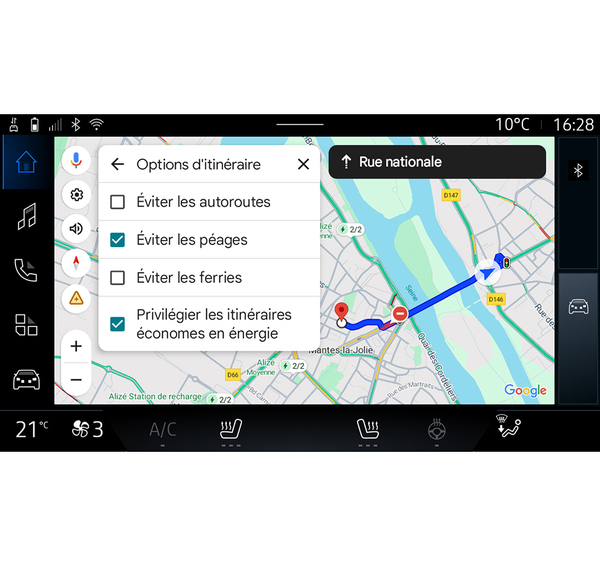
Selle seade alt saab sisse või välja lülitada järgmisi marsruudivalikuid:
- „Väldi suuremaid teid”;
- "Väldi tasulisi teid";
- "Praamide vältimine";
- "Esikohal on energiatõhusus".
"Kodu- või töökoha aadress" 7
Sellest menüüst saate seadistada oma kodu- ja töökoha aadressi.
"Võrguühenduseta kaardid" 8
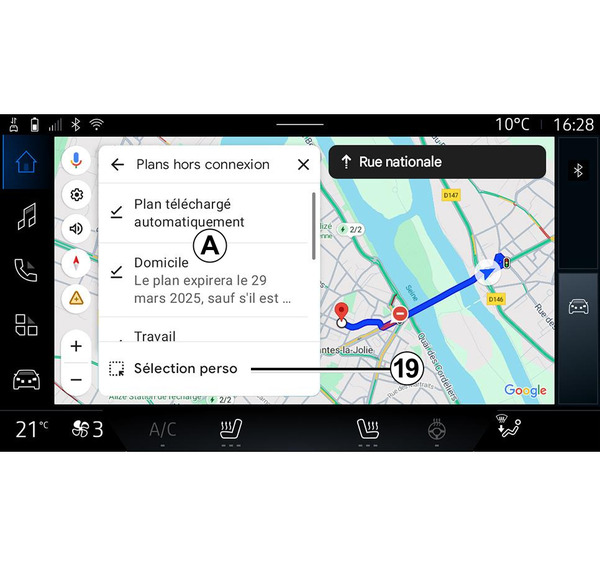
Võrguühenduseta kaardid võimaldavad laadida alla ja salvestada kaarte multimeediumisüsteemis, nii et neid saab kasutada kohas, kus internetiühendus on aeglane, see ei ole saadaval või internetiühendust ei taheta kasutada.
Võrguühenduseta kaartide nimekiri on saadaval asukohas A.
Võrguühenduseta kaardi erivalikutele lisamiseks vajutage 19.
Erivalik
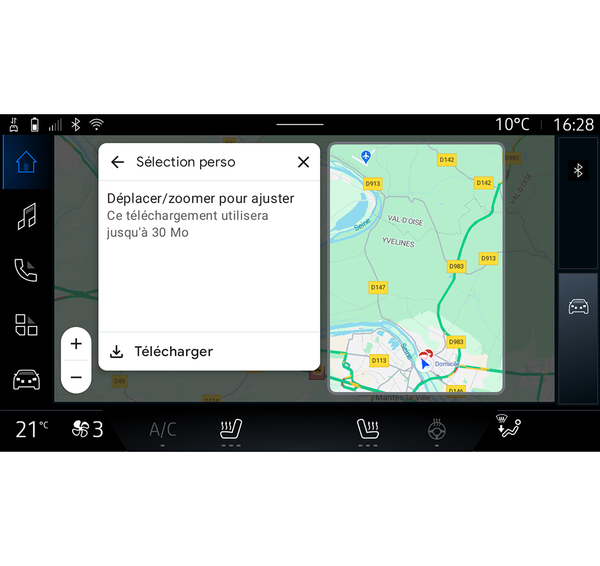
Seda funktsiooni kasutatakse kaardil ala väljavalimiseks ja tegemist on allalaaditava teabega.
Allalaaditava valiku reguleerimiseks kohandage ja suumige kaarti.
"Konfidentsiaalsuskeskus" 9
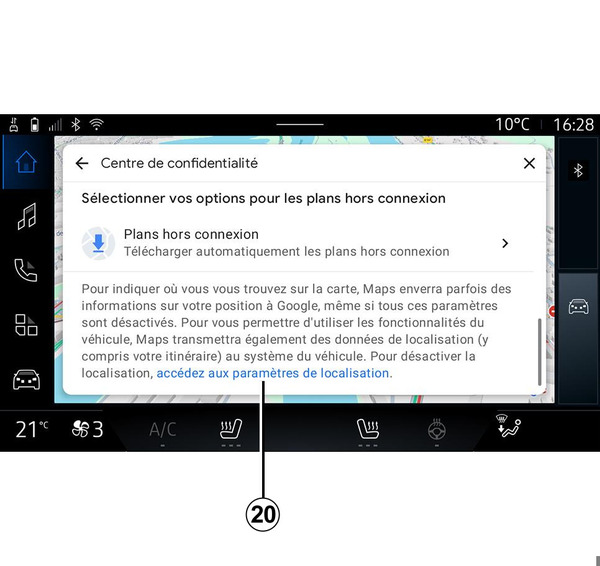
Sellest menüüst saab konfigureerida järgmisi jagatavaid andmeid:
- "Jaga sõiduandmeid Google-ga";
- "Võrguühenduseta kaardid"
Otse sõiduki asukoha seadete juurde liikumiseks vajutage menüüs "Võrguvälised kaardid" valikut "Ava asukohaseaded" 20.
"Jaga sõiduandmeid Google-ga"
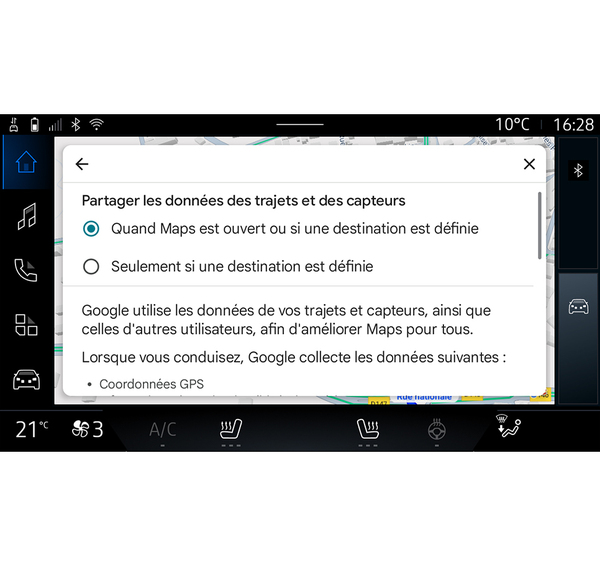
Sõidu- ja asukohaandmeid saab jagada Google-ga. Neid saab kasutada selle info täiendamiseks, mida Google pakub teile ja teistele kasutajatele, näiteks navigeerimise, reaalajas liiklustingimuste, võrguühenduseta kaartide saadavuse jne kohta.
Andmete jagamine võib olla:
- välja lülitatud;
- sisse lülitatud ainult üksikasjaliku navigeerimise käigus;
- alati sisse lülitatud.
Võrguühenduseta kaartide valikud
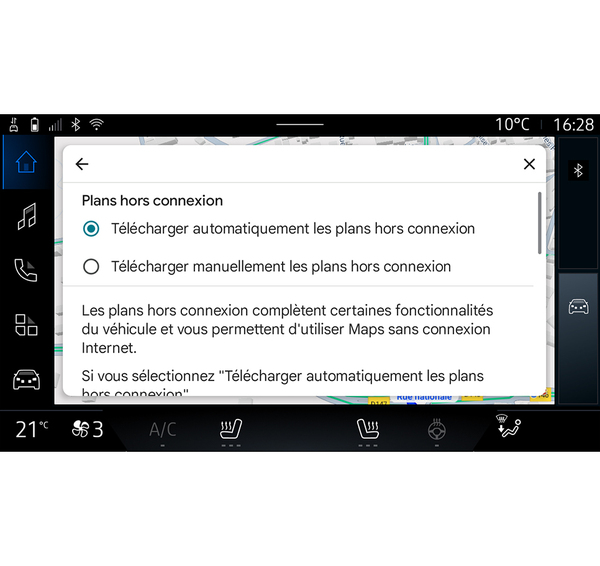
Allalaaditavaid võrguühenduseta kaarte saab värskendamiseks valida järgmiselt:
- automaatselt;
või
- käsitsi.
Märkus: täiendavat teavet laadimise kohta leiate multimeediumisüsteemi juhistest.
"Elektrisõidukite maksefiltrid" 10
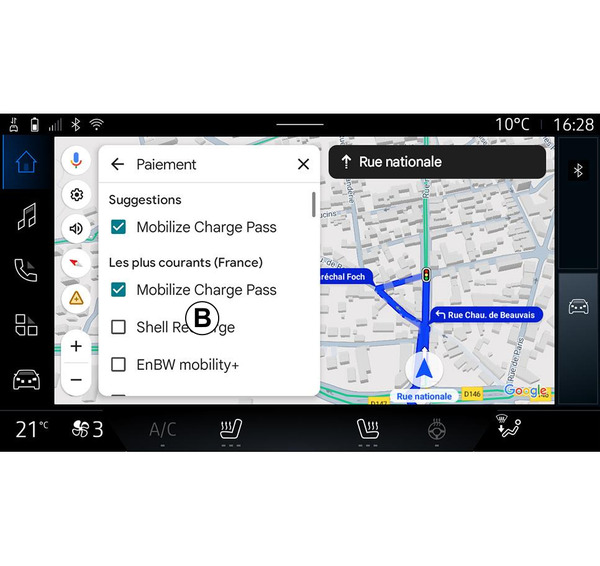
Saate sellest menüüst valida elektrisõidukite laadimisjaamade makseviisid, mida soovite nimekirjast B filtreerida.
"Tutvustus/abi" 11
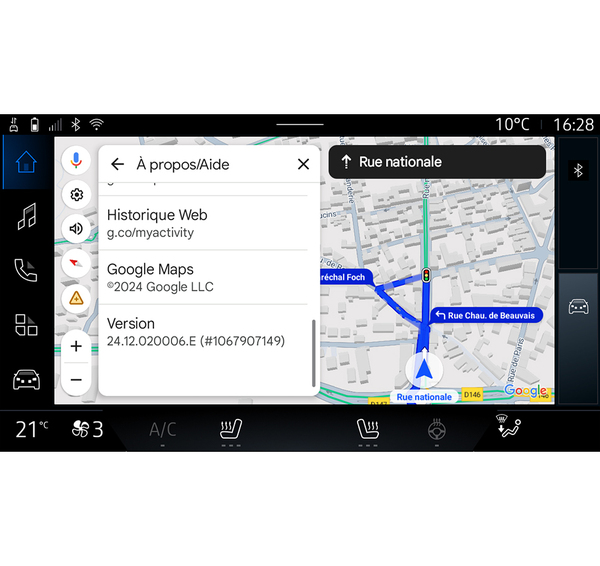
Sellest menüüst pääseb ligi järgmiste komponentide teabele ja kasutusviisidele:
- "Võrguühenduseta kaartide abi";
- "Open Source litsents";
- "Abikeskus";
- "Veebiajalugu";
- « Google Maps » ;
- „Versioon”;
- ...