ALPINE PORTAL
Meniu "Setări"
warning
Din motive de securitate, efectuaţi reglajele în timp ce vehiculul este staţionar.
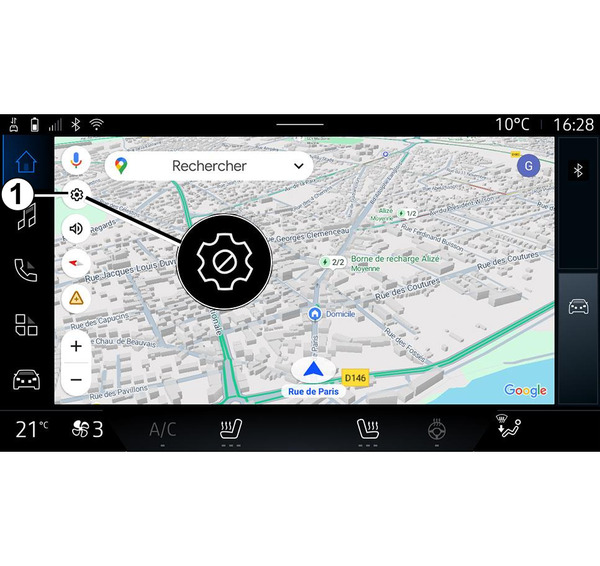
Din domeniul "Navigare"
 , apăsaţi pe pictograma "Setări" 1 pentru a accesa setările de navigare.
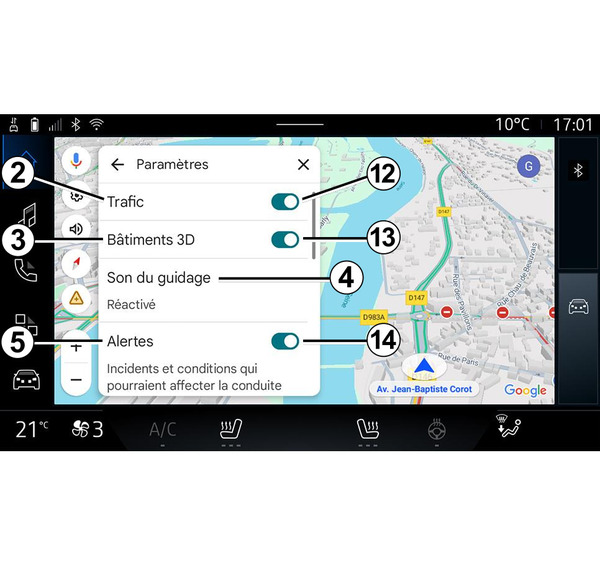
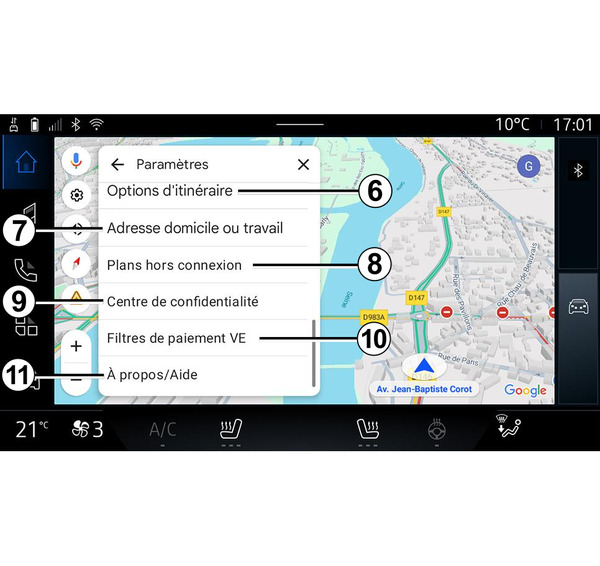
De la pictograma "Setări" 1, puteţi accesa următoarele setări:
- "Trafic" 2;
- "Clădiri 3D" 3;
- "Sunet ghidare" 4;
- "Alerte" 5;
- "Opţiuni traseu" 6;
- "Adresa de domiciliu sau de serviciu" 7.
- "Hărţi offline" 8;
- "Centru de confidenţialitate" 9;
- "Filtre de plată EV" 10.
- "Despre/Ajutor" 11;
- activarea/dezactivarea funcţiei "Trafic" 12;
- activarea/dezactivarea funcţiei "Clădiri 3D" 13;
- activarea/dezactivarea funcţiei "Alerte" 14.
"Trafic" 2
Această funcţie vă permite să primiţi informaţii în timp real despre trafic, cum ar fi:
- informaţii despre trafic şi incidente din zona dvs.;
- accidente, lucrări rutiere sau închideri ale drumurilor din apropiere;
- ...
Apăsaţi pe 12 pentru a activa/dezactiva funcţia "Trafic".
"Clădiri 3D" 3
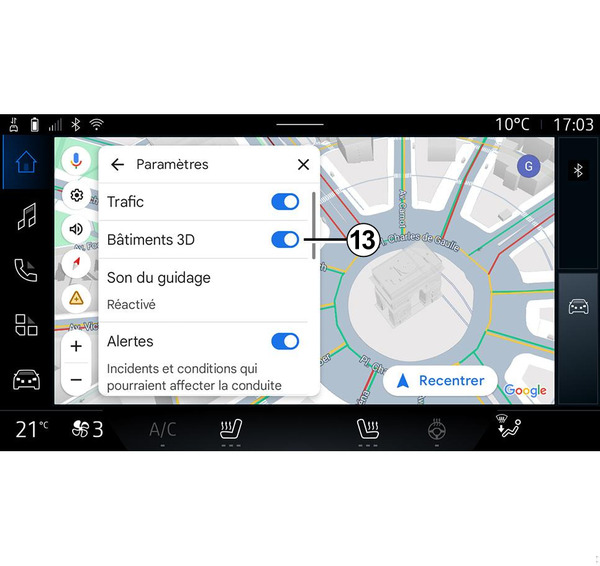
Puteţi alege să afişaţi clădirile în 3D acolo unde cartografierea permite acest lucru. Apăsaţi pe 13 pentru a activa/dezactiva funcţia.
"Sunet ghidare" 4
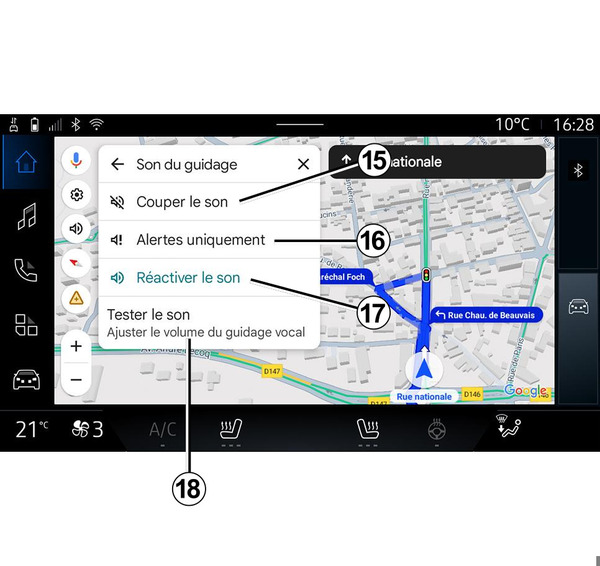
De la această setare, puteţi:
- să dezactivaţi sunetul pentru "Navigare" 15;
- să dezactivaţi sunetul pentru "Navigare" şi să păstraţi numai sunetul alertelor de "Trafic" 16;
- să reactivaţi sunetul ghidării vocale 17;
- să testaţi sunetul pentru "Navigare" pentru a regla volumul ghidării vocale 18.
"Alerte" 5
Această funcţie vă permite să primiţi alerte în legătură cu incidentele şi condiţiile care v-ar putea afecta rulajul.
Pentru a activa/dezactiva alertele, apăsaţi pe 14.
"Opţiuni traseu" 6
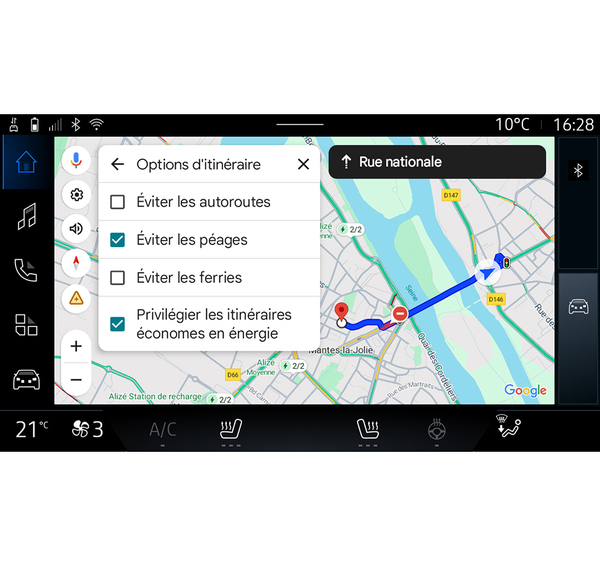
De la această setare, puteţi activa/dezactiva următoarele opţiuni de traseu:
- "Evitaţi drumurile majore";
- "Evitare drumuri cu taxă";
- "Evitare feriboturi";
- "Acordaţi prioritate eficienţei energetice".
"Adresa de domiciliu sau de serviciu"7
Puteţi configura adresa de acasă şi de la serviciu din acest meniu.
"Hărţi offline" 8
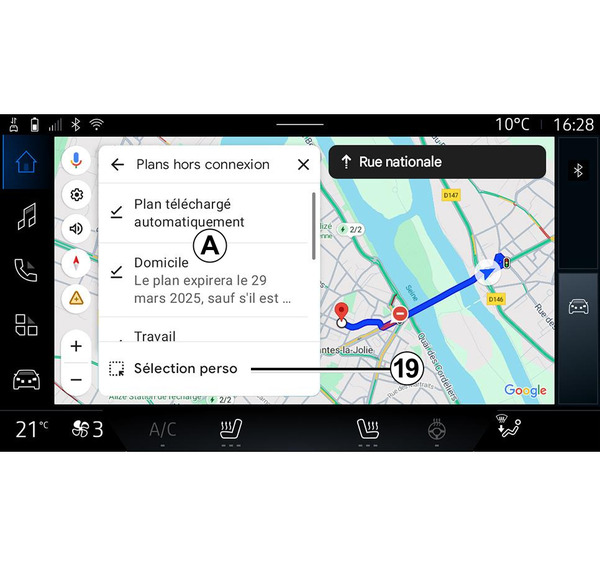
Hărţile offline vă permit să descărcaţi şi să salvaţi hărţi în sistemul dvs. multimedia, astfel încât acestea să poată fi utilizate atunci când mergeţi într-o locaţie în care conexiunea la internet este lentă, nu poate fi accesată sau când nu doriţi să utilizaţi o conexiune la internet.
Lista hărţilor offline este disponibilă la A.
Pentru a adăuga o hartă offline la "Selecţie personalizată", apăsaţi pe 19.
Selecţie personalizată
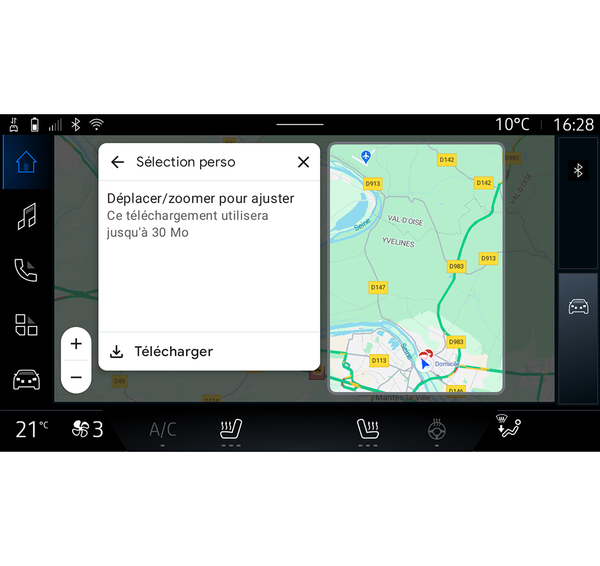
Această funcţie poate fi utilizată pentru a selecta o zonă de pe hartă şi pentru a descărca informaţiile acesteia.
Panoramaţi şi faceţi zoom pe hartă pentru a ajusta selecţia de descărcat.
"Centru de confidenţialitate" 9
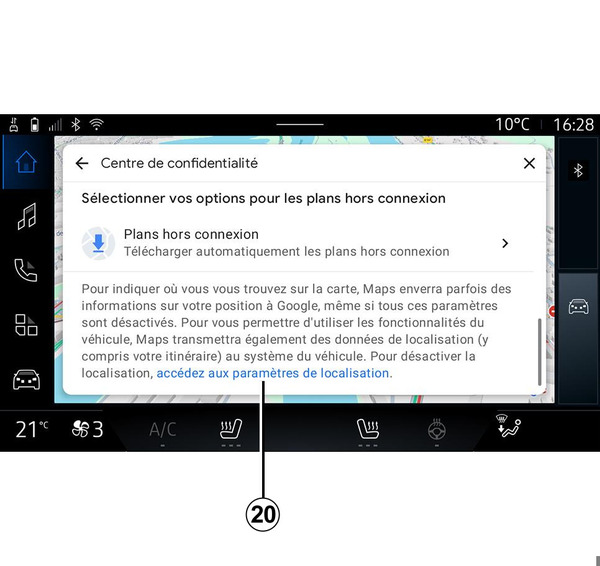
Din acest meniu, puteţi configura următoarele date pentru a fi partajate:
- "Partajarea datelor de conducere cu Google";
- "Hărţi offline".
Pentru a accesa direct setările locaţiei vehiculului, apăsaţi pe "Accesare setări locaţie" 20 din meniul "Hărţi offline".
"Partajarea datelor de conducere cuGoogle"
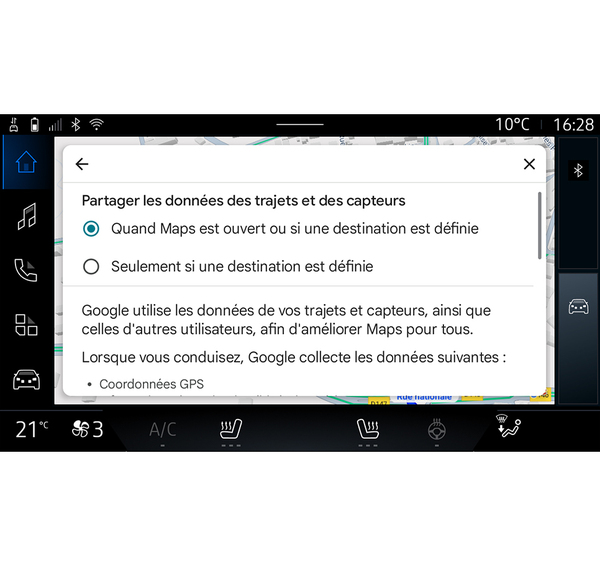
Datele dvs. de conducere şi locaţie pot fi partajate cu Google. Acestea pot fi utilizate pentru a îmbunătăţi informaţiile furnizate de Google pentru dvs. şi pentru alţi utilizatori, cum ar fi navigarea, condiţiile de trafic în timp real, disponibilitatea "hărţilor offline" etc.
Partajarea poate fi:
- "Dezactivată";
- activată numai "În timpul navigării detaliate";
- "Întotdeauna activată".
Opţiuni pentru "Hărţi offline"
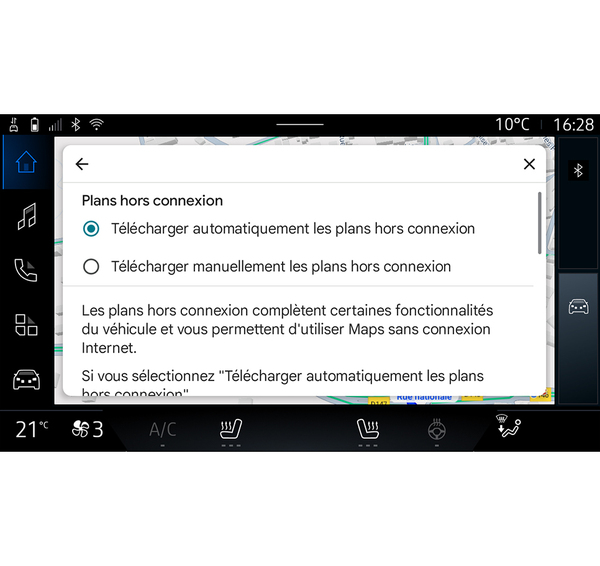
Puteţi alege să descărcaţi actualizarea hărţilor offline după cum urmează:
- automat;
sau
- manual.
Notă: pentru mai multe informaţii, consultaţi detaliile şi instrucţiunile afişate pe ecranul multimedia.
"Filtre de plată EV" 10
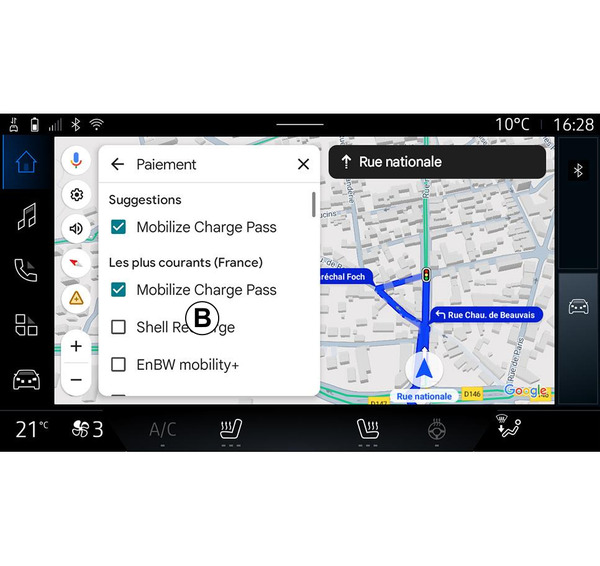
Din acest meniu, puteţi selecta opţiunile de plată pentru staţiile de încărcare a vehiculelor electrice pe care doriţi să le filtraţi în lista B.
"Despre/Ajutor" 11
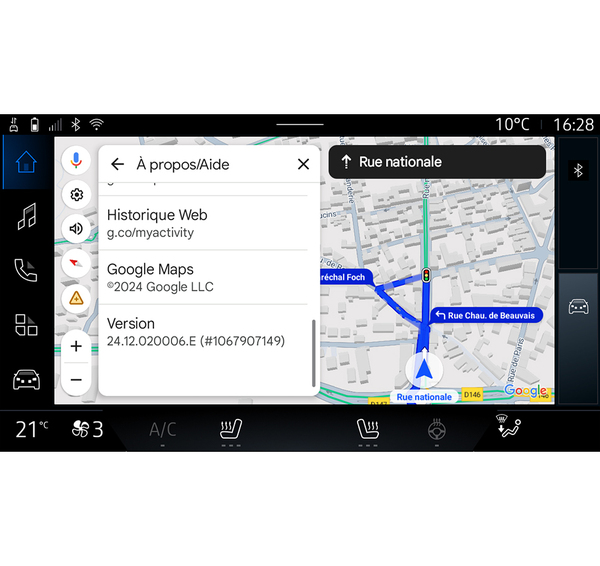
Din acest meniu, puteţi accesa informaţiile şi utilizarea următoarelor elemente:
- "Ajutor cu hărţile offline";
- "Licenţă Open Source";
- "Centrul de asistenţă";
- "Istoric web";
- « Google Maps » ;
- "Versiune";
- ...