ALPINE PORTAL
"Beállítások” menü
warning
Biztonsági okokból a jármű álló helyzetében végezze el ezeket a beállításokat.

A(z) „Navigáció” menüben
 nyomja meg a „Beállítások” ikont 1 a navigációs beállítások megnyitásához.
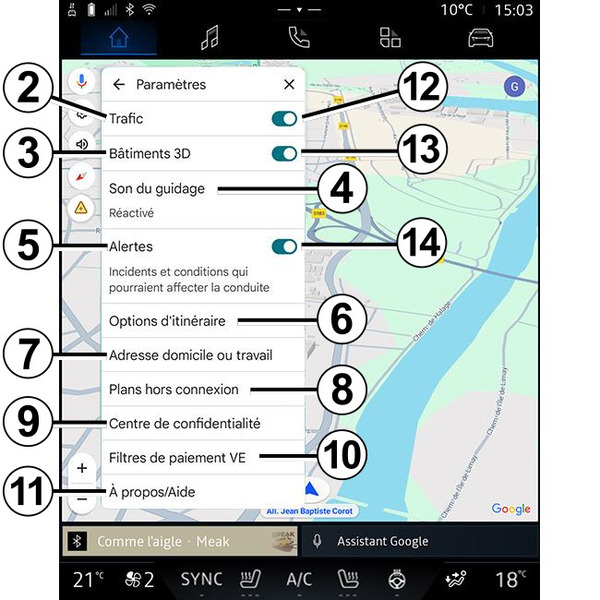
A „Beállítások” 1 ikonon keresztül a következő beállításokhoz férhet hozzá:
- „Közlekedés” 2;
- „3D épületek” 3;
- „Hangos útmutatás” 4;
- „Riasztások” 5;
- „Útvonalopciók” 6;
- „Otthoni vagy munkahelyi cím” 7.
- „Offline térképek” 8;
- „Adatbiztonsági központ” 9;
- „EV fizetési szűrők” 10.
- „Névjegy/Súgó” 11;
- a „Forgalom” funkció be-/kikapcsolása 12;
- a „3D épületek” funkció be-/kikapcsolása 13;
- a „Riasztások” funkció be-/kikapcsolása 14.
„Közlekedés” 2
Ez a funkció lehetővé teszi, hogy valós időben kapjon közlekedési információkat, például:
- forgalmi információk és fennakadások az Ön területén;
- balesetek, útépítési munkálatok vagy a közeli utak lezárása;
- ...
Nyomja a 12 gombot a „Forgalom” funkció be-/kikapcsolásához.
„3D épületek” 3
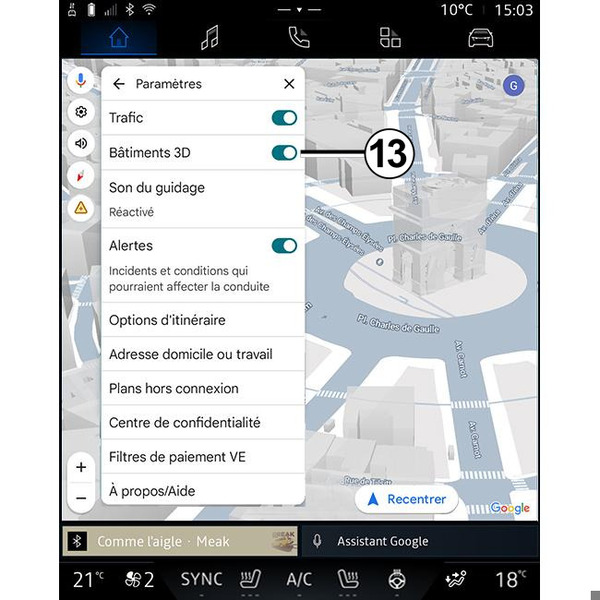
Ahol a térképrendszer lehetővé teszi, ott az épületek 3D-ben is megjeleníthetők. Nyomja meg a 13 gombot a funkció aktiválásához/deaktiválásához.
„Hangos útmutatás” 4
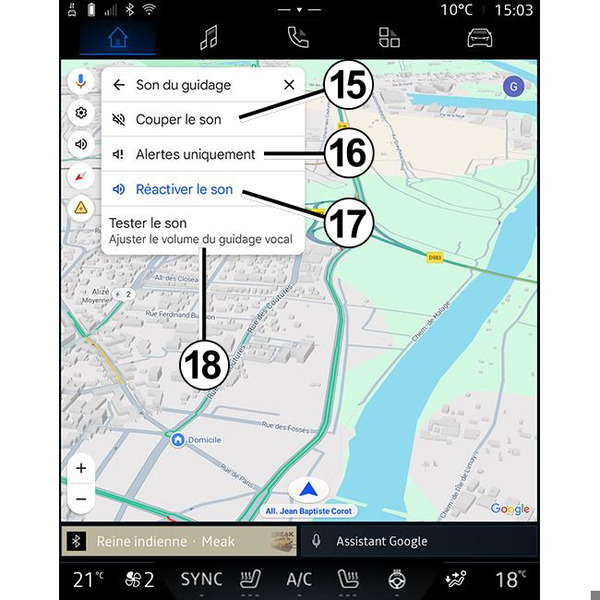
Ebben a beállításban:
- elnémíthatja a(z) „Navigáció” 15 hangját;
- elnémíthatja a(z) „Navigáció” hangját, de megtarthatja csak a „Forgalmi” riasztások hangját 16;
- újra aktiválhatja a hangos útmutatás 17 hangját;
- tesztelheti a(z) „Navigáció” hangját a hangos útmutatás 18 hangerejének beállításához.
„Riasztások” 5
Ez a funkció lehetővé teszi, hogy olyan eseményekre és körülményekre vonatkozó riasztásokat kapjon, amelyek hatással lehetnek a vezetésére.
A riasztások be-/kikapcsolásához nyomja meg a 14 gombot.
„Útvonalopciók” 6;
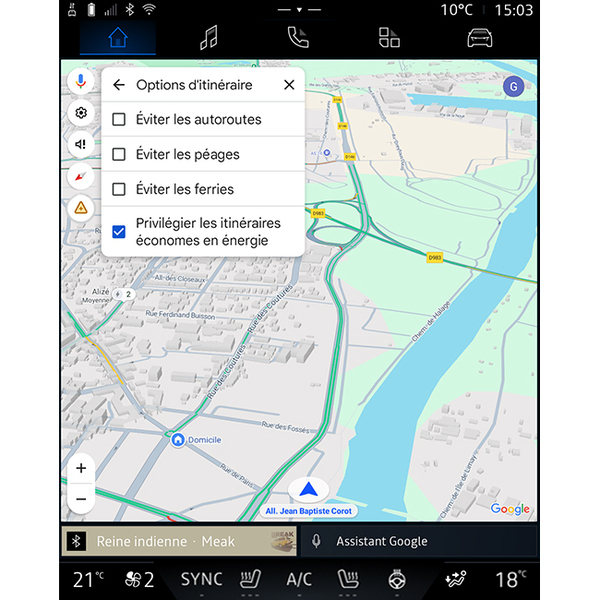
Ebben a beállításban be-/kikapcsolhatja a következő útvonalopciókat:
- „Főutak elkerülése”;
- „Kerüld el a fizetős utakat”;
- „Kompútvonalak elkerülése”;
- „Az energiahatékonyság előnyben részesítése”.
„Otthoni vagy munkahelyi cím”7
Ebben a menüben állíthatja be otthoni és munkahelyi címét.
„Offline térképek” 8
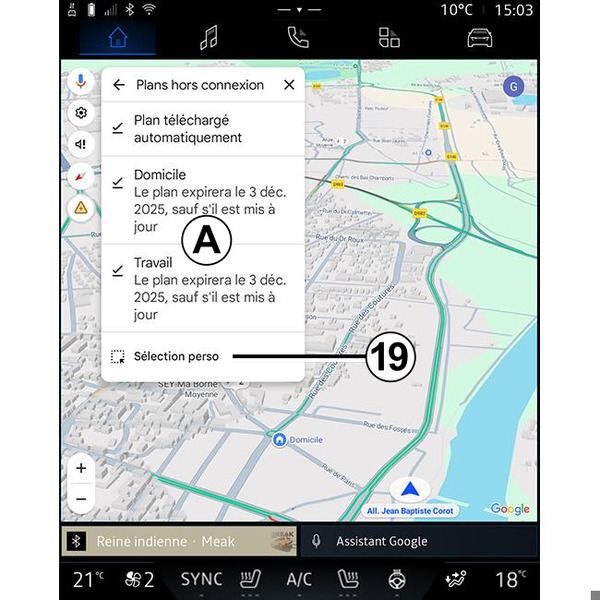
Az offline térképek lehetővé teszik a térképek letöltését és mentését a multimédia rendszerben, így azokat akkor is használhatja, ha olyan helyre megy, ahol az internetkapcsolat lassú, nem érhető el, vagy ha nem kíván internetkapcsolatot használni.
Az offline térképek listája innen elérhető: A.
Ha offline térképet szeretne hozzáadni az „Egyedi kijelöléshez” nyomja meg a 19 gombot.
Egyedi kijelölés
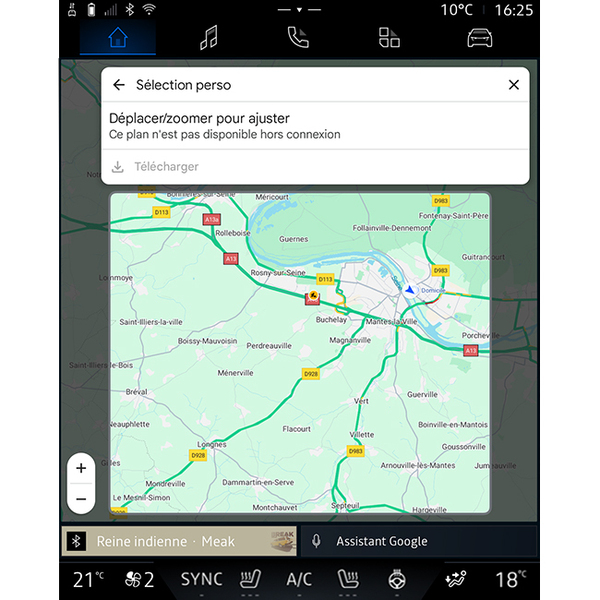
Ezzel a funkcióval kiválasztható egy terület a térképen, valamint a kapcsolódó letölteni kívánt információk.
Pásztázza és nagyítsa a térképet a letölteni kívánt kijelölés beállításához.
„Adatbiztonsági központ” 9
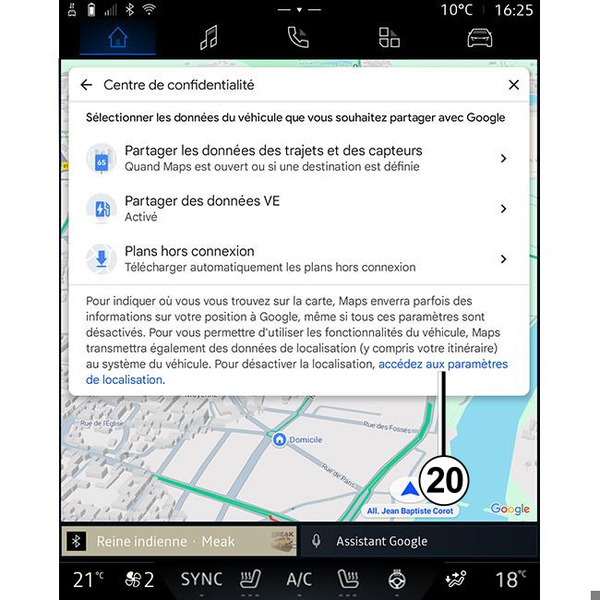
Ebben a menüben a következő adat megosztását konfigurálhatja:
- „Vezetési adatok megosztása a következővel: Google”;
- „Offline térképek”.
A jármű helymeghatározási beállításai közvetlen eléréséhez nyomja meg a „Helymeghatározási beállítások elérése” 20 gombot az „Offline térképek” menüben.
„Vezetési adatok megosztása a következővel: Google”
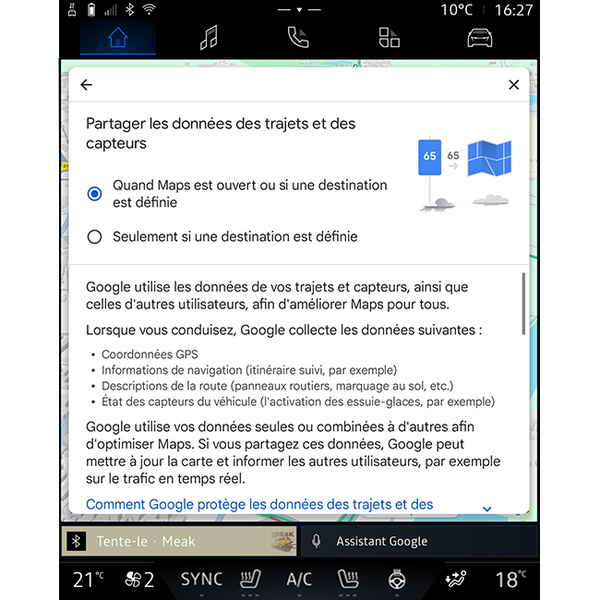
Az Ön vezetési és helymeghatározási adatai megoszthatók a következővel: Google. Ezek felhasználhatók a Google által Önnek és más felhasználóknak nyújtott információk javítására, például navigáció, valós idejű közlekedési feltételek, „offline térképek” elérhetősége stb.
Megosztás lehet:
- „Kikapcsolt”;
- csak „Részletes navigáció során” van bekapcsolva;
- „Mindig bekapcsolt”.
Az „Offline térképek” beállításai
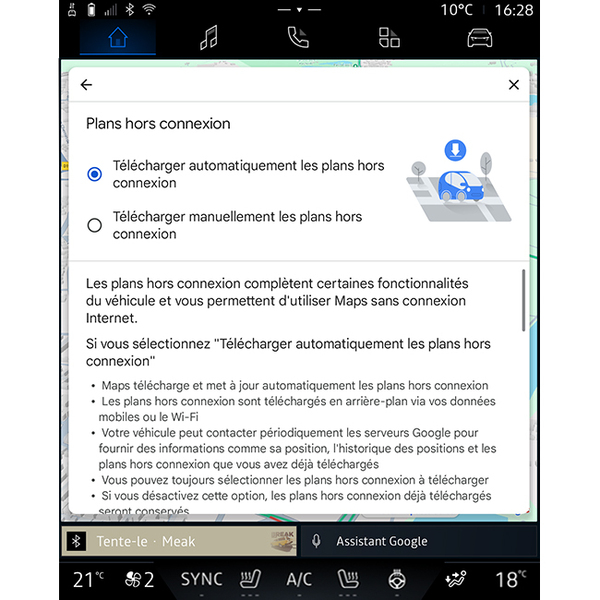
Az offline térképfrissítés letöltését a következőképpen választhatja:
- automatikusan;
vagy
- manuálisan.
Megjegyzés: további információkért olvassa el a multimédia képernyőn megjelenő részleteket és utasításokat.
„EV fizetési szűrők” 10
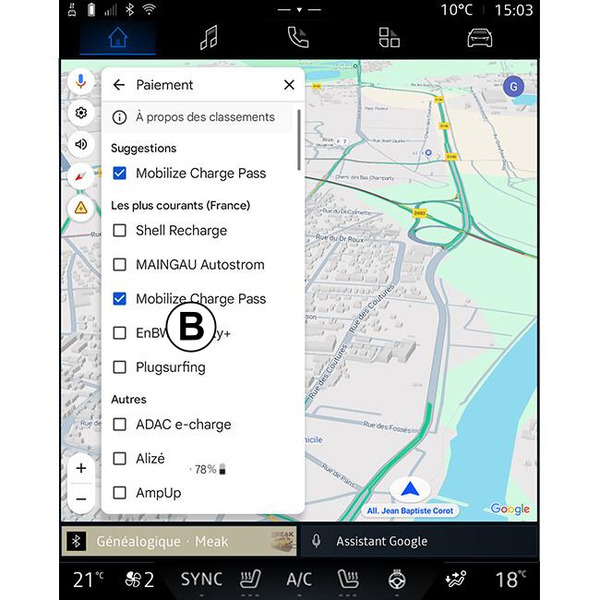
Ebben a menüben kiválaszthatja a B listából szűrni kívánt elektromosjárműtöltő-állomások fizetési lehetőségeit.
„Névjegy/Súgó” 11
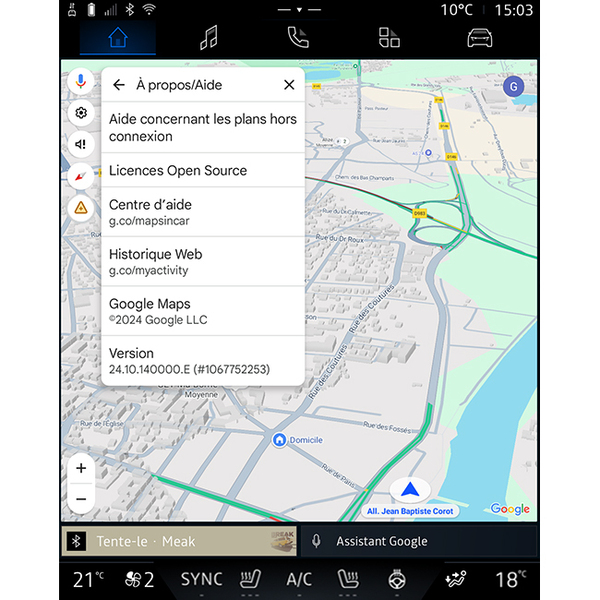
Ebből a menüből a következő elemek segítségével érheti el az információkat:
- „Segítség az offline térképekkel kapcsolatban”;
- „Open Source licenc”;
- „Súgóközpont”;
- „Webes előzmények”;
- « Google Maps » ;
- „Verzió”;
- ...