ALPINE PORTAL
Izbornik "Postavke"
warning
Iz sigurnosnih razloga ova podešavanja obavljajte dok je vozilo zaustavljeno.
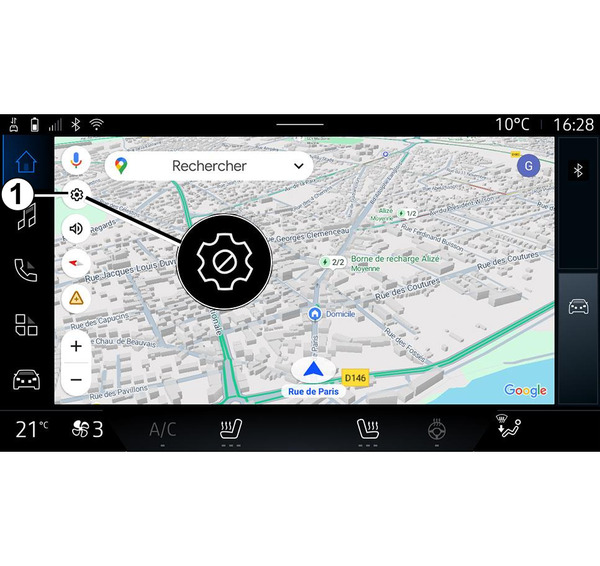
U "Navigacija" domeni
 pritisnite ikonu "Postavke" 1 za pristup postavkama navigacije.
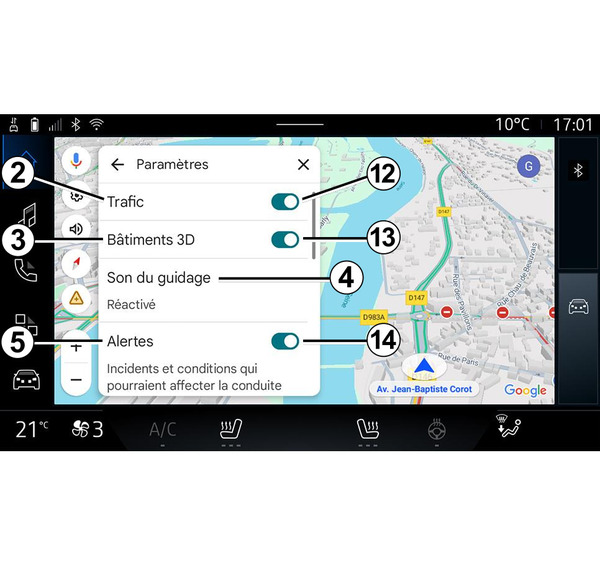
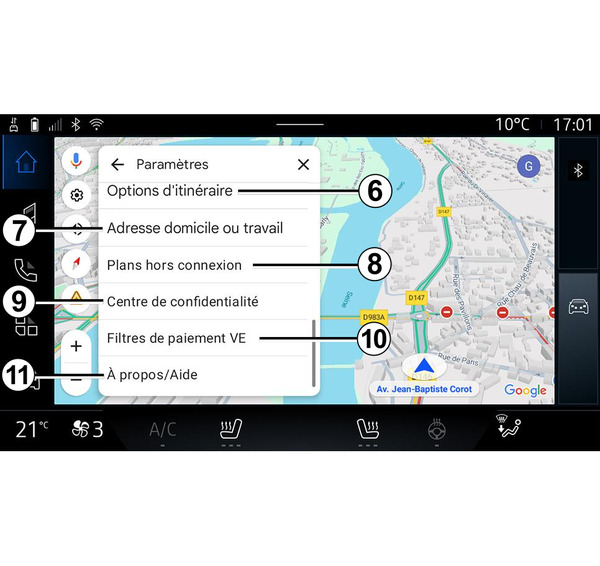
S pomoću ikone "Postavke" 1 možete pristupiti sljedećim postavkama:
- "Stanje u prometu" 2;
- "3D građevine" 3;
- "Glasovno navođenje" 4;
- "Upozorenja" 5;
- "Opcije plana puta" 6;
- "Kućna ili poslovna adresa" 7.
- "Izvanmrežne karte" 8;
- "Centar za povjerljivost" 9;
- "Filtri za plaćanje za EV" 10.
- "O usluzi/pomoć" 11;
- aktiviranje/deaktiviranje funkcije "Stanje u prometu" 12;
- aktiviranje/deaktiviranje funkcije "3D građevine" 13;
- aktiviranje/deaktiviranje funkcije "Upozorenja" 14.
"Stanje u prometu" 2
Ova funkcija omogućuje vam primanje informacija o stanju u prometu u stvarnom vremenu, na primjer:
- prometne informacije i incidenti u vašem području;
- nesreće, radovi na cestama ili zatvaranje obližnjih cesta;
- ...
Pritisnite 12 za uključivanje/isključivanje funkcije "Stanje u prometu".
"3D građevine" 3
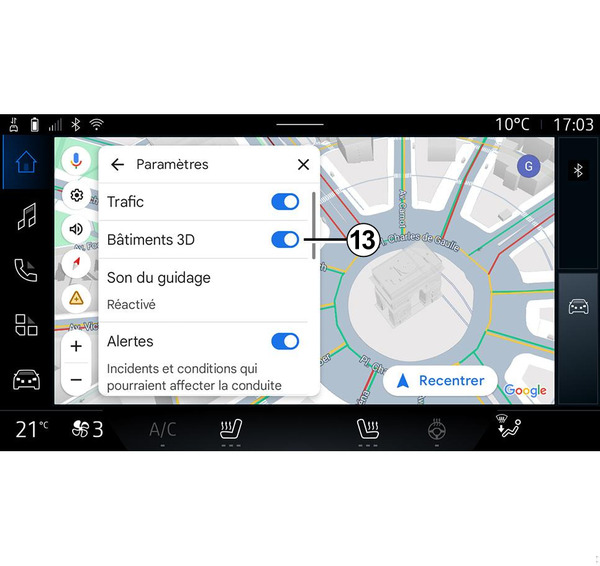
Kad je to omogućeno mapiranjem, građevine se mogu prikazivati u 3D prikazu. Pritisnite 13 da biste aktivirali/deaktivirali tu funkciju.
"Glasovno navođenje" 4
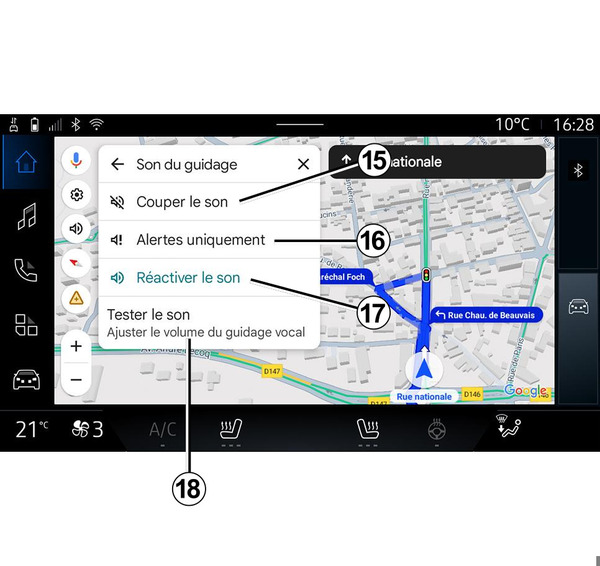
Putem ove postavke možete:
- isključiti zvuk za "Navigacija" 15;
- isključiti zvuk za "Navigacija" i zadržati samo zvuk upozorenja za "Stanje u prometu" 16;
- ponovno uključiti zvuk glasovnog navođenja 17;
- ispitati zvuk za "Navigacija" radi podešavanja glasnoće glasovnog navođenja 18.
"Upozorenja" 5
Ova funkcija omogućuje vam primanje upozorenja u vezi s nezgodama i uvjetima koji bi mogli utjecati na vašu vožnju.
Pritisnite 14 da biste aktivirali/deaktivirali upozorenja.
"Opcije plana puta" 6
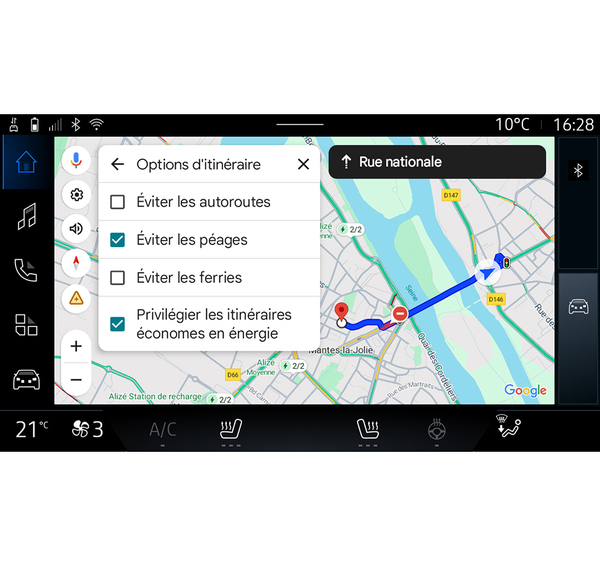
Putem ove postavke možete uključiti/isključiti sljedeće opcije plana puta:
- "Izbjegavaj glavne ceste";
- "Izbjegavaj ceste s naplatom cestarine";
- "Izbjegavaj trajekte";
- "Neka prednost ima energetska učinkovitost".
"Kućna ili poslovna adresa"7
Na tom izborniku možete postaviti kućnu i poslovnu adresu.
"Izvanmrežne karte" 8
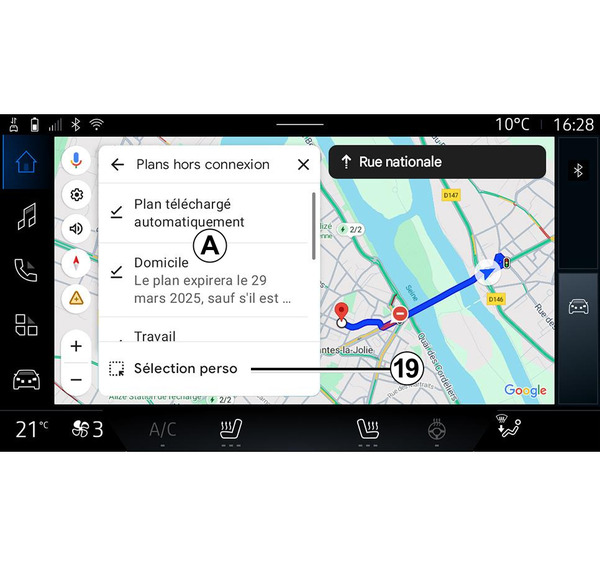
Izvanmrežne karte omogućuju vam preuzimanje i spremanje karata u multimedijalni sustav kako bi se mogle upotrebljavati kada idete na mjesto gdje je internetska veza spora, ne može im se pristupiti ili ne želite upotrebljavati internetsku vezu.
Popis izvanmrežnih karata dostupan je u stavci A.
Da biste dodali izvanmrežnu kartu u odjeljku "Prilagođeni odabir", pritisnite 19.
Prilagođeni odabir
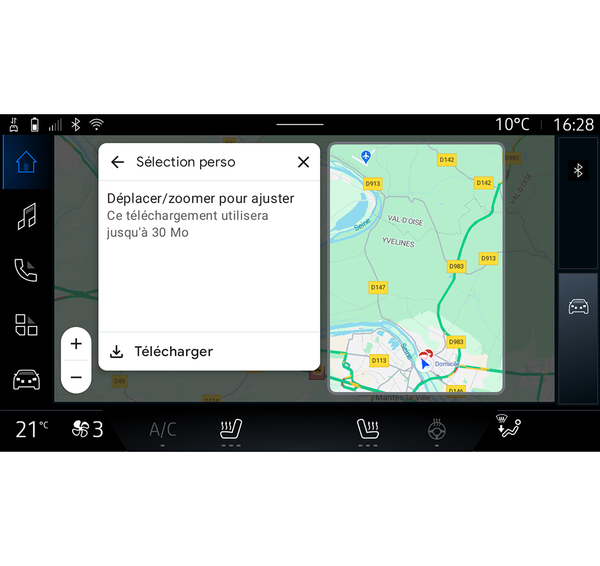
Ovom se funkcijom može odabrati područje na karti i informacije koje će se preuzeti.
Pomičite i uvećajte kartu da biste prilagodili odabir za preuzimanje.
"Centar za povjerljivost" 9
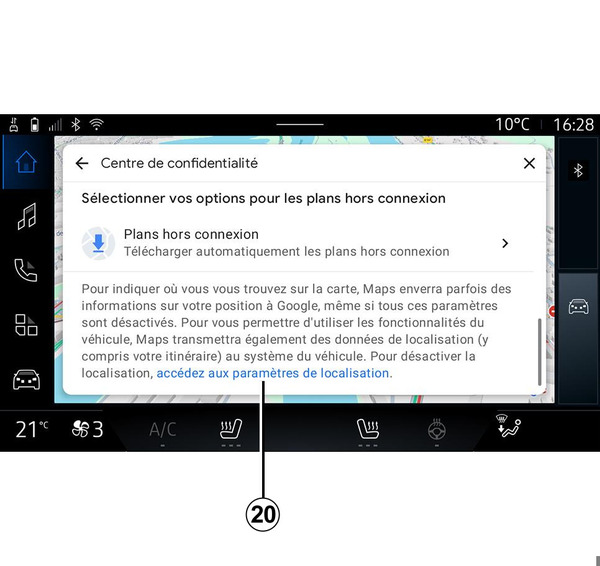
U ovom izborniku možete konfigurirati sljedeće podatke koji će se dijeliti:
- "Dijeljenje podataka o vožnji s Google";
- "Izvanmrežne karte".
Da biste izravno prešli na postavke lokacije vozila, pritisnite "Pristup postavkama lokacije" 20 na izborniku "Izvanmrežne karte".
"Dijeljenje podataka o vožnji s Google"
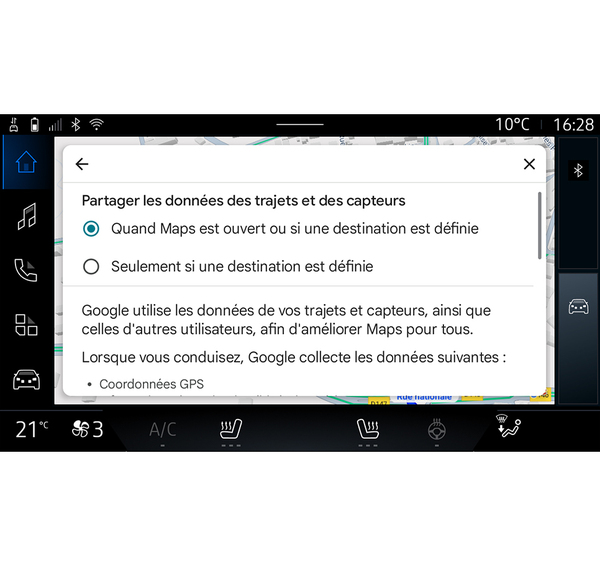
Podaci o vašoj vožnji i lokaciji mogu se dijeliti s Google. Može ih se upotrebljavati za poboljšanje podataka koje Google pruža vama i drugim korisnicima, kao što su navigacija, stanje u prometu u stvarnom vremenu, dostupnost "Izvanmrežnih karata" itd.
Dijeljenje može biti:
- "Isključeno"
- aktivirano samo "Tijekom detaljne navigacije";
- "Uvijek aktivirano".
Opcije za "Izvanmrežne karte"
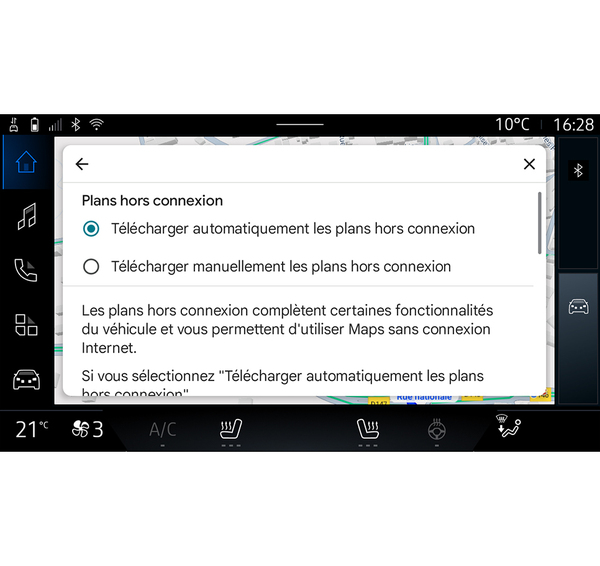
Ažuriranje izvanmrežnih karata možete preuzeti na sljedeći način:
- automatski;
ili
- ručno.
Napomena: za više informacija pogledajte detalje i upute prikazane na multimedijalnom zaslonu.
"Filtri za plaćanje za EV" 10
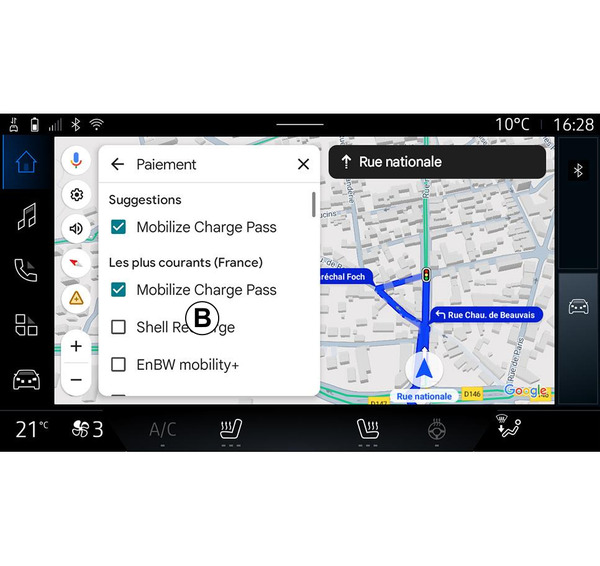
U tom izborniku možete odabrati načine plaćanja za stanice za punjenje električnih vozila koje želite filtrirati u popisu B.
"O usluzi/pomoć" 11
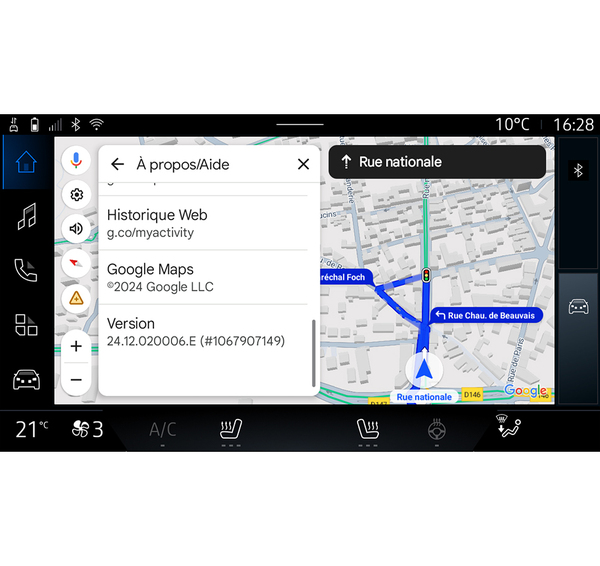
U ovom izborniku možete pristupiti informacijama uporabom sljedećih elemenata:
- "Pomoć s izvanmrežnim kartama";
- "Open Source licenca";
- "Centar za pomoć";
- "Web-povijest";
- « Google Maps » ;
- "Verzija";
- ...