ALPINE MULTIMEDIA SYSTEM
Телефонний виклик
Меню " Телефон "
У головному меню натисніть пункт "Телефон".
Особливості:
- у більшості меню можна натиснути на зону A, щоб безпосередньо перейти до меню «Телефон».
- щоб мати можливість здійснювати дзвінки, потрібно підключити телефон до мультимедійної системи. Щоб отримати докладнішу інформацію: Підключення та відключення телефону.
Екран "Поточний виклик"
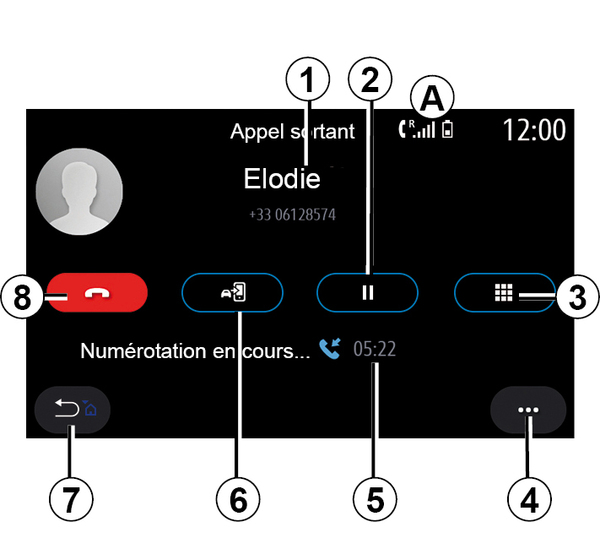
- 1.
Ім'я та телефонний номер контакту.
- 2.
Перевести поточний виклик у режим очікування.
- 3.
Відкрити цифрову клавіатуру для набору номера.
- 4.
Контекстне меню.
- 5.
Тривалість поточного виклику.
- 6.
Переспрямувати виклик на телефон.
- 7.
Повернення до попереднього меню.
- 8.
Завершити розмову.
Здійснення дзвінків
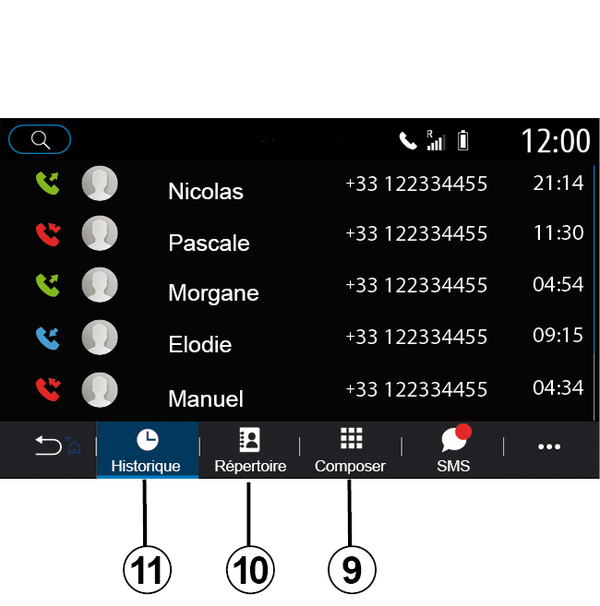
Ви можете здійснити виклик обравши:
- номер у журналі дзвінків у меню "Історія"11;
- контакт у телефонній книзі в меню "Контакти" 10;
- кнопки на цифровій клавіатурі в меню "Набрати" 9.
Прийом дзвінків
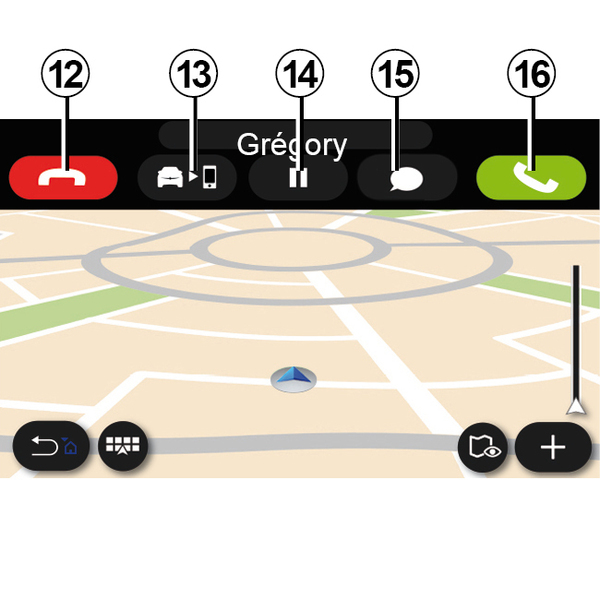
Коли ви приймаєте виклик, відображається екран "Отримані виклики", що містить таку інформацію:
- ім'я контакту (якщо номер присутній у списку обраних номерів або у вашій телефонній книзі);
- номер абонента (якщо номер відсутній у вашій телефонній книзі);
- "Приватний номер" (якщо номер не відображається).
"Відповідь на дзвінок"
Щоб прийняти дзвінок, натисніть кнопку "Відповідь на дзвінок" 16. Щоб завершити дзвінок, натисніть кнопку "Завершити розмову" 12.
Відхилити дзвінок
Щоб відхилити вхідний виклик, натисніть і утримуйте клавішу "Відхилити" 12. Вхідний виклик буде переспрямовано на голосову пошту.
Утримання виклику
Натисніть кнопку "Поставити виклик на утримання" 14. Мультимедійна система завершить дзвінок і автоматично утримає вхідні виклики. Абоненти почують синтезоване повідомлення з проханням зачекати.
"Переспрямувати на телефон"
Натисніть кнопку "Переспрямувати на телефон" 13, щоб переспрямувати виклик з автомобіля на телефон.
Примітка. Деякі телефони відключаються від мультимедійної системи, якщо виклик переспрямовується.
Цифрова клавіатура
Натисніть кнопку «Клавіатура» 15, щоб отримати доступ до цифрової клавіатури.
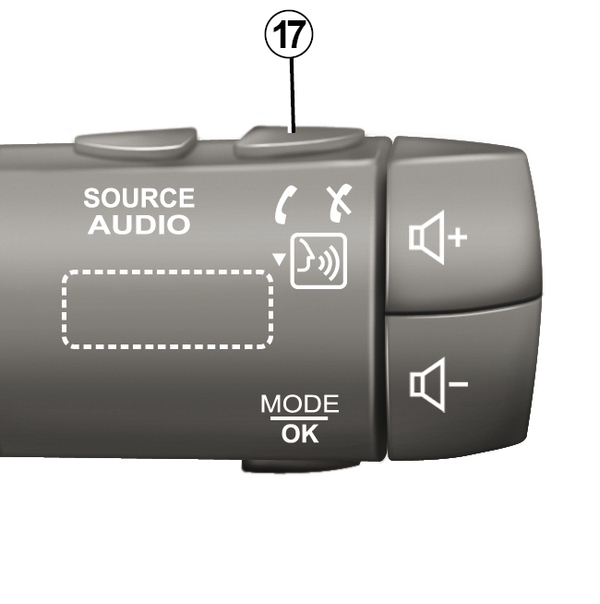
Щоб відповісти на виклик або завершити його, використовуйте елемент управління на кермовій колонці 17.
warning
З міркувань безпеки виконуйте ці дії після зупинки автомобіля.
Під час виклику
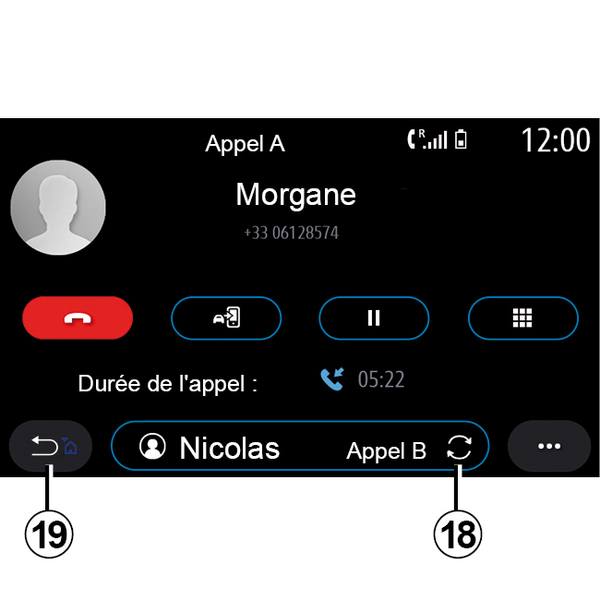
Під час телефонної розмови ви можете виконати наступні дії:
- відрегулювати гучність за допомогою кнопок під кермом або кнопок гучності на екрані мультимедійної системи;
- щоб завершити виклик, натисніть «Завершити виклик» 8 або кнопку 17 на кермовій колонці автомобіля;
- перевести виклик у режим очікування, натиснувши кнопку 14. Для того щоб повернутися до виклику, який утримується, натисніть кнопку 14 ще раз;
- переспрямувати виклик на підключений телефон, натиснувши кнопку "Переспрямувати на телефон" 13;
- щоб відповісти на другий виклик та перемикатися між двома викликами, натисніть кнопку 18.
Примітка. Щойно ви відповісте на другий вхідний дзвінок, перший виклик буде автоматично переведено в режим очікування.
- Щоб відобразити цифрову клавіатуру, натисніть кнопку 15;
- повернутися до попереднього меню й інших функцій, натиснувши 19.
Після завершення виклику мультимедійна система дає змогу передзвонити абоненту, який дзвонив вам.
Примітка. Під час розмови ви можете відповісти на інший вхідний дзвінок, але не маєте змоги здійснити вихідний виклик.
Телефонна розмова в режимі конференції
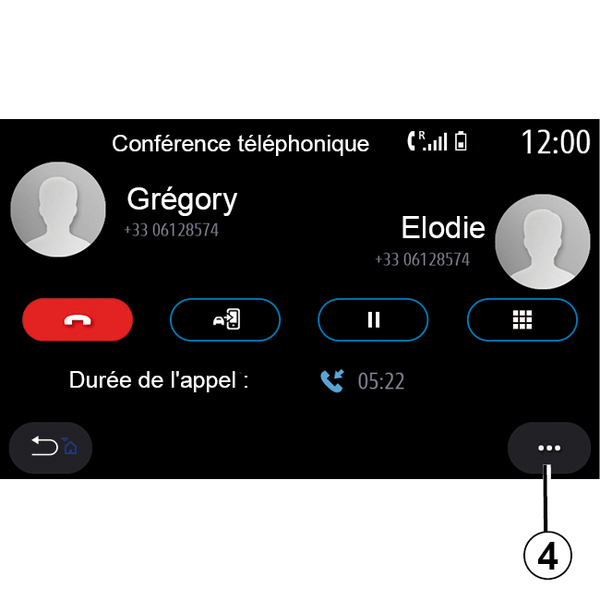
Під час виклику у вас є можливість запросити абонента, дзвінок із яким був переведений у режим очікування, долучитися до розмови.
У контекстному меню 4 натисніть кнопку "Приєднатися до викликів", щоб активувати конференц-дзвінок.
Телефонна книга
Меню " Контакти "
Отримати доступ до телефонної книги з мультимедійної системи можна двома способами: з головного екрана, вибравши "Телефон", або з більшості меню, натиснувши ярлик A, а потім – "Контакти".
Мультимедійна система не керує телефонами, які підтримують режим "dual SIM". Налаштуйте параметри телефона, дозволивши мультимедійній системі доступ до потрібного каталогу на телефоні.
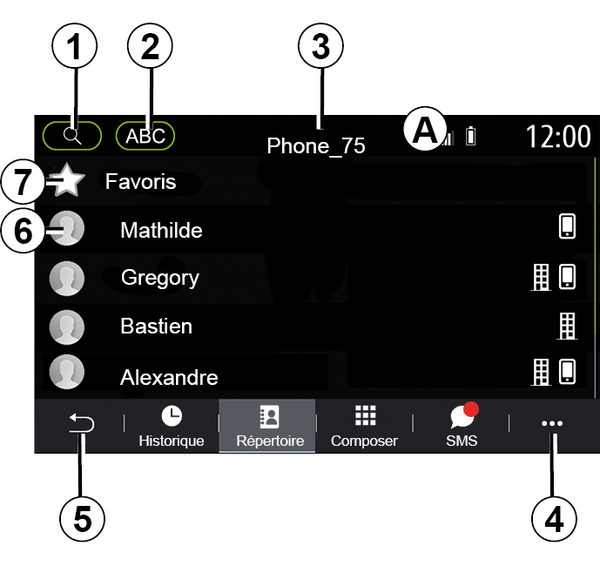
Режим "Контакти "
- 1.
Пошук контакта за іменем або номером.
- 2.
Пошук контакта в алфавітному порядку.
- 3.
Телефон підключено.
- 4.
Контекстне меню.
- 5.
Повернення до попереднього меню.
- 6.
Список контактів на підключеному телефоні.
- 7.
Контакти, збережені в списку улюблених контактів на телефоні.
Завантаження телефонної книги
За замовчуванням при підключенні телефону контакти синхронізуються автоматично, якщо активовано підключення в режимі «вільні руки» Підключення та відключення телефону.
Примітка: для доступу до телефонної книги з мультимедійної системи необхідно дозволити обмін даними на телефоні Створення та скасування з'єднання з телефоном.
Оновлення телефонної книги
За допомогою Bluetooth® можна вручну оновити контакти з телефона в мультимедійній системі. Відкрийте контекстне меню 4, а потім натисніть "Оновити список".
Пошук контактів
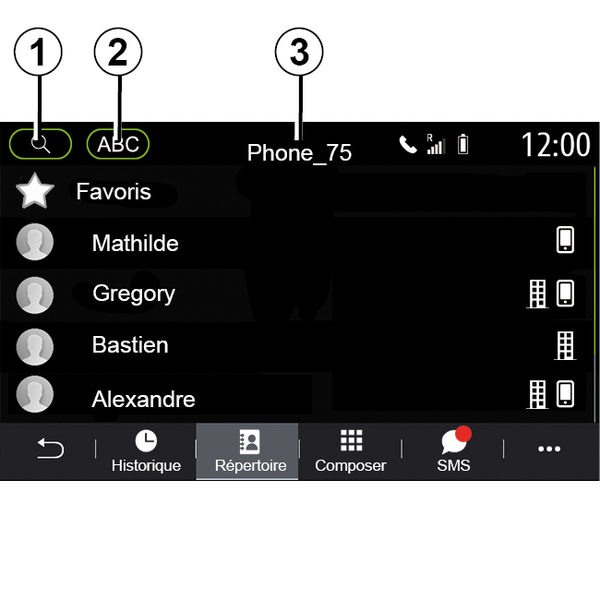
Можна виконати пошук контакта, увівши його ім'я або телефонний номер.
Натисніть збільшувальне скло 1. Уведіть декілька цифр або літер потрібного контакта.
Натисніть ABC2. Виберіть лише одну літеру. У телефонній книзі відображається список контактів, які починаються з вибраної літери.
Виберіть телефонну книгу
Якщо до мультимедійної системи одночасно підключено два телефони, можна вибрати список контактів для відображення.
Виберіть телефон на панелі 3.
Конфіденціальність
Список контактів кожного телефона не зберігається в системі телефонії "вільні руки".
Однак, з міркувань безпеки, телефонну книгу будь-якого телефону можна побачити лише після підключення відповідного телефону.
Журнал викликів
Меню "Журнал дзвінків"
Доступ до журналу дзвінків
Щоб переглянути журнал усіх ваших дзвінків, у головному меню натисніть "Телефон" або ярлик A у більшості меню, а потім виберіть пункт "Історія".
Дзвінки в журналі відображаються від останнього до найдавнішого.
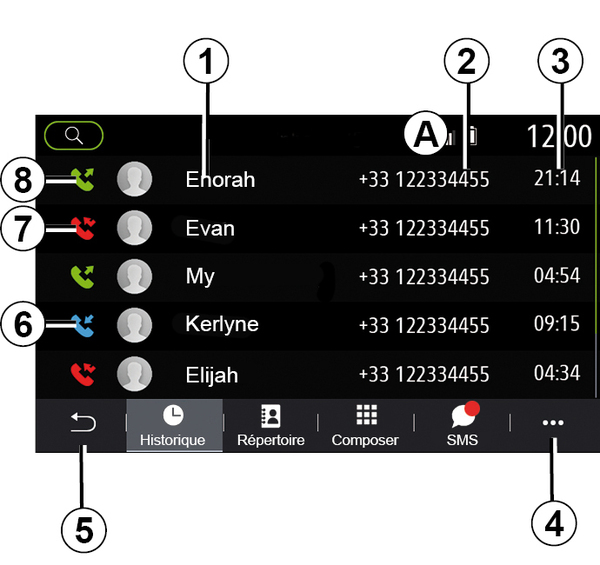
Режим "Поточний виклик"
- 1.
Імена контактів.
- 2.
Номери телефонів контактів.
- 3.
Час/дата виклику.
- 4.
Контекстне меню.
- 5.
Повернення до попереднього меню.
- 6.
Вхідний виклик.
- 7.
Пропущений виклик.
- 8.
Вихідний виклик.
Примітка. Деяка інформація доступна не в усіх типах мультимедійної системи.
Пересування по журналу дзвінків
Проводьте пальцем угору або вниз для перегляду списку викликів.
Оновлення журналу дзвінків
Натисніть 4 і виберіть "Оновити список". Про оновлення даних вас проінформує повідомлення.
Здійснення дзвінків зi списку останніх дзвінків
Щоб зателефонувати, натисніть один із контактів або номерів. Виклик почнеться автоматично.
Наберіть номер
Меню "Набір номера"
Дзвінки за номером, набраним вручну
У головному меню натисніть "Телефон" або натисніть ярлик A у більшості меню, а потім "Набрати", щоб отримати доступ до клавіатури, щоб набрати номер.
Наберіть номер
Наберіть потрібний номер за допомогою клавіатури 1, а потім натисніть "Виклик", щоб здійснити виклик.
Коли ви почнете введення, мультимедійна система запропонує перелік ваших контактів із такою самою послідовністю цифр у номері.
Щоб зателефонувати, виберіть потрібний контакт і натисніть "Телефон" 5.
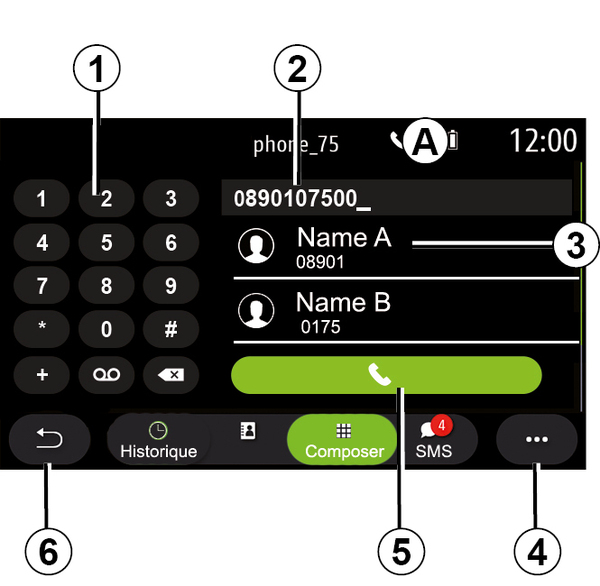
Режим "Набрати "
- 1.
Цифрова клавіатура
- 2.
Набраний номер.
- 3.
Рекомендації контактів.
- 4.
Контекстне меню.
- 5.
Виклик.
- 6.
Повернення до попереднього меню.
Введення номера за допомогою функції голосового керування
Ви можете продиктувати номер за допомогою функції голосового керування мультимедійної системи. Для цього натисніть кнопку голосового керування для відображення головного меню голосових команд. Після звукового сигналу промовте:
- "Виклик", а потім продиктуйте номер телефону, на який потрібно подзвонити.
- або "Виклик" й далі назвіть ім'я того, кому ви бажаєте подзвонити.
Мультимедійна система відобразить наявний номер і розпочне виклик.
Примітка. Якщо контакт містить декілька номерів (робочий, домашній, мобільний тощо), ви зможете вибрати один із них. Наприклад: "Виклик" – Stéphane – домашній.