ALPINE MULTIMEDIA SYSTEM
Appel téléphonique
Menu « Téléphone »
Depuis le menu principal, appuyer sur « Téléphone ».
Nota :
- appuyez sur la zone A pour accéder directement au menu « Téléphone » depuis la plupart des menus.
- afin d'émettre un appel, votre téléphone doit être connecté avec votre système multimédia. Pour plus d'informations, Connecter, déconnecter un téléphone.
Écran « Appel en cours »
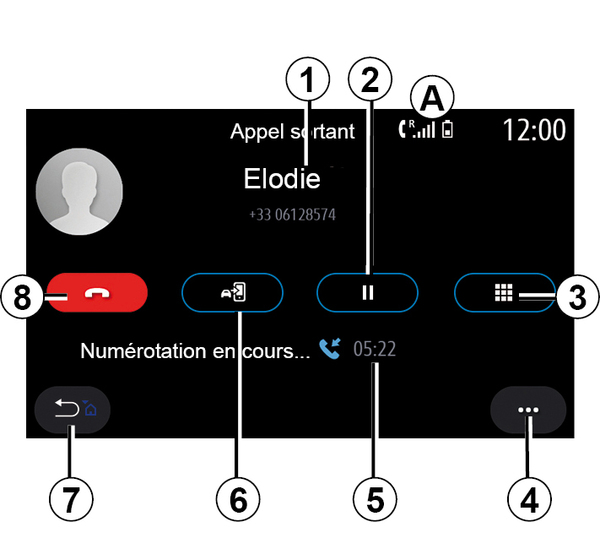
- 1.
Nom et numéro du contact.
- 2.
Mettre en attente l'appel en cours.
- 3.
Accès au clavier pour composer un numéro.
- 4.
Menu contextuel.
- 5.
Durée de l'appel en cours.
- 6.
Transfert de l'appel vers le téléphone.
- 7.
Retour au menu précédent.
- 8.
Raccrocher.
Émettre un appel
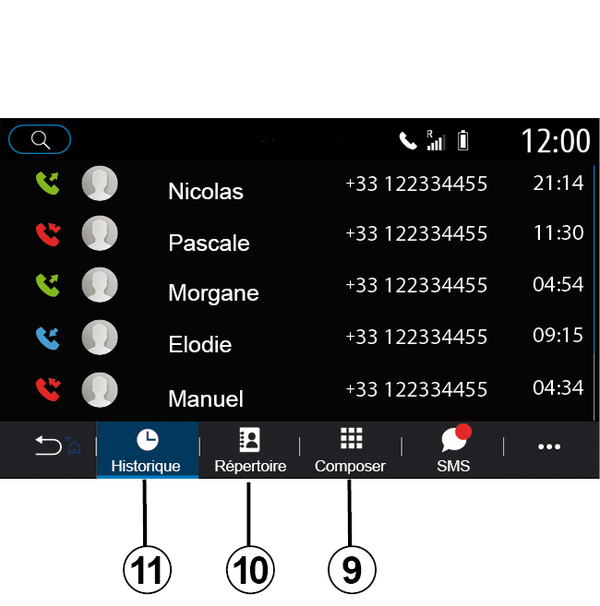
Il est possible de passer un appel en sélectionnant :
- un numéro dans l’historique des appels depuis le menu « Historique » 11 ;
- un contact dans le répertoire depuis le menu « Répertoire » 10 ;
- les touches du pavé numérique depuis le menu « Composer » 9.
Recevoir un appel
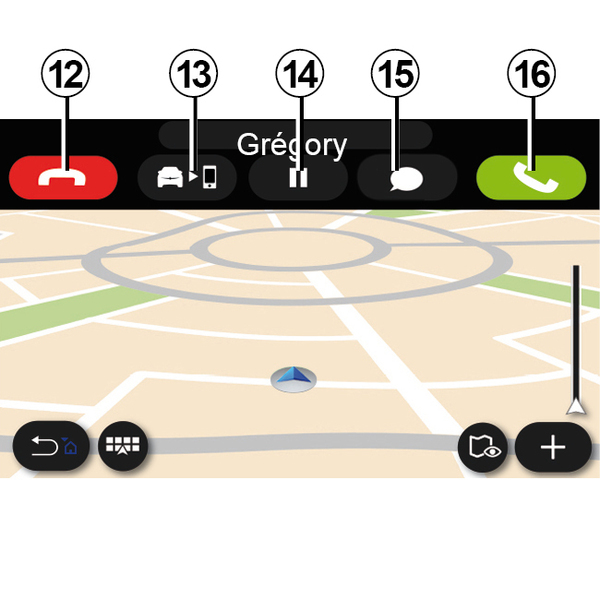
À la réception d’un appel, l’écran de réception d’appel s’affiche avec les informations suivantes :
- le nom du contact (si son numéro est présent dans votre répertoire ou dans la liste des numéros favoris) ;
- le numéro de l’appelant (si le numéro n’est pas présent dans votre répertoire) ;
- « Numéro masqué » (si le numéro ne peut être visualisé).
« Répondre »
Pour prendre un appel, appuyez sur la touche « Répondre » 16. Appuyez sur la touche « Raccrocher » 12 pour mettre fin à l’appel.
« Refuser » un appel
Pour refuser un appel entrant, appuyez sur la touche « Refuser » 12. La personne qui vous appelle est alors redirigée vers la messagerie vocale.
« Mettre en attente » l'appel
Appuyez sur la touche « Mettre en attente » 14. Le système multimédia décrochera et mettra automatiquement en attente les appels entrants. Une voix de synthèse informe vos correspondants de patienter.
Transfert d’appel
Appuyez sur la touche « Transférer » 13 pour transférer l'appel du véhicule vers le téléphone.
Nota : certains téléphones peuvent se déconnecter du système multimédia lors d’un transfert d’appel.
Pavé numérique
Appuyer sur la touche « Clavier » 15 pour accéder à un pavé numérique.
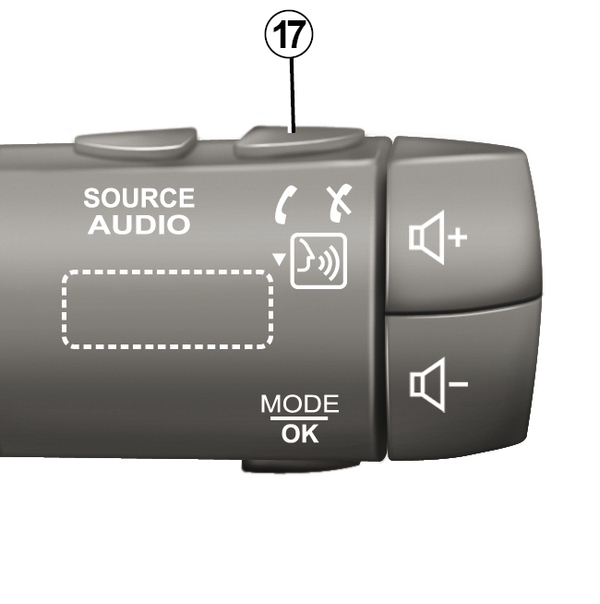
Il est possible de décrocher/raccrocher un appel en appuyant directement sur la commande sous volant 17.
warning
Pour des raisons de sécurité, effectuez ces opérations véhicule à l’arrêt.
Pendant la communication
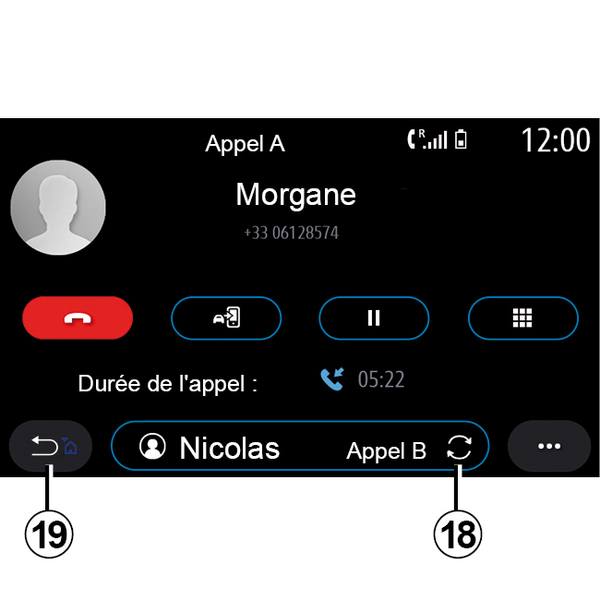
En cours de communication vous pouvez :
- régler le volume en appuyant sur les boutons de commande sous volant de votre véhicule ou en appuyant sur les boutons volume sur l'écran multimédia ;
- mettre fin à une communication en appuyant sur « Raccrocher » 8 ou en appuyant sur le bouton 17 sur la commande sous volant de votre véhicule ;
- mettre un appel en attente en appuyant sur la touche 14. Pour reprendre un appel mis en attente, appuyez de nouveau sur la touche 14 ;
- transférer l’appel vers le téléphone connecté en appuyant sur la touche « Transférer sur téléphone » 13 ;
- prendre un double appel et basculer entre deux appels en appuyant sur 18.
Nota : dès que vous répondez au deuxième appel entrant, le premier appel sera mis en attente automatiquement.
- Afficher le clavier numérique en appuyant sur la touche 15 ;
- revenir au menu précédent et aux autres fonctions en appuyant sur 19.
Une fois votre communication terminée, le système multimédia vous donne la possibilité de rappeler votre interlocuteur.
Nota : pendant une communication, vous pouvez recevoir un deuxième appel mais vous ne pouvez pas émettre un deuxième appel.
Appel en conférence
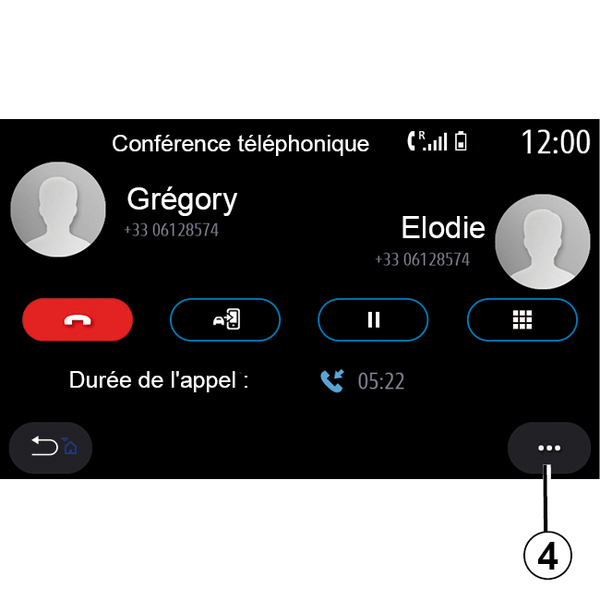
En cours de communication vous avez la possibilité d'inviter l’interlocuteur que vous avez mis en attente à la communication.
Depuis le menu contextuel 4, appuyez sur la touche « Fusionner les appels » pour activer la conférence.
Répertoire téléphonique
Menu « Répertoire »
Depuis le menu principal, appuyez sur « Téléphone » ou sur le raccourci A depuis la plupart des menus, puis « Répertoire » pour accéder au répertoire de votre téléphone via votre système multimédia.
Le système multimédia ne gère pas les téléphones équipés du « dual SIM ». Configurez votre téléphone afin que le système multimédia puisse accéder au bon répertoire de votre téléphone.
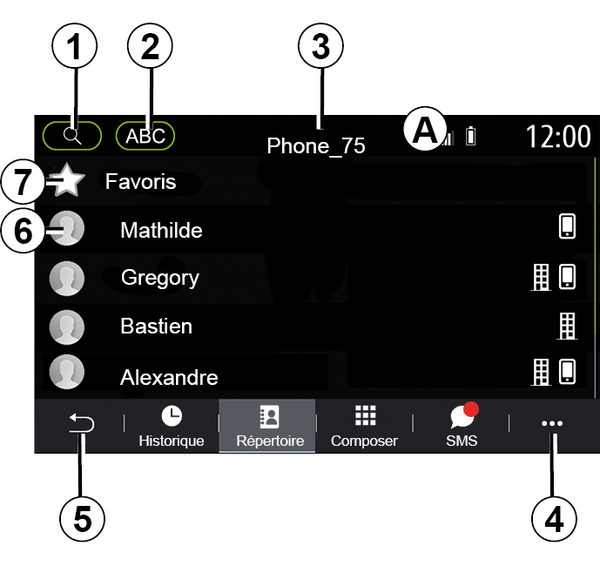
Mode « Répertoire »
- 1.
Recherche d’un contact par nom ou par chiffre.
- 2.
Recherche d’un contact par ordre alphabétique.
- 3.
Téléphone connecté.
- 4.
Menu contextuel.
- 5.
Retour au menu précédent.
- 6.
Liste des contacts du téléphone connecté.
- 7.
Contacts enregistrés dans les favoris du téléphone.
Télécharger le répertoire du téléphone
Par défaut, lors de la connexion d’un téléphone, les contacts sont synchronisés automatiquement si la connexion mains libres est activée Connecter, déconnecter un téléphone.
Nota : pour accéder au répertoire téléphonique via le système multimédia, il faut autoriser le partage de données sur votre téléphone Appairer, désappairer un téléphone.
Mettre à jour le répertoire
Vous pouvez mettre à jour manuellement les contacts de votre téléphone dans le répertoire du système multimédia via Bluetooth®. Appuyez sur le menu contextuel 4, puis sur « Mettre à jour la liste ».
Recherche de contacts
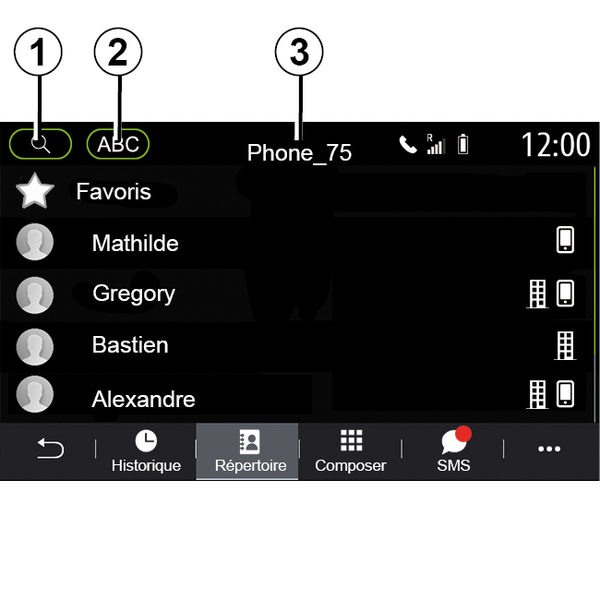
Vous pouvez rechercher un contact en renseignant son nom ou son numéro de téléphone.
Appuyer sur la loupe 1. Renseignez uniquement quelques chiffres ou lettres du contact recherché.
Appuyer sur ABC2. Sélectionnez uniquement une lettre. Le répertoire affiche la liste des contacts à partir de la lettre sélectionnée.
Sélectionner le répertoire
Si deux téléphones sont connectés au système multimédia simultanément, vous pouvez sélectionner la liste de contact à afficher.
Sélectionnez le téléphone depuis la barre 3.
Confidentialité
La liste de contacts de chaque téléphone n’est pas conservée en mémoire par le système de téléphonie mains libres.
Pour des raisons de confidentialité, chaque répertoire téléchargé n’est visible que lorsque le téléphone correspondant est connecté.
Historique des appels
Menu « Historique des appels »
Accéder à l’historique des appels
Depuis le menu principal, appuyez « Téléphone » ou appuyez sur le raccourci A depuis la plupart des menus, puis « Historique » pour accéder à l’historique de tous vos appels.
L’historique des appels est affiché du plus récent au plus ancien.
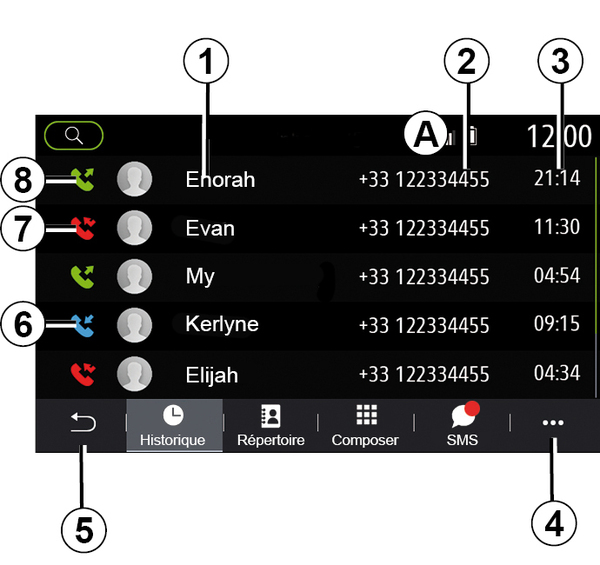
Mode « Appel en cours »
- 1.
Nom des contacts.
- 2.
Numéro des contacts.
- 3.
Heure/date des appels.
- 4.
Menu contextuel.
- 5.
Retour menu précédent.
- 6.
Appel entrant.
- 7.
Appel manqué.
- 8.
Appel sortant.
Nota : suivant l’écran multimédia, certaines informations ne sont pas disponibles.
Naviguer dans le journal des appels
Balayer l’écran vers le haut ou vers le bas pour faire défiler la liste des appels.
Mettre à jour le journal des appels
Appuyez sur 4 et sélectionnez « Mettre à jour la liste ». Un message vous informe de la mise à jour des données.
Émettre un appel depuis l’historique des appels
Appuyez sur l’un des contacts ou numéros à appeler. L’appel est lancé automatiquement.
Composer un numéro
Menu « Composer numéro »
Émettre un appel en composant un numéro
Depuis le menu principal, appuyez sur « Téléphone » ou appuyez sur le raccourci A depuis la plupart des menus, puis « Composer » pour accéder au clavier afin de composer un numéro.
Composer un numéro
Composez le numéro souhaité à l’aide du clavier 1, puis appuyez sur « Appeler » pour lancer l’appel.
Dès la première saisie, le système multimédia vous propose une liste de vos contacts possédant la même suite de chiffre.
Sélectionnez le contact vous souhaitez appeler, puis sur la touche « Téléphone » 5 pour lancer l’appel.
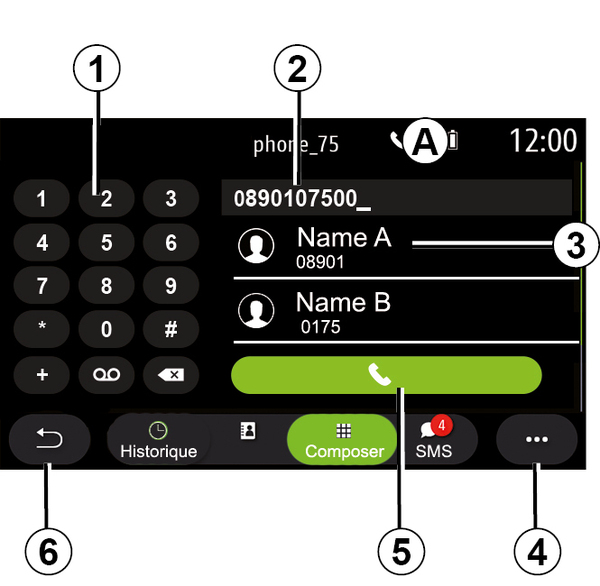
Mode « Composer »
- 1.
Pavé numérique.
- 2.
Numéro composé.
- 3.
Proposition de contacts.
- 4.
Menu contextuel.
- 5.
Appeler.
- 6.
Retour au menu précédent.
Composer un numéro à l’aide de la commande vocale
Il est possible de composer un numéro à l’aide de la commande vocale intégrée à votre système multimédia. Pour cela, appuyez sur le bouton de commande vocale pour afficher le menu principal de commande vocale. après le signal sonore, dites :
- « Appeler » puis dictez le numéro de téléphone que vous souhaitez appeler.
- ou bien, « Appeler » suivi du nom du contact que vous souhaitez appeler.
Le système multimédia affiche et lance l’appel du numéro dicté.
Nota : si votre contact possède plusieurs numéros de téléphone (bureau, domicile, portable...), vous pouvez préciser votre demande. Exemple : « Appeler » - Stéphane - domicile.