Alpine Portal
Bir varış noktası giriniz.
warning
Seyir ile ilgili önlemler
Seyir yardım sisteminin kullanımı, hiçbir durumda aracın sürülmesi sırasında sürücünün özenini ve sorumluluğunu üstlenemez.
warning
Güvenlik nedeniyle bu ayarları araç duruyorken yapınız.
tip
Bazı fonksiyonlar yalnızca araç hareketsizken kullanılabilir.
"Navigasyon" Dünyasından
 1, hedef arama çubuğuna 2 basınız.
Bir adres girmek için ses tanımlamayı kullanma
Sesli komutu etkinleştiriniz, ardından bir şehir adını, bir numarayı ve/veya cadde adını, bir hedef alanı belirtiniz.
Daha fazla bilgi için "Ses tanıma işlevi kullanımı" Ses tanımayı kullanma bölümüne bakınız.
Not: Tüm navigasyon işlevlerinden yararlanmak için lütfen Google hesabınıza bağlanınız.
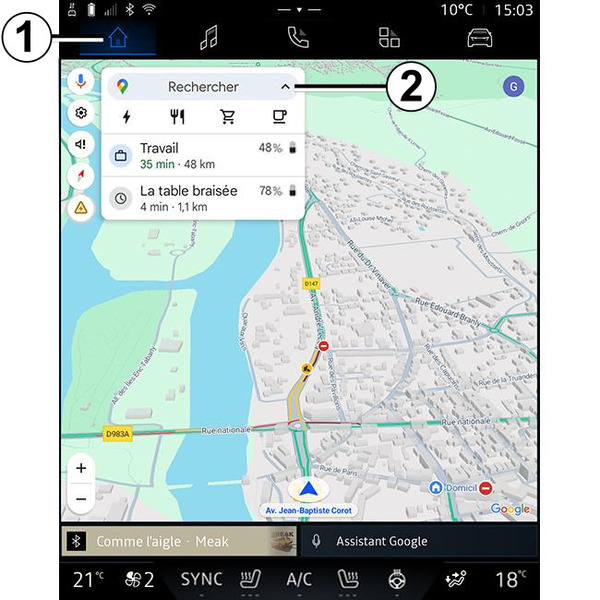
Hedef arama çubuğundan 2 şunlara erişebilirsiniz:
- son hedefler;
- kategoriler (POI: ilgi noktaları);
- kayıtlı adresler (ev, iş, favoriler vb.).
Not: Çevrimiçi hedef arama işlevini kullanmak için konum ve veri paylaşımının etkinleştirilmesi gerekir. Lütfen "Hizmetlerin etkinleştirilmesi" hakkındaki bölüme bakınız Hizmetlerin etkinleştirilmesi.
"Ev" ve "İş" hedefleri

Arama çubuğundan, "Ev" veya "İş" konumunuza yönelik seyir sistemi yönlendirmesini çalıştırabilirsiniz.
"Ev" veya "İş" öğesini ilk kez seçtiğinizde sistem sizden bir adres kaydetmenizi ister.
Not: Multimedya sistemi tarafından yalnızca bir "Ev" ve bir "İş" adresi saklanabilir.
Adres bulma
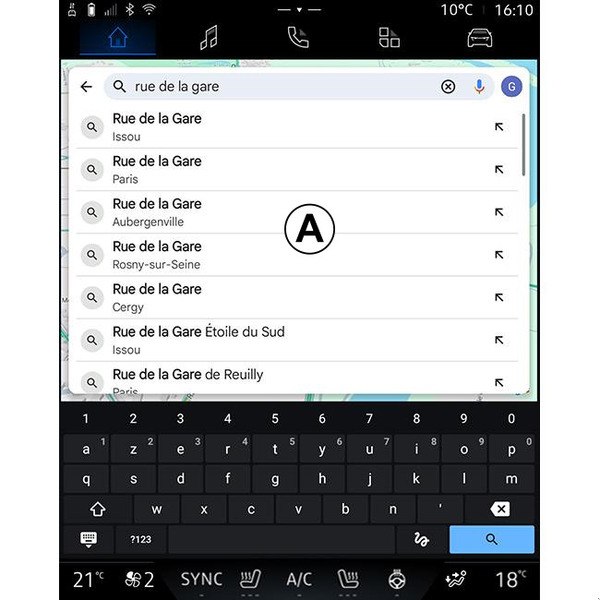
2 arama çubuğundan tam veya kısmi bir adres girebilirsiniz (ülke, şehir, posta kodu, cadde, sokak numarası, kavşak vb.).
Harfleri girmeye başladığınızda sistem benzer sokak isimlerini önerir. Şunları yapabilirsiniz:
- seçiminizi onaylamak için ekranda görüntülenen sokak adına basınız;
- aramanıza karşılık gelen tam listeyi görmek için önerilen caddelerin A listesine göz atınız.
Hedef arama

2 hedef arama çubuğundan, aşağıdaki farklı hedef türlerine yönelik sekmelere erişebilirsiniz:
- "Son" 3;
- "Kategoriler" 4;
- "Kaydet" 5.
Son hedefler 3

Son kullanılan varış noktalarının listesine erişmek için arama çubuğundan "Son" sekmesini seçiniz. Bunlar multimedya sisteminden ve "Google" hesabınıza bağlı cihazlardan otomatik olarak kaydedilir.
Sürüş yardımını başlatmak için bir varış noktası seçiniz.
Kategoriye göre hedefler 4

Arama çubuğundan "Kategoriler" sekmesini seçerek POI kategorilerinin (ilgi noktası) listesine erişiniz:
- "Şarj terminalleri";
- "Restoranlar";
- "Marketler";
- "Kafeler".
POI (ilgi noktası), bir konuma (başlangıç noktası, hedef şehir, rota üzerinde vb.) yakın olan bir hizmet, kuruluş veya turistik cazibe merkezidir.
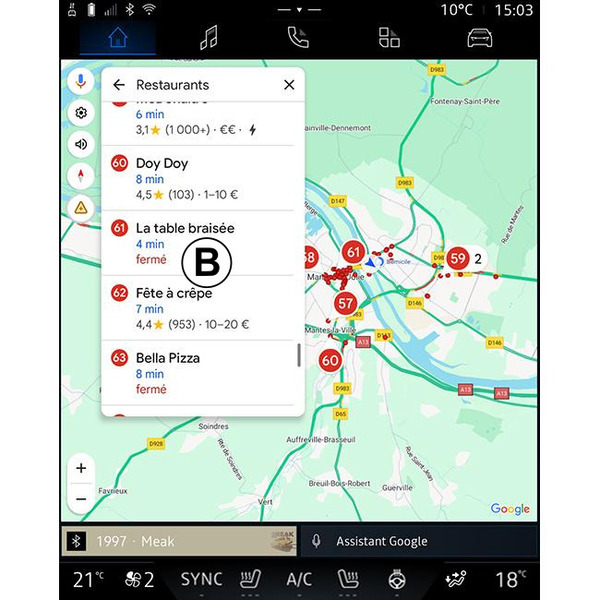
Bir kategori seçtikten sonra, multimedya sistemi B konumunda ve harita üzerinde POI listesini sunacaktır. Şunları yapabilirsiniz:
- seçiminizi onaylamak için B konumunda görüntülenen POI düğmesine basınız;
- aramanıza karşılık gelen tam listeye erişmek için ekran üzerindeki POI öğesi B listesine göz atınız.
Not:POI listesi gerçek zamanlı olarak "Google Maps" tarafından güncellenir.
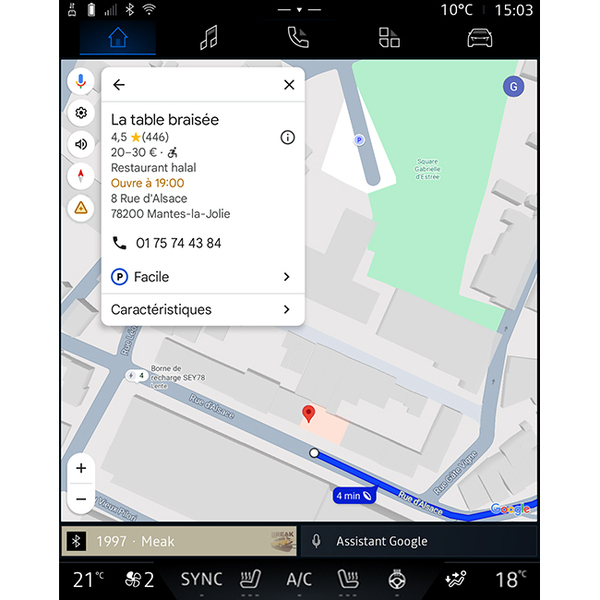
Bir POI seçildikten sonra, multimedya sisteminde aşağıdaki bilgiler görüntülenir (varsa):
- adres, açılış saatleri, görüşler vb.;
- telefon numarası;
- tahmini varış zamanı, mesafe;
- rota genel bakış;
- ...
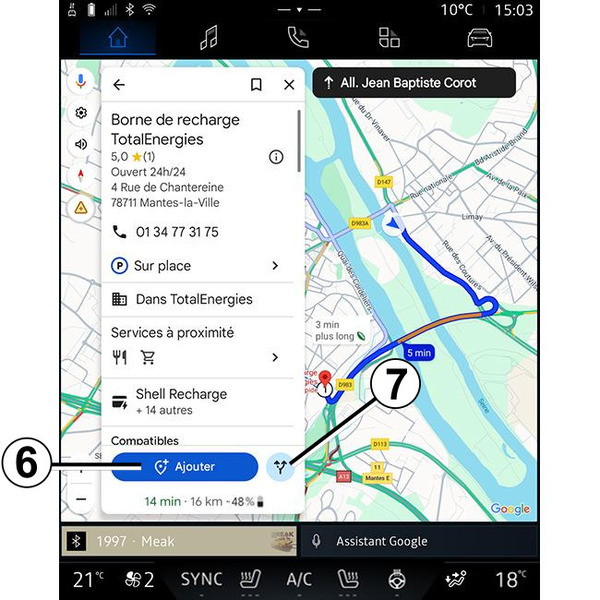
Halihazırda devam eden bir rotaya sahip bir POI için de arama yapabilirsiniz.
Not:POI araması, istek yapıldığındaki konumunuza bağlıdır. Aramanın başka bir coğrafi bölge için olması halinde, istenen konumu girin.
Bir POI aradıktan ve seçtikten sonra, multimedya sistemi bilgileri (varsa) ve devam eden güzergah boyunca konumunu görüntüler.
Devam eden rotayı görüntülemek için, 7 düğmesine basınız.
Devam eden rotaya POI noktasında bir durak eklemek için 6 düğmesine basınız.
"Kaydet" 5
Kaydettiğiniz yerlere erişebilirsiniz:
- "Metin ile";
- "Favoriler";
- "Kaydedildi";
- "Ziyaret etmek";
- "Kişiler".
Not: Kayıtlı konumlar, hesabınıza bağlı diğer cihazlarda kullanılsalar bile hesabınız Google ile senkronize edilir.
"Haritaya göz atma"
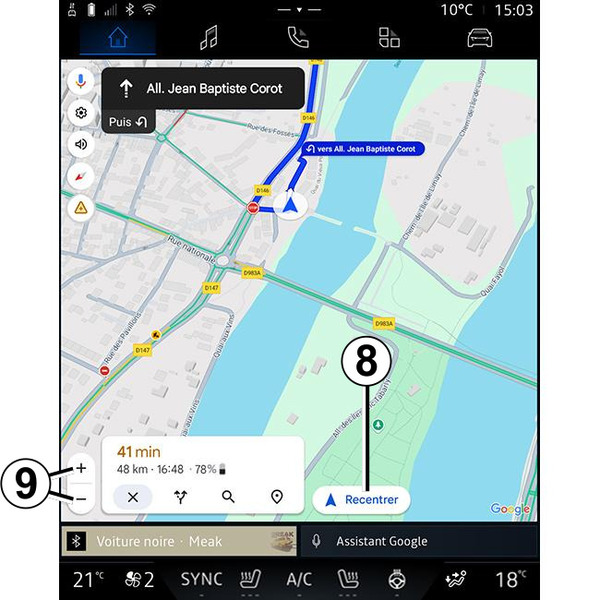
Haritayı keşfetmek için, sürüklerken parmağınızı ekranda basılı tutarak haritayı hareket ettirin.
Haritayı yakınlaştırmak/uzaklaştırmak için 9 düğmelerine basınız veya ekran üzerinde iki parmağınız arasındaki boşluğu genişletiniz/daraltınız.
Haritayı yeniden ortalamak için "Yeniden ortala" düğmesine 8 basınız.
Bir rota devam ederken bir hedef girme

Bir rota devam ederken aşağıdaki fonksiyonlara erişebilirsiniz:
- "Başka bir rota seç" 12;
- "Rota üzerinde ara" 10;
- "Seyir sistemi ayarları" 13;
- "Seyir sistemini durdur" 14;
- "Rotaya genel bakış" 11;
- ...
"Başka bir rota seç" 12
Multimedya sistemi tarafından önerilen diğer rotaları görüntülemek için 12 üzerine basınız.
"Rota üzerinde ara" 10
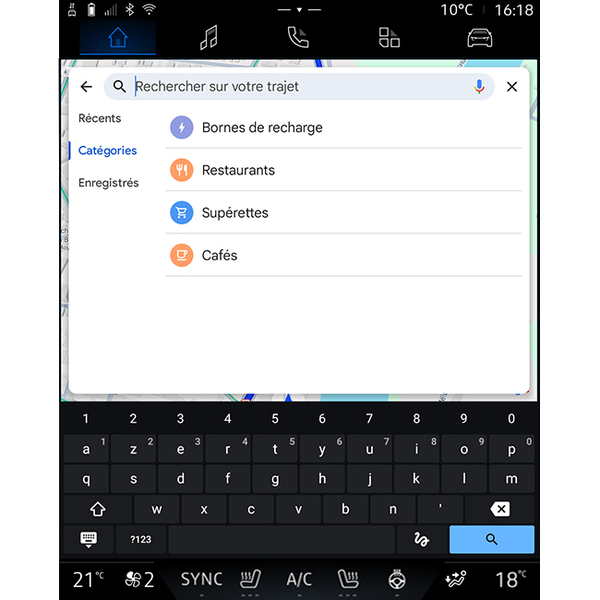
Bu fonksiyon, bir veya daha fazla etabı aramanızı ve/veya devam eden rotanıza eklemenizi sağlar. Şunları ekleyebilirsiniz:
- ses tanıma kullanarak bir arama;
- "Şarj terminalleri";
- "Restoranlar";
- "Marketler";
- "Kafeler".
"Ayarlar" 13
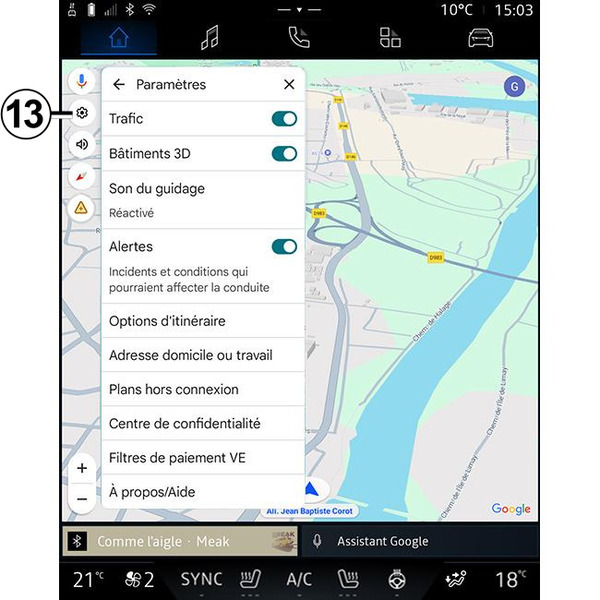
Aşağıdaki navigasyon ayarlarına erişmek için içerik menüsünü kullanınız:
- "Trafik";
- "3B binalar";
- "Yönlendirme sesi";
- "Uyarılar";
- "Güzergah seçenekleri";
- "Evin veya iş yerinin adresini değiştir" (önceden kaydedilmişse);
- "Çevrimdışı haritalar";
- "Gizlilik merkezi";
- "EV Ödeme filtreleri";
- "Hakkında/Yardım".
"Ayarlar" hakkında daha fazla bilgi için "Navigasyon ayarları" bölümüne bakınız Seyir sistemi ayarları.
"Seyir sistemini durdur" 14
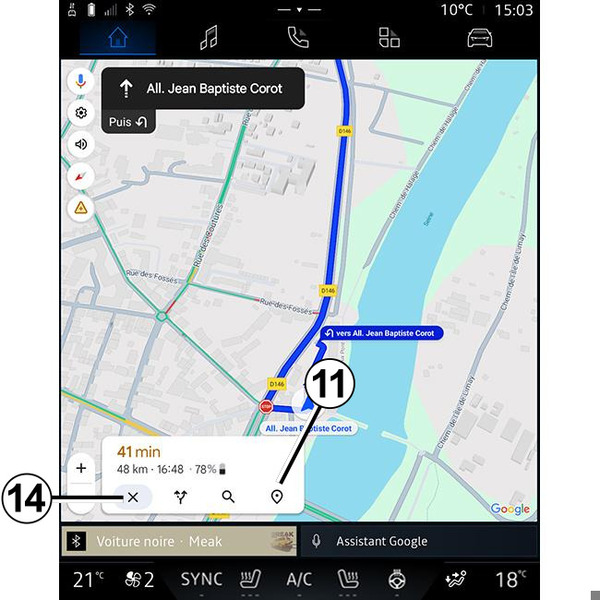
Mevcut rotayı iptal etmek için bu işlevi kullanınız. Mevcut seyir sistemini durdurmak için 14 öğesine basınız.
"Rotaya genel bakış" 11

Rotaya genel bakıştan 11, devam eden rotayı ve diğer alternatif rotaları görüntüleyebilirsiniz.
Güzergahlardan birine basarak yolculuğu, mesafesini ve süresini görüntüleyebilirsiniz.
Elektrikli araçlar için "Navigasyon" Dünya
Multimedya sisteminin yapılandırması elektrikli aracınızın motoruna bağlıdır (örn. "Şarj istasyonu")
Ek menüler ve farklı ayarlar görüntülenir.
Not:
- Mevcut şarj noktalarının görüntülenmesi için hizmetlerin etkinleştirilmesi gereklidir. Lütfen "Hizmetlerin etkinleştirilmesi" hakkındaki bölüme bakınız Hizmetlerin etkinleştirilmesi;
- tüm seyir sistemi işlevlerinden faydalanmak için Google hesabınıza bağlanarak aracınızla ilgili (ör. şarj prizi türü) bilgileri giriniz.
Şarj istasyonu ayarları


Şarj istasyonu ayarlarından 15, navigasyon ekranının yalnızca aşağıdaki gibi kriterleri karşılayan şarj istasyonlarını görüntülemesini sağlamak için filtreleri 16 kısmından ayarlayabilirsiniz:
- şarj hızları (örn. 150 kW veya daha hızlı);
- uyumlu soket türleri (örn. Tür 2 CCS vb.);
- mevcut ödeme ağları (örn. Mobilize Charge Pass vb.).
Filtreleri etkinleştirmek/devre dışı bırakmak için şu tuşa basınız:
- şarj hızları 17;
- uyumlu soketler 18;
- ödeme ağları 19;
- şarj süresi 20.
Not: Filtre simgesinin vurgulanması bu işlevin etkinleştirildiğini gösterir.
Bir varış noktası giriniz.
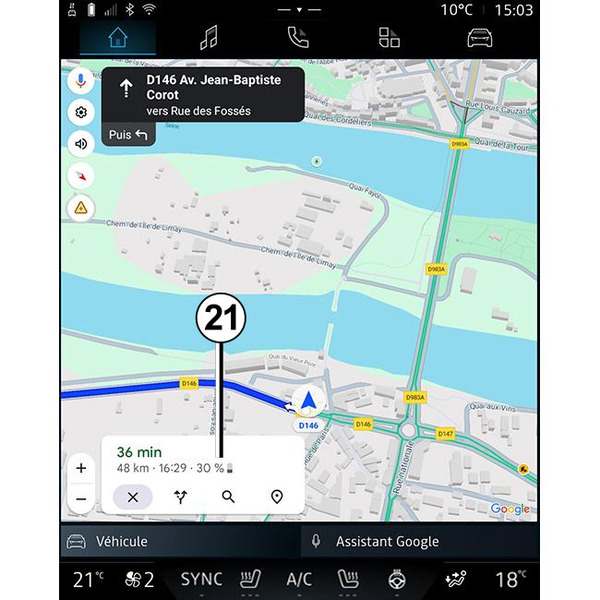
Bir varış noktası girdiğinizde multimedya sistemi, aracınızın kalan akü şarj düzeyine göre oraya ulaşıp ulaşamayacağınızı size bildirir.
Varış noktası erişilebilir durumdaysa varış noktasına ulaşıldığında tahmini akü şarj yüzdesi 21 içinde görüntülenir.
Not:
- navigasyon başladıktan sonra varıştaki tahmini akü şarj seviyesi sürüş sırasında sürekli olarak güncellenecektir;
- şarj süresi yolculuk süresine dâhildir.
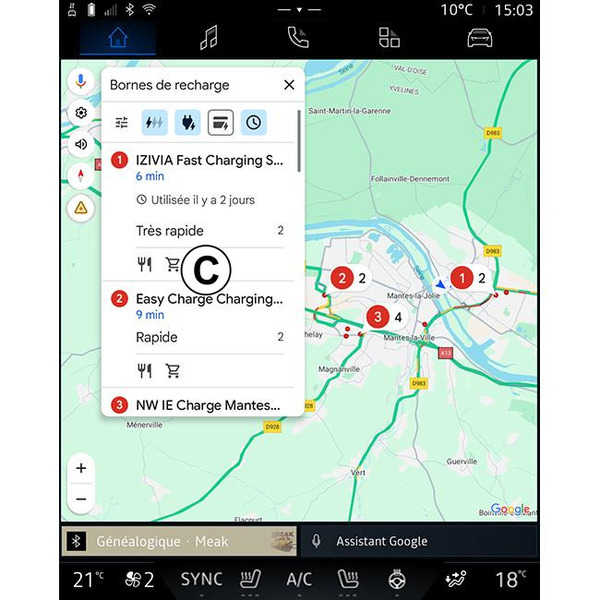
Yalnızca bir şarj istasyonu gerekiyorsa, şarj istasyonunuzu seçebilirsiniz.
Varış noktasına ulaşmak için birden fazla şarj gerekiyorsa, toplam rotayı minimumda tutmak için multimedya sistemi tarafından optimize edilmiş bir şarj istasyonu kombinasyonu otomatik olarak hesaplanır.
Halka açık şarj istasyonlarının adlarını C listesinde, yolculuğu ve çeşitli şarj istasyonu konumlarını haritada görüntüleyebilirsiniz.
Not: Şarj istasyonlarının listesi "Google Maps" tarafından gerçek zamanlı olarak güncellenir.
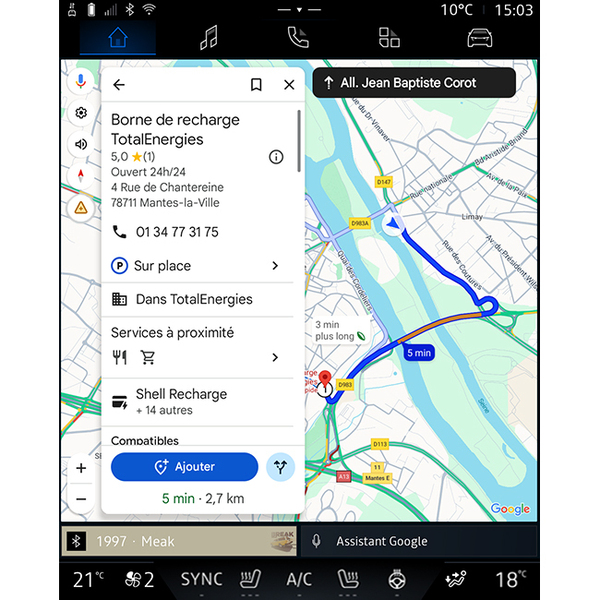
Aşağıdaki ayrıntıları görüntülemek için C içinde görüntülenen şarj istasyonlarından birine basınız:
- isim, sınıflandırma, çalışma saatleri ve adres;
- mevcut şarj soketlerinin tipi ve sayısı;
- varışta tahmini akü şarjın zamanı, mesafesi ve kalan seviye;
- ödeme yöntemi;
- ...
Not: ekranda görüntülenen şarj soketlerinin kullanılabilirliği ile ilgili bilgiler navigasyon sırasında değişebilir.
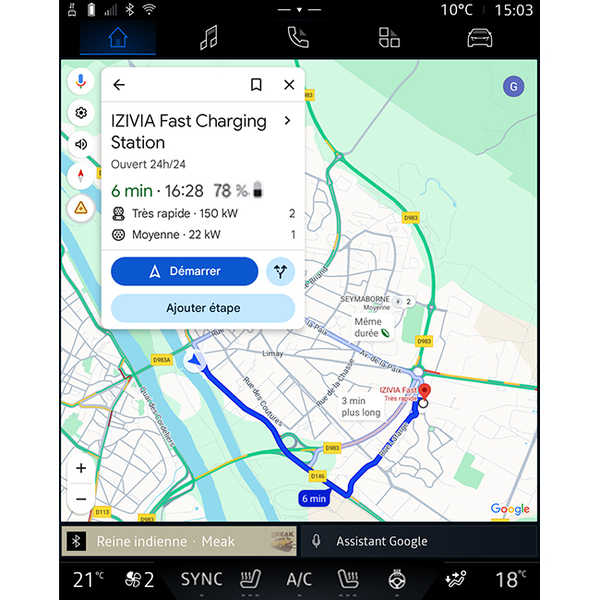
Daha sonra şunları yapabilirsiniz:
- istasyona seyir sistemini yönlendirmesini başlatma;
- istasyonu arama;
- ...