Alpine Portal
"Ayarlar" menüsü
warning
Güvenlik nedeniyle bu ayarları araç duruyorken yapınız.

Seyir sistemi ayarlarına erişmek için "Navigasyon" dünyasından
 "Ayarlar" simgesine 1 basınız.
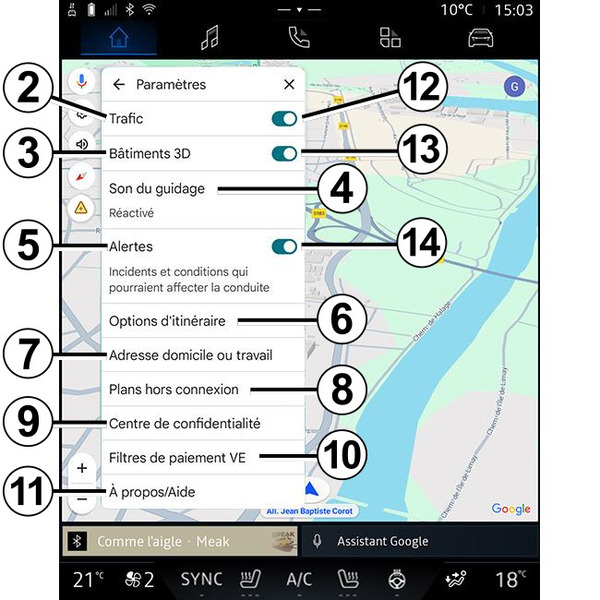
"Ayarlar" simgesinden 1 aşağıdaki ayarlara ulaşabilirsiniz:
- "Trafik" 2;
- "3B binalar" 3;
- "Yönlendirme sesi" 4;
- "Uyarılar" 5;
- "Rota seçenekleri" 6;
- "Ev veya iş adresi" 7.
- "Çevrimdışı haritalar" 8;
- "Gizlilik merkezi" 9;
- "EV ödeme filtreleri" 10.
- "Hakkında/Yardım" 11;
- "Trafik" işlevini etkinleştirmek/devre dışı bırakmak için 12;
- "3D binalar" işlevini devreye almak/devre dışı bırakmak için 13;
- "Uyarılar" işlevini etkinleştirmek/devre dışı bırakmak için 14.
"Trafik" 2
Bu işlev, aşağıdakiler gibi gerçek zamanlı trafik bilgilerini almanızı sağlar:
- bölgenizdeki trafik bilgileri ve kazalar;
- kazalar, yol çalışmaları veya yakındaki yolların kapanması;
- ...
"Trafik" işlevini etkinleştirmek/devre dışı bırakmak için 12 düğmesine basınız.
"3B binalar" 3
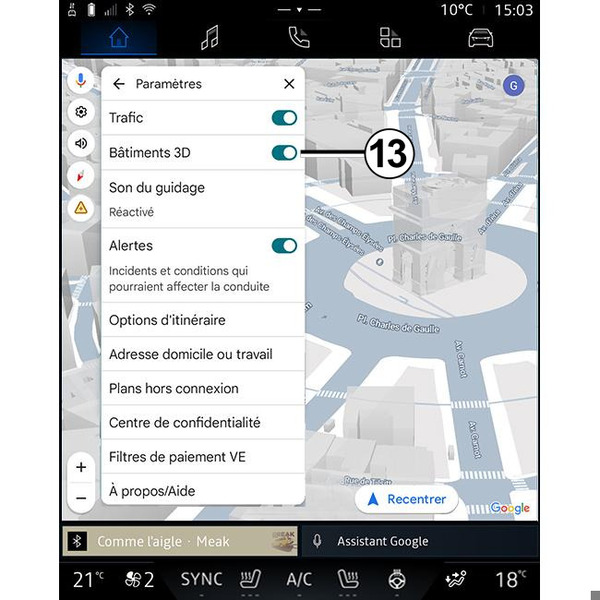
Haritalamanın izin verdiği yerlerde binaları 3B olarak görüntülemeyi seçebilirsiniz. Fonksiyonu devreye almak/devre dışı bırakmak için 13 düğmesine basınız.
"Yönlendirme sesi" 4
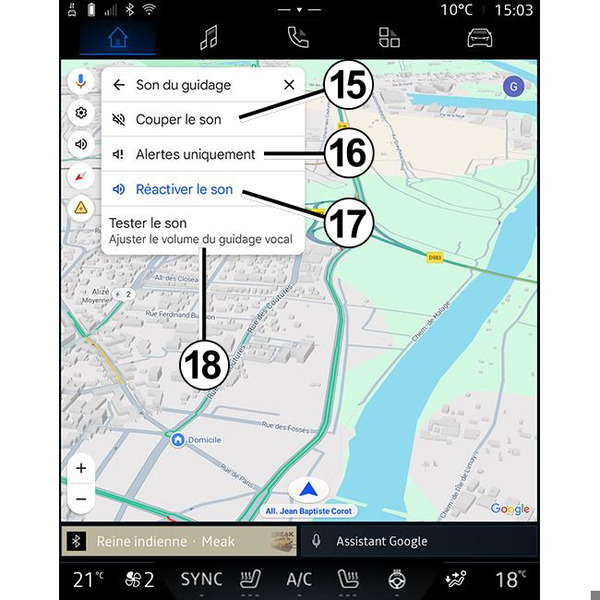
Bu ayardan, şunları yapabilirsiniz:
- "Navigasyon" sesini kapatma 15;
- "Navigasyon" sesini kapatma ve yalnızca "Trafik" uyarılarının 16 sesini koruma;
- sesli rehberin sesini yeniden etkinleştirme 17;
- sesli kılavuzun 18 ses düzeyini ayarlamak için "Navigasyon" sesini test etme.
"Uyarılar" 5
Bu işlev, sürüşünüzü etkileyebilecek olaylar ve koşullarla ilgili uyarılar almanızı sağlar.
Uyarıları etkinleştirmek/devre dışı bırakmak için 14 düğmesine basınız.
"Rota seçenekleri" 6
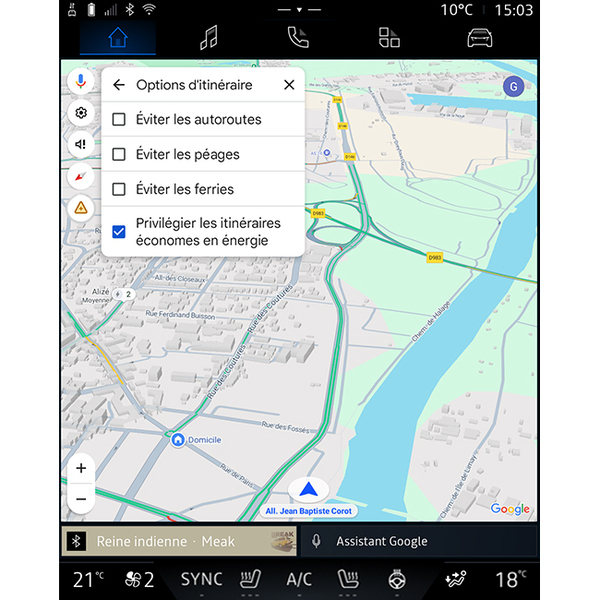
Bu ayardan, aşağıdaki rota seçeneklerini etkinleştirebilir/devre dışı bırakabilirsiniz:
- "Ana yollardan kaçınınız";
- "Ücretli yollardan kaçın";
- "Feribotlardan kaçınma";
- "Enerji verimliliğine öncelik verme".
"Ev veya iş adresi"7
Ev ve iş adresinizi bu menüden ayarlayabilirsiniz.
"Çevrimdışı haritalar" 8
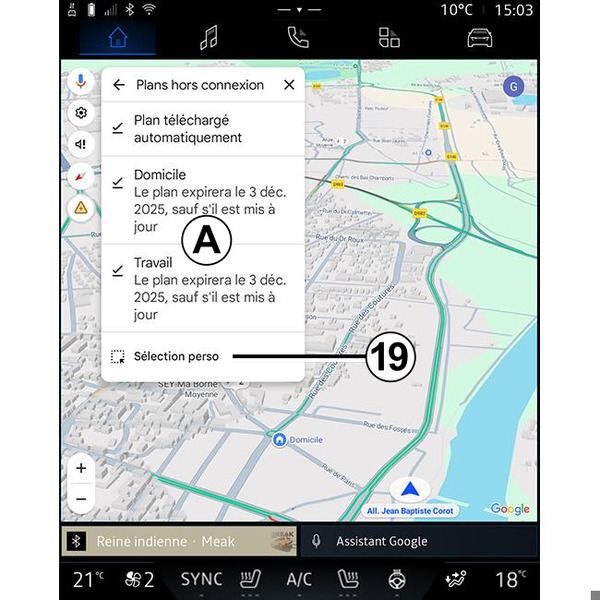
Çevrimdışı haritalar, İnternet bağlantısının yavaş olduğu, erişilemediği veya İnternet bağlantısı kullanmak istemediğiniz bir yere gittiğinizde kullanılabilmesi için haritaları multimedya sisteminize indirip kaydetmenize olanak tanır.
Çevrimdışı haritaların listesi A içinde mevcuttur.
"Özel seçim"e bir çevrimdışı harita eklemek için, 19 düğmesine basınız.
Özel seçim
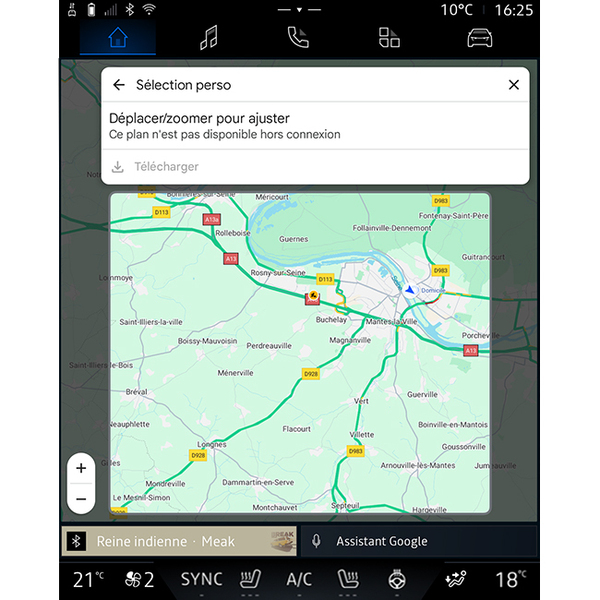
Bu fonksiyon, harita üzerinde bir alanı ve indirilecek bilgileri seçmek için kullanılabilir.
İndirilecek seçimi ayarlamak için haritayı kaydırınız ve yakınlaştırınız.
"Gizlilik merkezi" 9
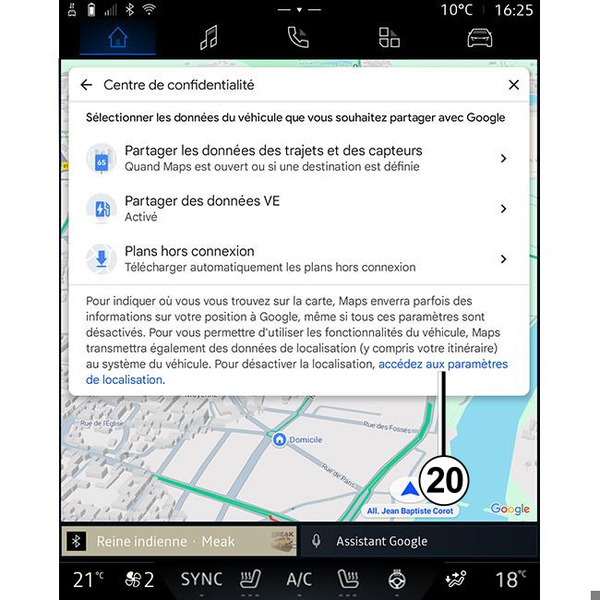
Bu menüden, aşağıdaki paylaşılacak verileri yapılandırabilirsiniz:
- "Sürüş verilerini Google ile paylaş";
- "Çevrimdışı haritalar".
Doğrudan araç konum ayarlarına gitmek için, "Çevrimdışı haritalar" menüsünden "Konum ayarlarına eriş" 20 düğmesine basınız.
"Sürüş verilerini Google ile paylaş"
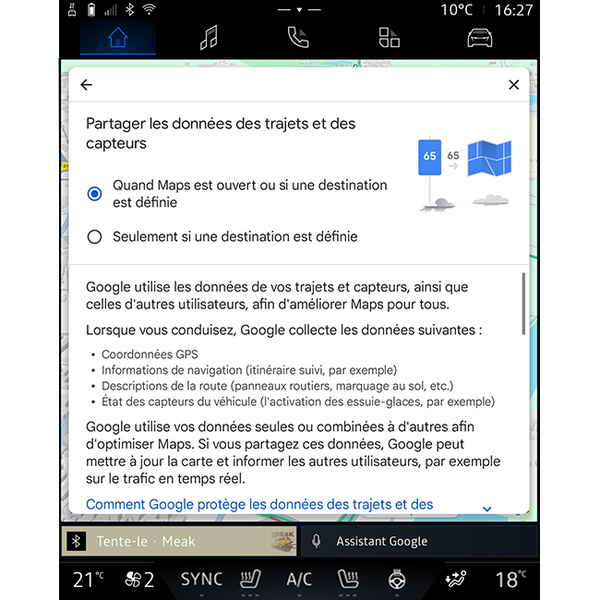
Sürüş ve konum verileriniz Google ile paylaşılabilir. Bunlar; seyir sistemi, gerçek zamanlı trafik koşulları, "Çevrimdışı harita" kullanılabilirliği vb. gibi size ve diğer kullanıcılara Google tarafından sağlanan bilgileri iyileştirmek için kullanılabilir.
Paylaşım şunlar olabilir:
- "Devre dışı";
- yalnızca "Ayrıntılı navigasyon sırasında" devrede;
- "Her zaman devrede".
"Çevrimdışı haritalar" için seçenekler
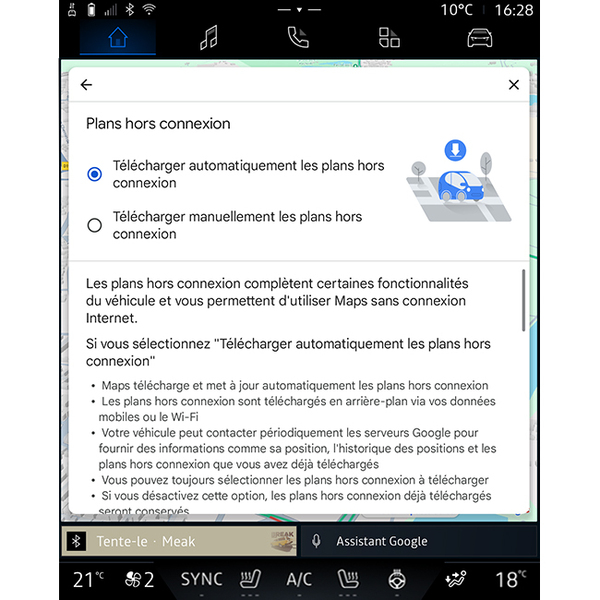
Çevrimdışı harita güncellemesini aşağıdaki gibi indirmeyi seçebilirsiniz:
- otomatik olarak;
veya
- elle.
Not: Daha fazla bilgi için multimedya ekranında görüntülenen ayrıntılara ve talimatlara bakınız.
"EV ödeme filtreleri" 10
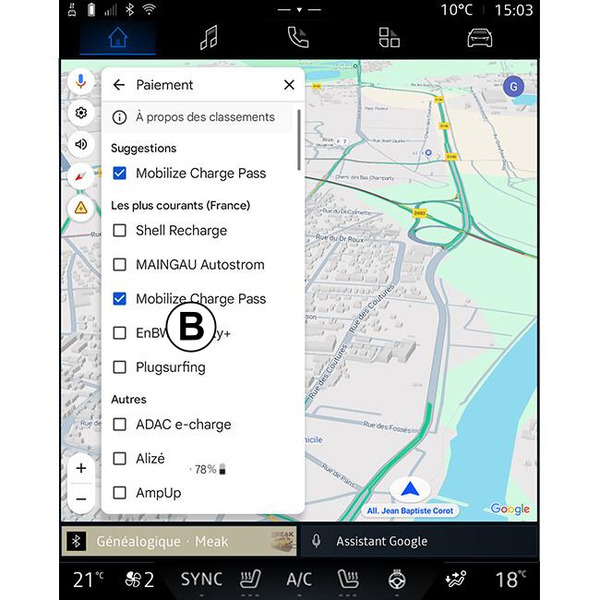
Bu menüden, B listesinde filtrelemek istediğiniz elektrikli araç şarj istasyonları için ödeme seçeneklerini seçebilirsiniz.
"Hakkında/Yardım" 11
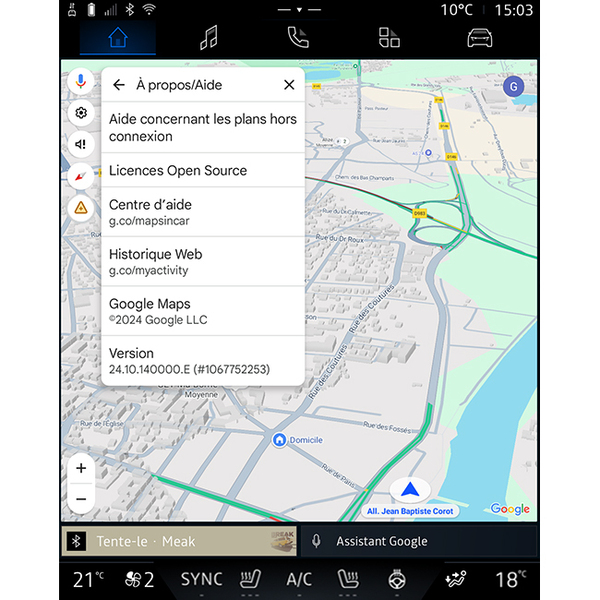
Bilgilere bu menüden ve aşağıdaki öğeleri kullanarak erişebilirsiniz:
- "Çevrimdışı haritalarla ilgili yardım";
- "Open Source lisansı";
- "Yardım merkezi";
- "Web geçmişi";
- « Google Maps » ;
- "Sürüm";
- ...