ALPINE PORTAL
Introducerea unei destinaţii
warning
Precauţii referitoare la navigare
Utilizarea sistemului de navigare nu trebuie să înlocuiască, sub nicio formă, responsabilitatea şi vigilenţa conducătorului auto atunci când conduce vehiculul.
warning
Din motive de securitate, efectuaţi reglajele în timp ce vehiculul este staţionar.
tip
Anumite funcţii sunt disponibile numai cu vehiculul staţionat.
Din domeniul "Navigare"
 1, apăsaţi pe bara de căutare a destinaţiei 2.
Utilizarea recunoaşterii vocale pentru introducerea unei adrese
Activaţi comanda vocală, apoi indicaţi numele unui oraş, un număr şi/sau numele străzii, o zonă de destinaţie.
Pentru informaţii suplimentare, consultaţi capitolul "Utilizarea recunoaşterii vocale" Utilizarea recunoaşterii vocale.
Notă: pentru a beneficia de toate funcţiile de navigare, vă rugăm să vă conectaţi la contul dvs. Google®.
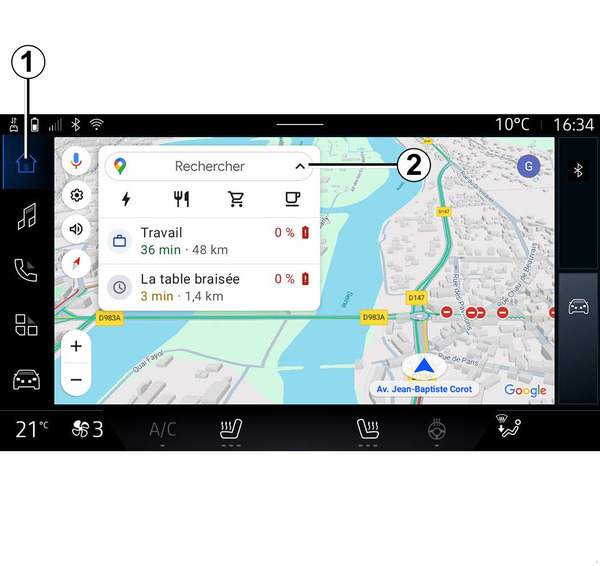
Din bara de căutare a destinaţiei 2, puteţi accesa:
- destinaţii recente;
- categorii (POI: puncte de interes);
- adrese salvate (acasă, loc de muncă, favorite etc.).
Notă: este necesară activarea locaţiei şi a partajării datelor pentru a utiliza funcţia de căutare online a destinaţiei. Consultaţi capitolul "Activarea serviciilor" Activarea serviciilor;
Destinaţiile "Acasă" şi "Loc de muncă"
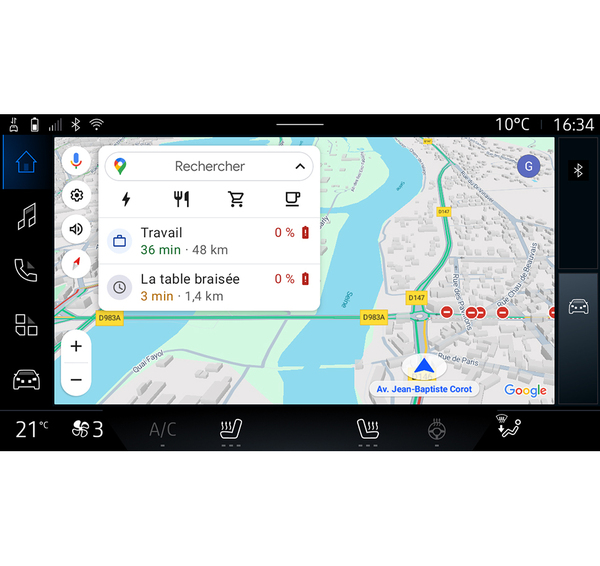
Din bara de căutare, puteţi rula ghidul de navigare către locaţia "Acasă" sau "Loc de muncă".
Atunci când selectaţi "Acasă" sau "Loc de muncă" pentru prima dată, sistemul vă va solicita să înregistraţi o adresă.
Notă: numai o adresă "Acasă" şi o adresă "Loc de muncă" pot fi stocate de sistemul multimedia.
Găsirea unei adrese
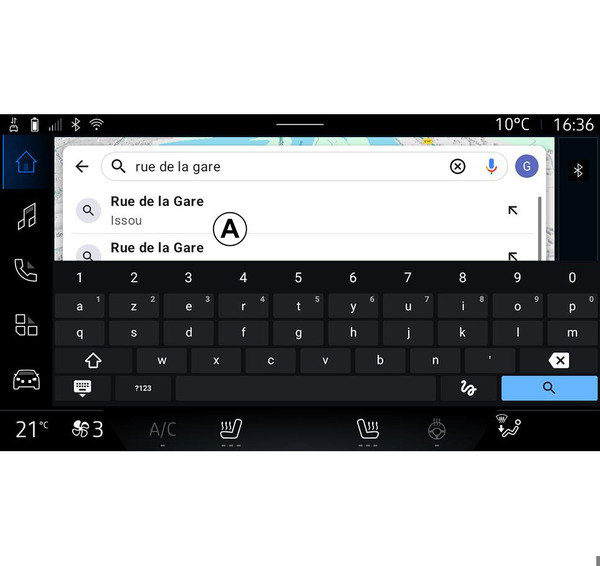
Din bara de căutare 2, puteţi introduce o adresă completă sau parţială (ţară, oraş, cod poştal, stradă, număr de stradă, intersecţie etc.).
Atunci când începeţi să introduceţi litere, sistemul vă sugerează nume similare de străzi. Puteţi să:
- apăsaţi pe numele străzii afişate pe ecran pentru a confirma selecţia;
- răsfoiţi lista A de străzi sugerate pentru a vedea lista completă corespunzătoare căutării dvs.
Căutaţi o destinaţie
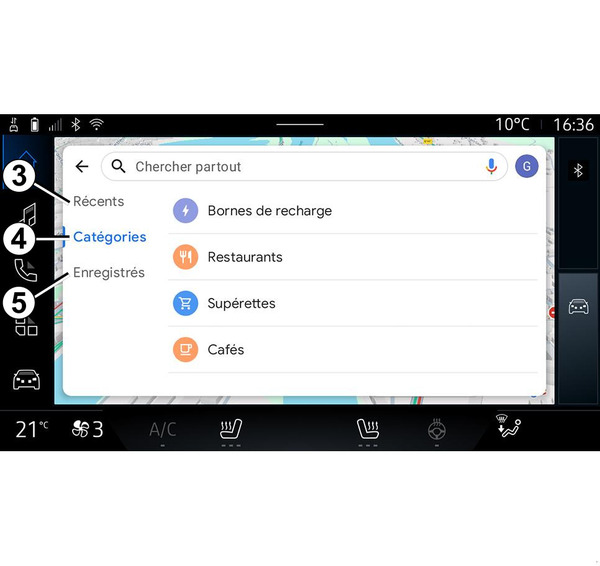
Din bara de căutare a destinaţiei 2, puteţi accesa filele pentru următoarele tipuri diferite de destinaţii:
- "Recente" 3;
- "Categorii" 4;
- "Salvare" 5.
Destinaţii recente 3
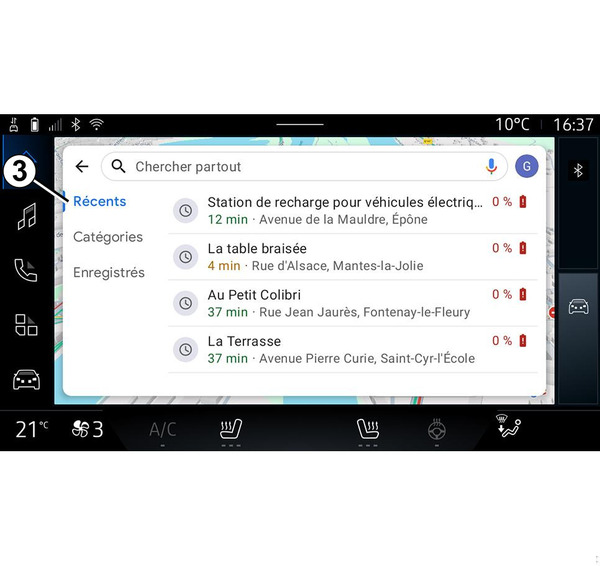
Din bara de căutare, selectaţi fila "Recente" pentru a accesa lista destinaţiilor utilizate recent. Acestea sunt stocate automat din sistemul multimedia şi de pe dispozitivele conectate la contul dvs. "Google®".
Selectaţi o destinaţie pentru a începe ghidarea.
Destinaţii după categorie 4
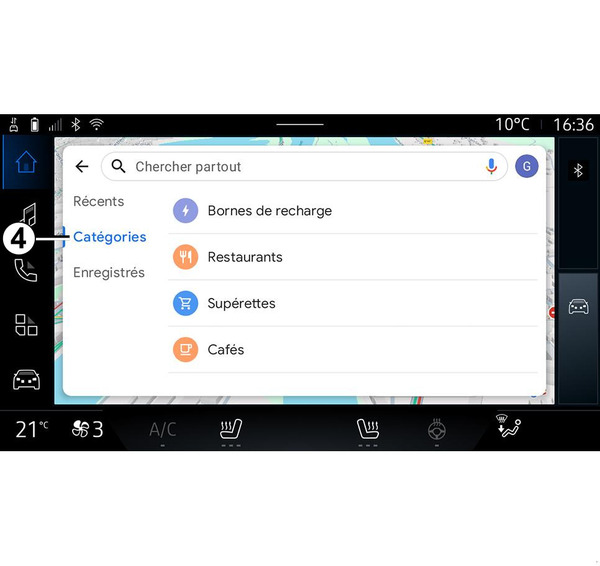
Din bara de căutare, selectaţi fila "Categorii" pentru a accesa o listă de categorii POI (punct de interes):
- "Terminale de reîncărcare";
- "Restaurante";
- "Magazine";
- "Cafenele".
Un (punct de interes) POI poate fi un serviciu, o instituţie sau chiar o atracţie turistică situată în apropierea unei locaţii (punctul de plecare, oraşul de destinaţie, pe traseu etc.).
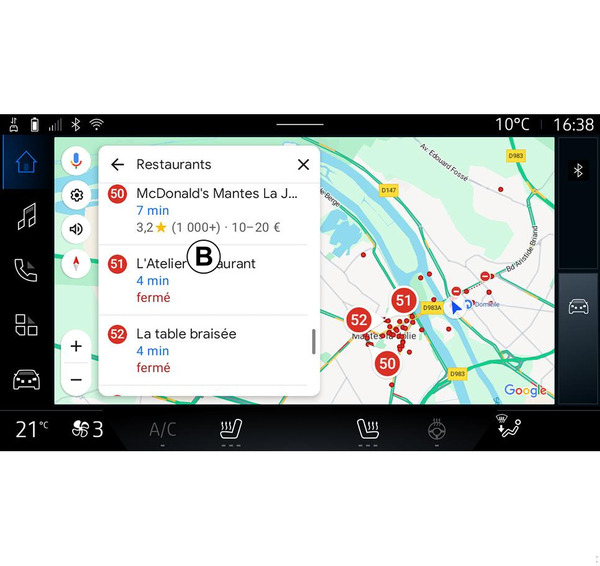
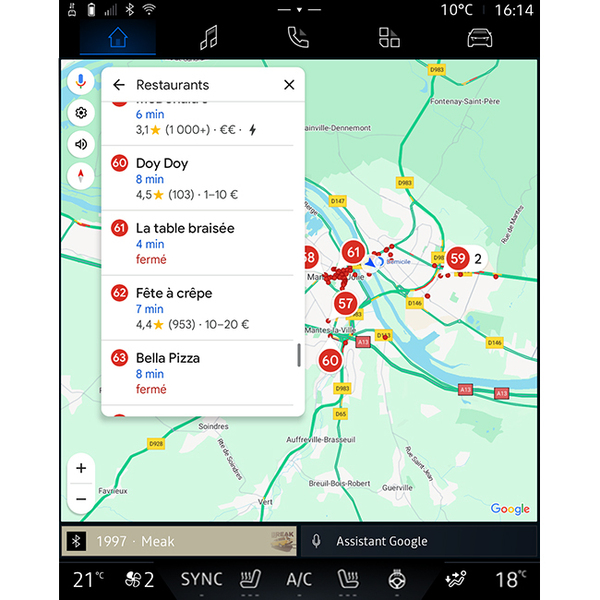
După ce aţi selectat o categorie, sistemul multimedia va oferi o listă de POI la B şi pe hartă. Puteţi să:
- apăsaţi pe POI afişat la B pentru a confirma selecţia;
- răsfoiţi lista B de POI de pe afişaj, pentru a accesa lista completă corespunzătoare căutării dvs.
Notă: lista de POI este actualizat în timp real de "Google Maps™".
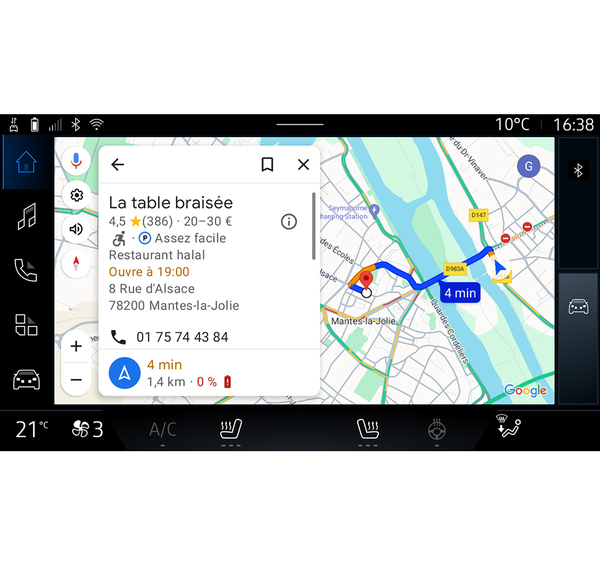
După ce aţi selectat un POI, sistemul multimedia afişează următoarele informaţii (dacă sunt disponibile):
- adresa, programul de funcţionare, opiniile etc.;
- numărul de telefon;
- ora de sosire, distanţa;
- prezentarea generală a traseului;
- ...
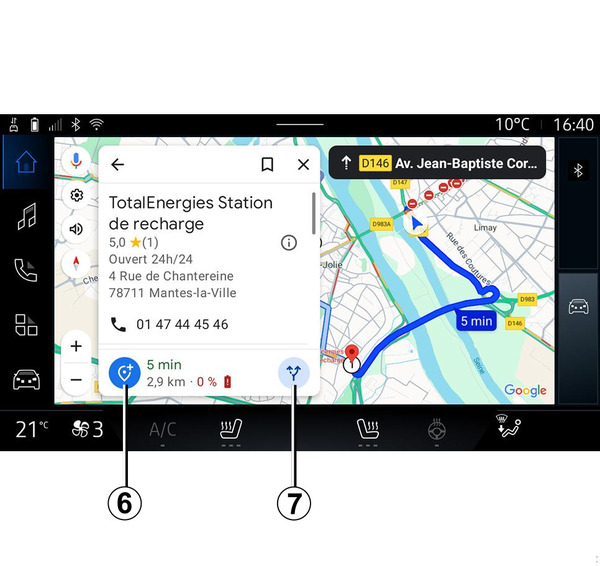
De asemenea, puteţi căuta un POI cu un traseu deja în curs.
Notă: căutarea POI se bazează pe poziţia dvs. în momentul în care aţi făcut solicitarea. În cazul în care căutarea este pentru altă zonă geografică, introduceţi locaţia dorită.
După căutarea şi selectarea unui POI, sistemul multimedia afişează informaţiile (dacă sunt disponibile) şi locaţia lor de-a lungul traseului în curs.
Pentru a afişa traseul în curs, apăsaţi pe 7.
Pentru a adăuga o oprire la POI pe traseul în desfăşurare, apăsaţi pe 6.
"Salvare" 5
Puteţi accesa locurile salvate:
- "Cu text";
- "Favorite";
- "Salvat";
- "De vizitat";
- "Contacte".
Notă: locaţiile salvate sunt sincronizate cu contul dvs. Google® chiar dacă sunt utilizate pe alte dispozitive conectate la contul dvs.
"Explorarea hărţii"
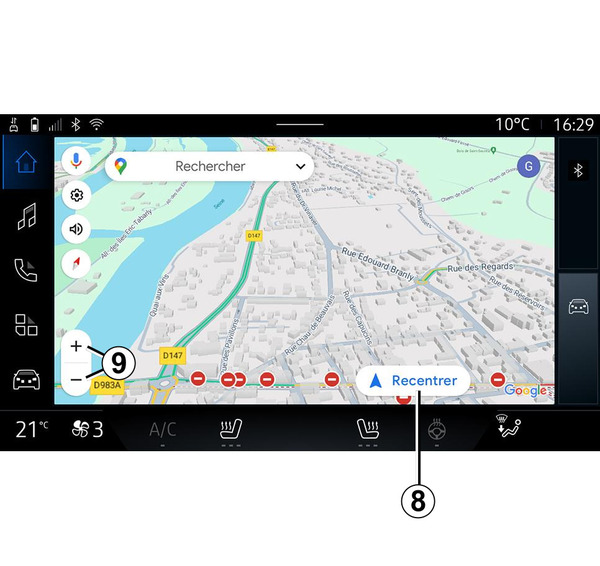
Pentru a explora harta, mutaţi harta ţinând degetul apăsat pe ecran în timp ce o trageţi.
Pentru a mări/micşora pe hartă, apăsaţi butoanele 9 sau lărgiţi/îngustaţi spaţiul dintre cele două degete ale dvs. pe ecran.
Pentru a recentra harta, apăsaţi butonul "Recentrare" 8.
Introducerea unei destinaţii când un traseu este în desfăşurare
Când un traseu este în desfăşurare, puteţi accesa următoarele funcţii:
- "Alegerea altui traseu" 12;
- "Căutare de-a lungul traseului" 10;
- "Setări de navigare" 13;
- "Opriţi navigarea" 14;
- "Prezentarea generală a traseului" 11;
- ...
"Alegerea altui traseu" 12
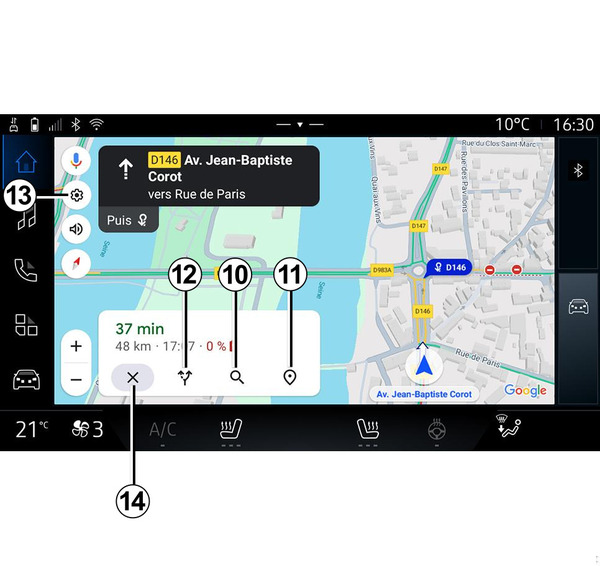
Pentru a vizualiza celelalte trasee sugerate de sistemul multimedia, apăsaţi pe 12.
"Căutare de-a lungul traseului" 10
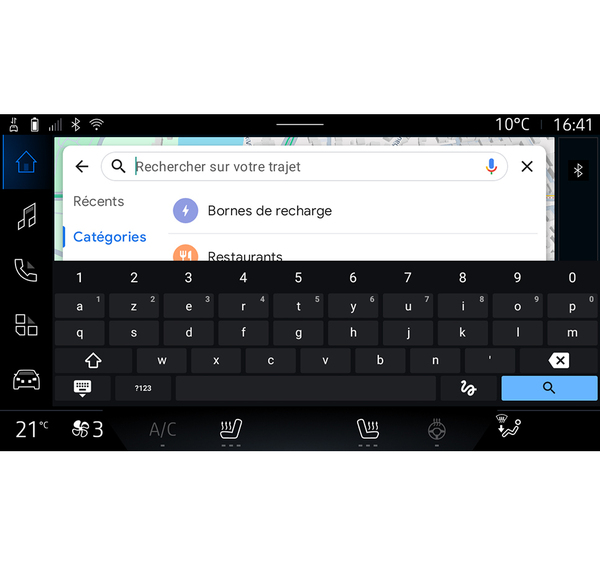
Această funcţie vă permite să căutaţi şi/sau să adăugaţi una sau mai multe etape la traseul dvs. în desfăşurare. Puteţi să adăugaţi:
- o căutare utilizând recunoaşterea vocală;
- "Terminale de reîncărcare";
- "Restaurante";
- "Magazine";
- "Cafenele".
"Setări" 13
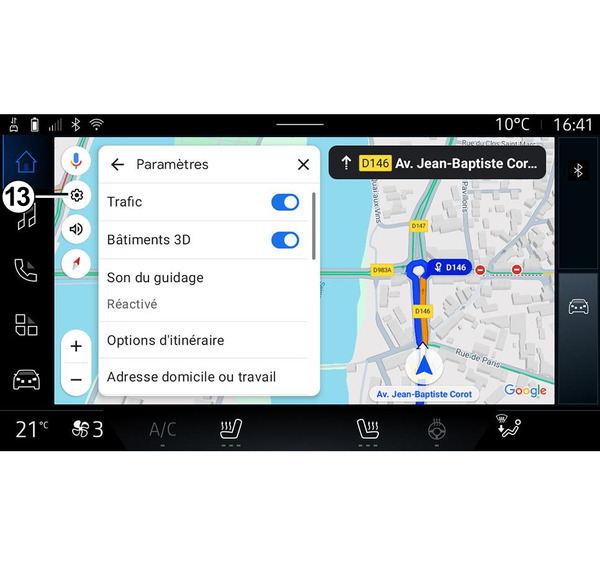
Utilizaţi acest meniu pentru a accesa următoarele setări de navigare:
- "Trafic";
- "Clădiri 3D";
- "Sunet ghidare";
- "Opţiuni traseu";
- "Modificarea adresei pentru domiciliu sau locul de muncă" (dacă este deja salvată);
- "Hărţi offline";
- "Centru de confidenţialitate";
- "Despre/Ajutor".
Pentru informaţii suplimentare referitoare la "Setări", consultaţi secţiunea despre "Reglaje de navigare" Reglare Navigare.
"Opriţi navigarea" 14
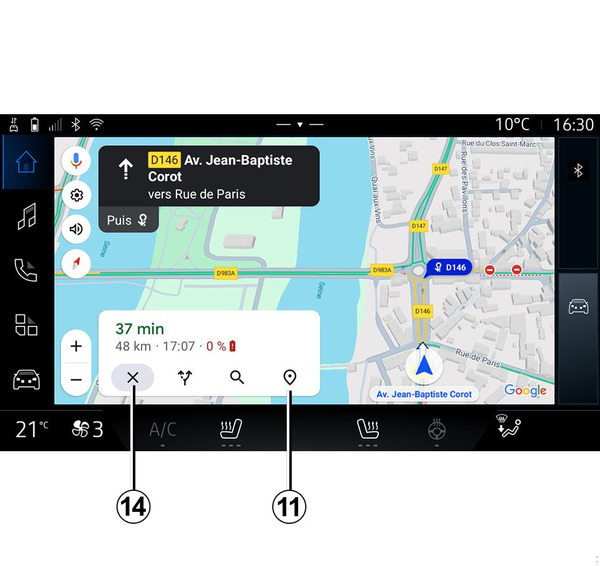
Utilizaţi această funcţie pentru a anula traseul actual. Apăsaţi pe 14 pentru a opri navigarea curentă.
"Prezentarea generală a traseului" 11
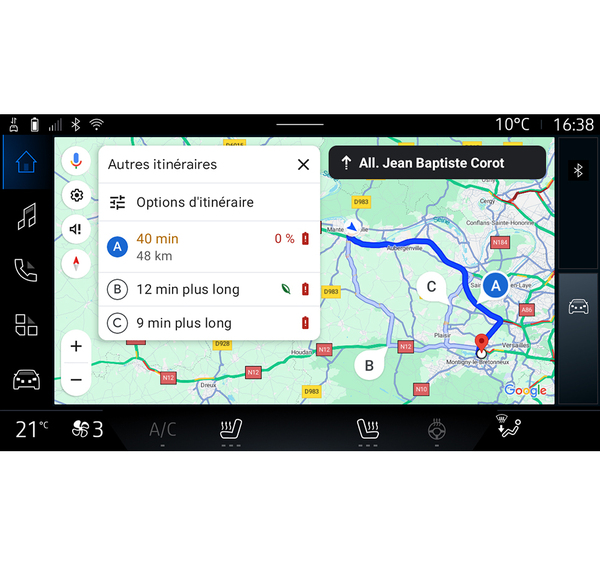
Din prezentarea generală a traseului 11, puteţi vizualiza traseul în curs de desfăşurare, precum şi alte trasee alternative.
Apăsând pe unul dintre trasee, puteţi vizualiza călătoria, distanţa şi durata acesteia.
Domeniul "Navigare"
pentru vehicule electrice
pentru vehicule electriceConfigurarea sistemul multimedia depinde de motorul vehiculului dvs. electric (de exemplu, "Staţie de încărcare")
Sunt afişate meniuri suplimentare şi setări diferite.
Notă:
- serviciile trebuie să fie activate pentru a afişa punctele de încărcare disponibile. Consultaţi capitolul "Activarea serviciilor" Activarea serviciilor;
- pentru a beneficia de toate funcţiile de navigare, introduceţi informaţii despre vehiculul dvs. (de exemplu: tipul prizei de încărcare), conectându-vă la contul dvs. Google®.
Setările terminalului de încărcare
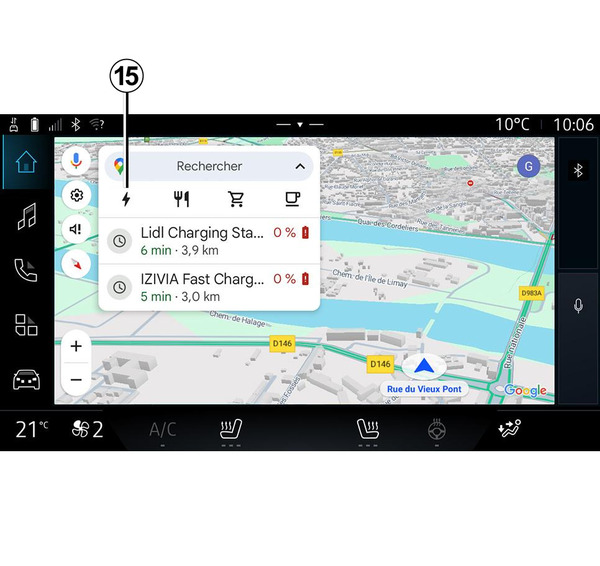
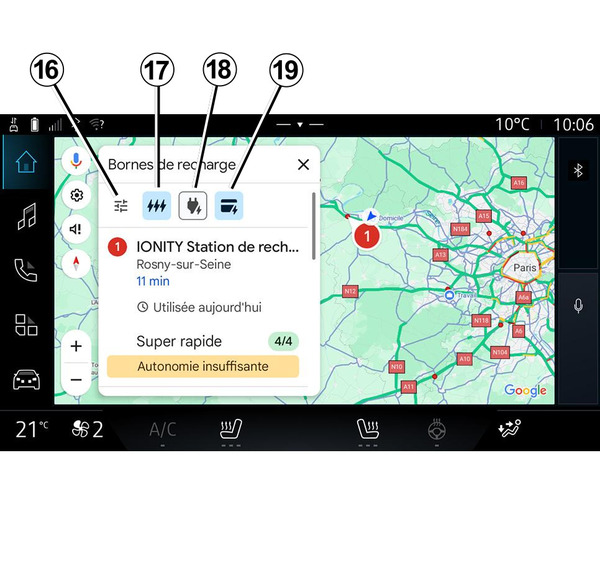
Din setările terminalului de încărcare 15, puteţi seta filtrele la 16 pentru a permite ecranului de navigare să afişeze numai terminalele de încărcare care îndeplinesc criterii precum:
- vitezele de încărcare (de exemplu, minimum 150 kW) ;
- tipurile de prize compatibile (de exemplu, CCS de tip 2 etc.);
- reţelele de plată disponibile (de exemplu, Mobilize Charge Pass etc.).
Pentru a activa/dezactiva filtrele, apăsaţi pe:
- vitezele de încărcare 17;
- prizele compatibile 18;
- reţelele de plată 19.
Notă: dacă pictograma filtrului este aprinsă, se indică faptul că filtrul este activat.
Introducerea unei destinaţii
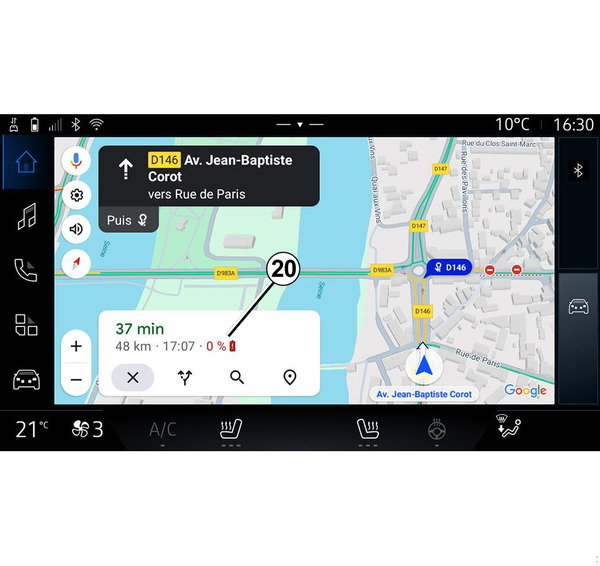
Atunci când introduceţi o destinaţie, sistemul multimedia vă informează dacă puteţi ajunge la aceasta, având în vedere nivelul de încărcare rămas al bateriei.
Dacă destinaţia este accesibilă, procentajul estimat de încărcare a bateriei atunci când ajungeţi la destinaţie este afişat la 20.
Notă:
- după pornirea navigării, nivelul estimat de încărcare a bateriei la sosire va fi actualizat continuu pe măsură ce conduceţi;
- timpul de încărcare este inclus în timpul călătoriei.
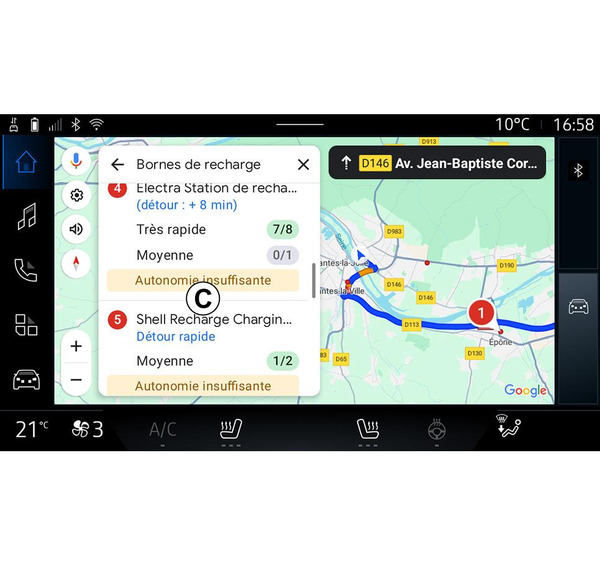
Dacă este necesară o singură oprire de încărcare, puteţi alege staţia de încărcare.
Dacă sunt necesare mai mult de o încărcare pentru a ajunge la destinaţie, o combinaţie optimizată de staţii de încărcare este calculată automat de sistemul multimedia pentru a menţine traseul total la un nivel minim.
Puteţi vizualiza numele staţiilor de încărcare publice în lista C, precum şi călătoria şi diferitele locaţii ale staţiilor de încărcare pe hartă.
Notă: lista staţiilor de încărcare este actualizată în timp real de "Google Maps™".
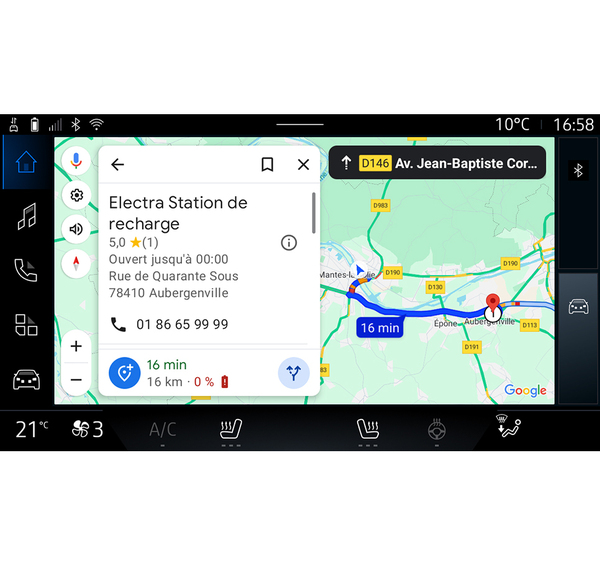
Apăsaţi una dintre staţiile de încărcare afişate la C pentru a vizualiza următoarele detalii:
- numele, clasificarea, orele de funcţionare şi adresa;
- tipul şi numărul de prize de încărcare disponibile;
- timpul, distanţa şi nivelul estimat de încărcare a bateriei rămas la sosire;
- modalitatea de plată;
- ...
Notă: informaţiile despre disponibilitatea prizelor de încărcare afişate pe ecran se pot modifica în timpul navigării.
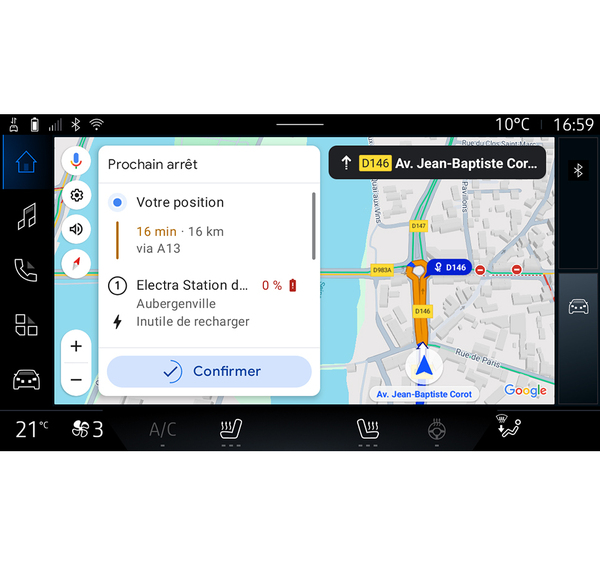
Apoi puteţi:
- să lansaţi ghidarea de navigare către staţie;
- să apelaţi staţia;
- ...