ALPINE PORTAL
Introducción de un destino
warning
Precauciones que conciernen a la navegación
La utilización del sistema de navegación no exime, en ningún caso, al conductor de mantener la atención durante la conducción del vehículo.
warning
Por razones de seguridad, los reglajes deben efectuarse con el vehículo parado.
tip
Determinadas funciones sólo están disponibles cuando el vehículo está parado.
En Mundo "Navegación"
 1, presione la barra de búsqueda de destino 2.
Utilizar el reconocimiento de voz para introducir una dirección
Active el comando vocal y, a continuación, diga el nombre de una ciudad, un número y/o el nombre de la calle, y una zona de destino.
Para más información, consulte el apartado "Uso del reconocimiento de voz" Utilizar el reconocimiento de voz.
Nota: para beneficiarse de todas las funciones de navegación, conéctese a su cuenta de Google®.
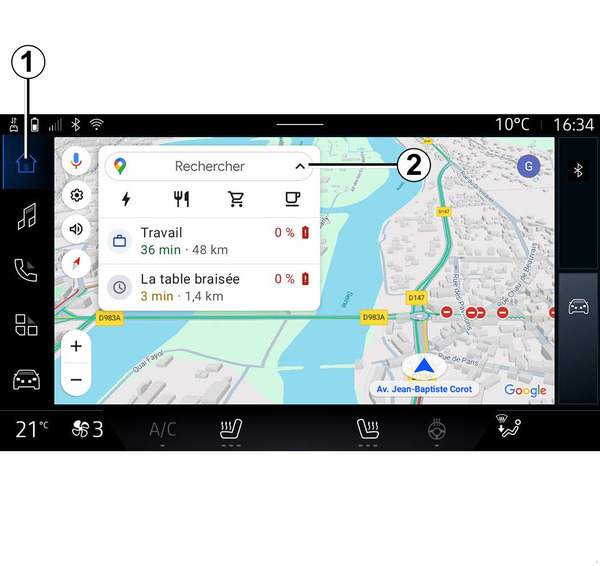
Desde la barra de búsqueda de destino 2 tiene acceso a:
- destinos recientes;
- categorías (POI: puntos de interés);
- direcciones guardadas (casa, trabajo, favoritos, etc.).
Nota: para utilizar la función de búsqueda de destino en línea es necesario activar la localización y el uso compartido de datos. Consulte el apartado sobre "Activación de servicios" Activación de los servicios.
Destinos "Casa" y "Trabajo"
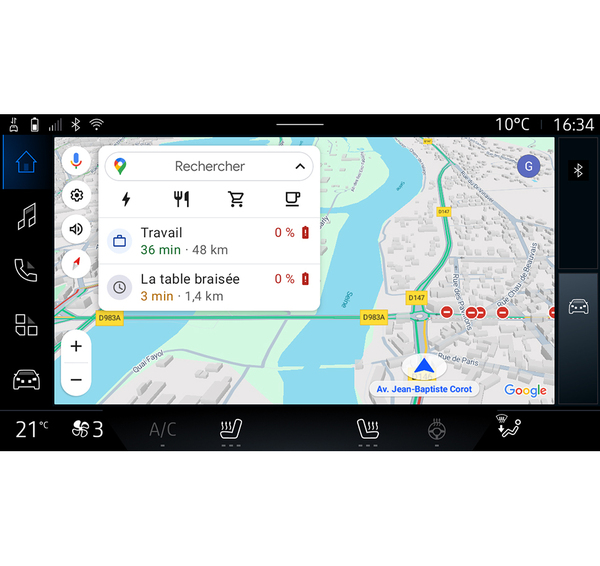
En la barra de búsqueda, puede ejecutar el guiado de navegación a su localizción "Casa" o "Trabajo".
Cuando seleccione "Casa" o "Trabajo" por primera vez, el sistema le pedirá que registre una dirección.
Nota: el sistema multimedia sólo puede memorizar una dirección de "Casa" y una dirección de "Trabajo".
Búsqueda de una dirección
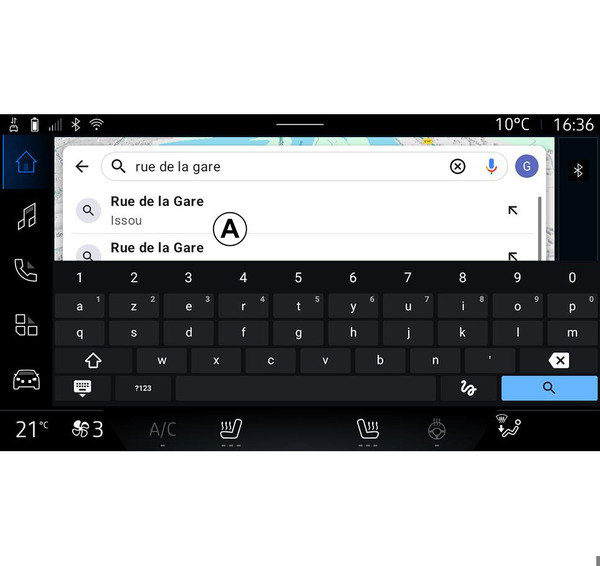
En la barra de búsqueda 2, puede introducir una dirección completa o parcial (país, ciudad, código postal, calle, número de calle, intersección, etc.).
Cuando empieza a introducir letras, el sistema le sugiere nombres similares de calles. Puede:
- presione el nombre de la calle que aparece en la pantalla para confirmar su selección;
- navegue por la lista A de calles sugeridas para ver la lista completa correspondiente a su búsqueda.
Búsqueda de un destino
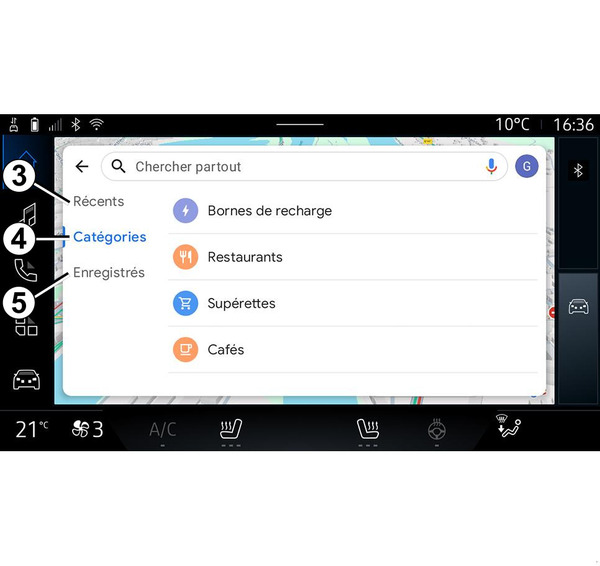
En la barra de búsqueda de destino 2, tiene acceso a las pestañas correspondientes a los siguientes tipos:
- "Recientes" 3;
- "Categorías" 4;
- "Guardar" 5.
Destinos recientes 3
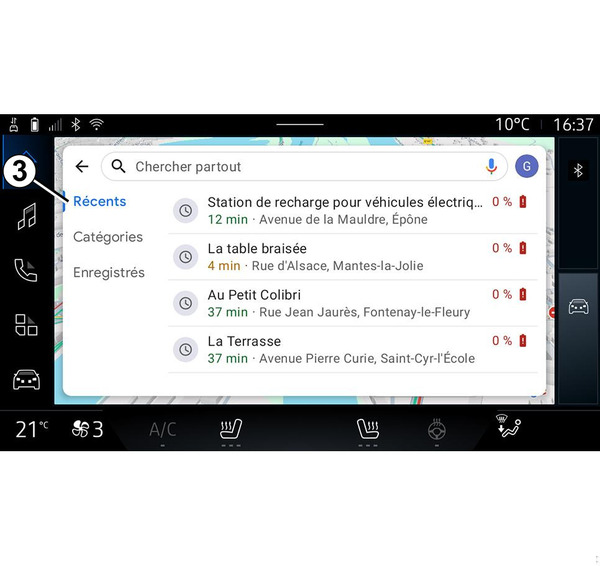
En la barra de búsqueda, seleccione la pestaña "Recientes" para tener acceso a la lista de destinos que ha utilizado recientemente. Se almacenan automáticamente desde el sistema multimedia y desde los dispositivos que se encuentren conectados a su cuenta "Google®".
Seleccione un destino para iniciar la navegación.
Destinos por categoría 4
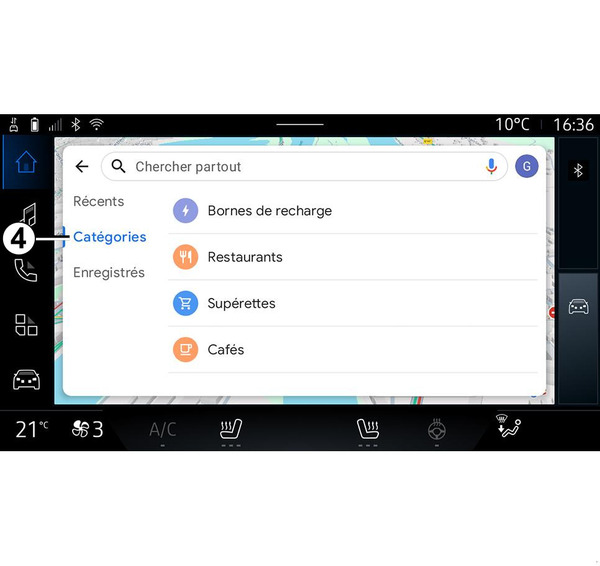
En la barra de búsqueda, seleccione la pestaña "Categorías" para acceder a una lista de categorías de POI (punto de interés):
- "Terminales de recarga";
- "Restaurantes";
- "Tiendas de alimentación";
- "Cafés".
Un POI (punto de interés) es un servicio, establecimiento o atracción turística próximos a una localidad (punto de partida, ciudad de destino, en el itinerario, etc.).
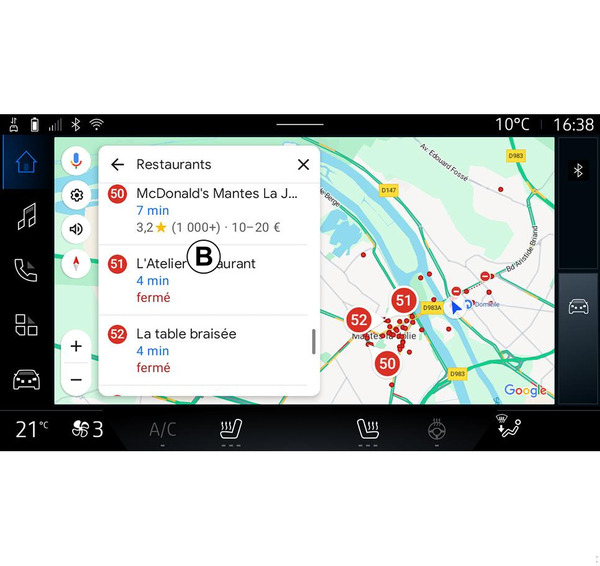
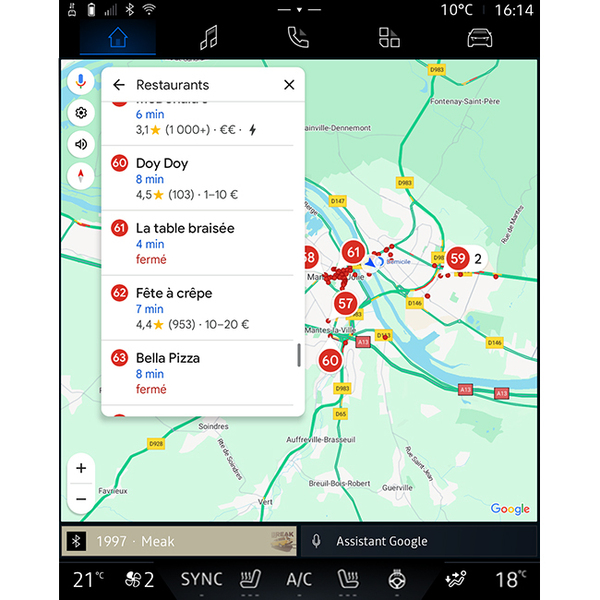
Una vez que haya seleccionado una categoría, el sistema multimedia le propone una lista de POI en B y en el mapa. Puede:
- presione el POI que aparece en B para confirmar la elección;
- navegue por la lista B de POI en la pantalla, para acceder a la lista completa que corresponda con su búsqueda.
Nota: la lista de POI se actualiza por "Google Maps™" en tiempo real.
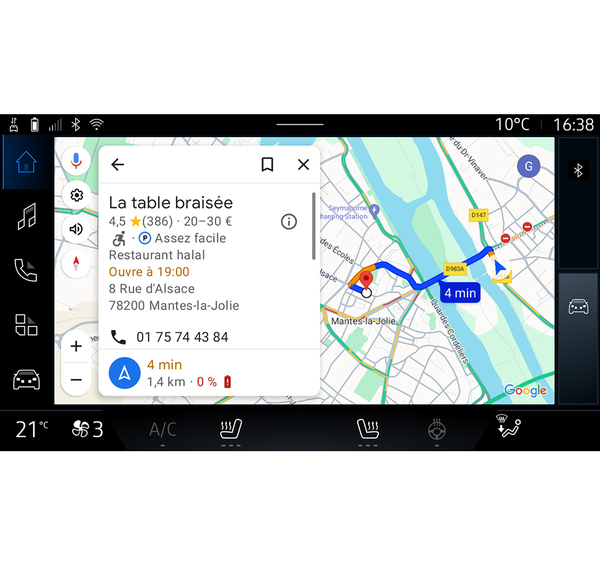
Una vez que haya seleccionado un POI, el sistema multimedia muestra la siguiente información (si está disponible):
- dirección, horarios de apertura, opiniones, etc.;
- número de teléfono;
- hora de llegada, distancia;
- vista general del itinerario;
- ...
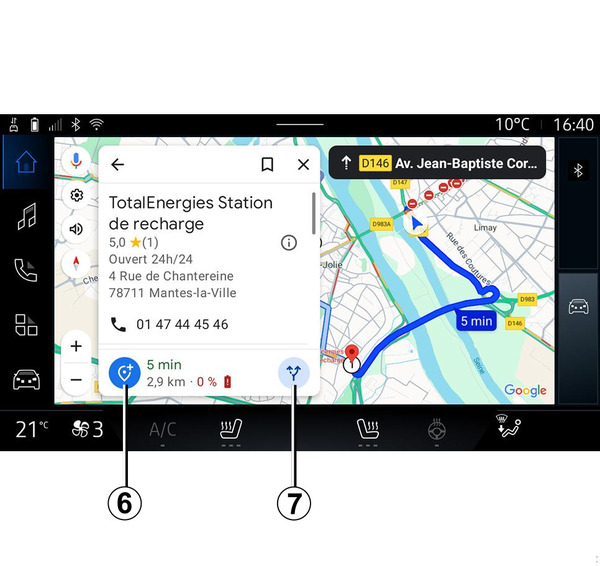
También puede buscar un POI con un itinerario ya en curso.
Nota: la búsqueda de POI está basada en su posición en el momento de la solicitud. Si la búsqueda corresponde a otra zona geográfica, introduzca la ubicación deseada.
Después de buscar y seleccionar un POI, el sistema multimedia muestra la información (si está disponible) y su ubicación a lo largo del itinerario en curso.
Para visualizar la ruta en curso, presione 7.
Si desea añadir una parada en el POI de la ruta en curso, presione 6.
"Guardar" 5
Puede acceder a los lugares que ha memorizado:
- "Con texto";
- "Favoritos";
- "Memorizado";
- "Para visitar";
- "Contactos".
Nota: las localidades memorizadas se sincronizan con su cuenta de Google® incluso si se utilizan en otros dispositivos conectados a su cuenta.
"Examinar el mapa"
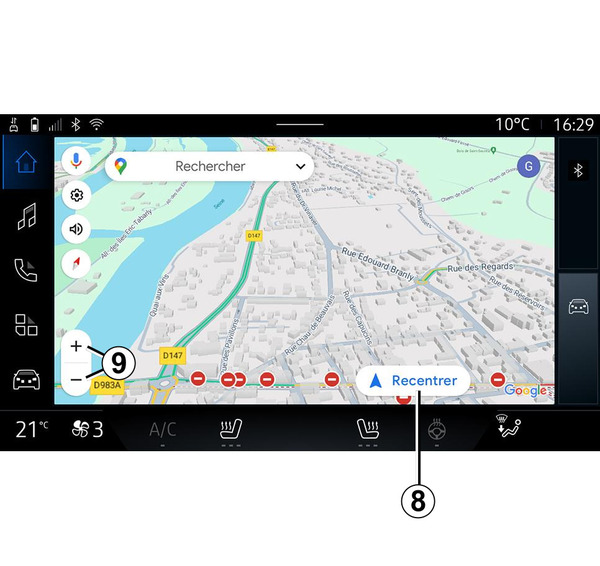
Si se desea explorar el mapa, hay que moverlo manteniendo el dedo presionado sobre la pantalla mientras se arrastra.
Si desea aumentar o reducir el mapa, presione los botones 9 o amplíe/reduzca el espacio entre dos dedos en la pantalla.
Para volver a centrar el mapa, presione el botón "Centrar" 8.
Introducción de un destino cuando hay un itinerario en curso
Cuando un itinerario está en curso, puede acceder a las funciones siguientes:
- "Elegir otra ruta" 12;
- "Buscar en la ruta" 10;
- "Ajustes de navegación" 13;
- "Detener la navegación" 14;
- "Vista general de la ruta 11;
- ...
"Elegir otra ruta" 12
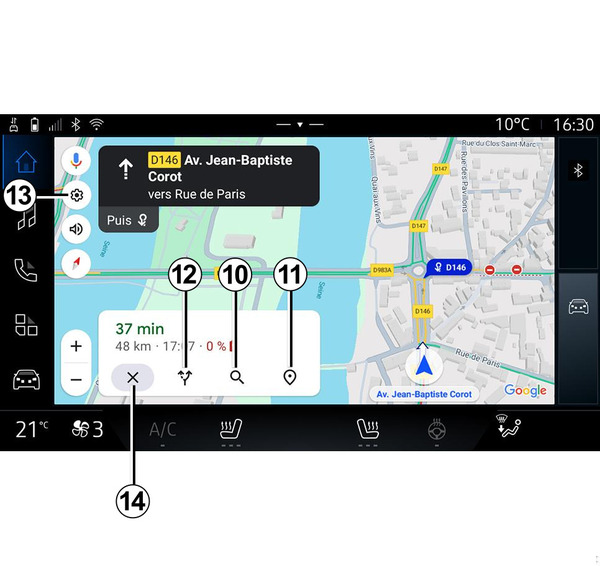
Para ver las otras rutas que le propone el sistema multimedia, presione 12.
"Buscar en la ruta" 10
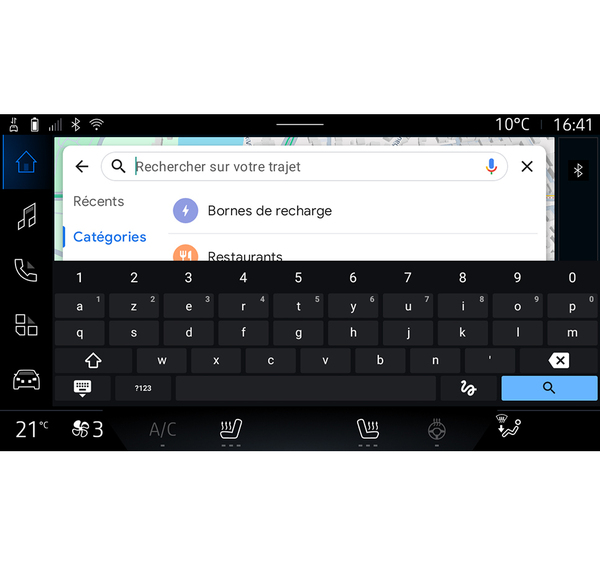
Esta función le permite buscar y/o añadir una o varias etapas a su itinerario en curso. Puede añadir:
- una búsqueda utilizando el reconocimiento de voz;
- "Terminales de recarga";
- "Restaurantes";
- "Tiendas de alimentación";
- "Cafés".
"Ajustes" 13
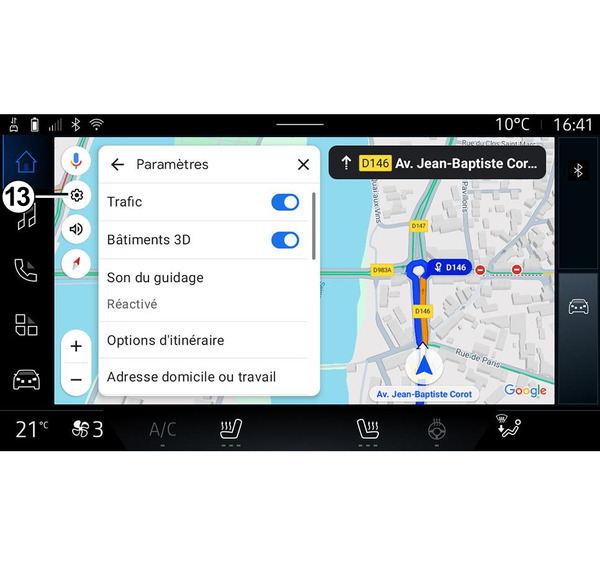
Utilice este menú para acceder a los ajustes de navegación siguientes:
- "Tráfico";
- "Edificios 3D";
- "Sonido de navegación";
- "Opciones de itinerario";
- "Cambiar la dirección del domicilio o del lugar de trabajo" (si ya se encuentra memorizado);
- "Mapas sin conexión";
- "Centro de confidencialidad";
- "Acerca de/Ayuda".
Si desea más información sobre los "Ajustes" disponibles, consulte el apartado sobre "Ajustes de navegación" Ajustes de navegación.
"Detener la navegación" 14
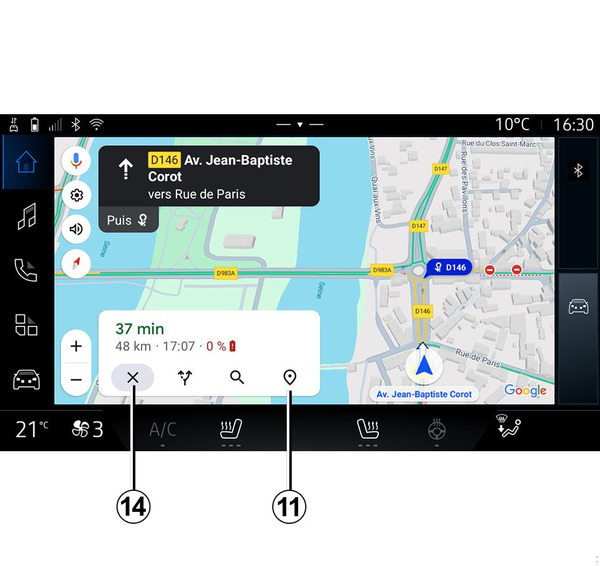
Utilice está función para cancelar la ruta actual. Presionar 14 para detener la navegación actual.
"Vista general de la ruta" 11
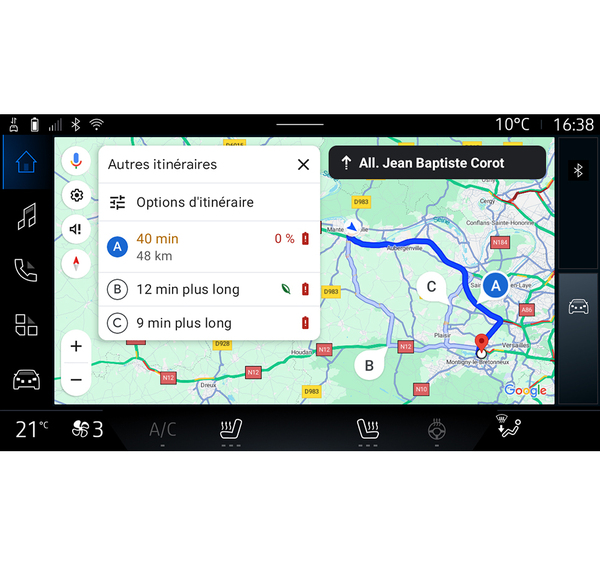
En la vista general de la ruta 11, puede ver el itinerario en curso junto con otras posibles alternativas.
Pulsando en uno de los itinerarios, puede ver el trayecto, así como su distancia y duración.
Mundo "Navegación"
para vehículo eléctrico
para vehículo eléctricoLa configuración del sistema multimedia depende del motor de su vehículo eléctrico (por ejemplo, "Estación de carga")
Se visualizan menús adicionales y diferentes ajustes.
Nota:
- los servicios deben estar activados para mostrar los puntos de recarga disponibles. Consulte el apartado sobre "Activación de servicios" Activación de los servicios;
- para poder disfrutar de todas las funciones que ofrece la navegación, introducir información sobre el vehículo (por ejemplo, el tipo de toma de carga) a través de la conexión a la cuenta de Google®.
Ajustes del terminal de carga
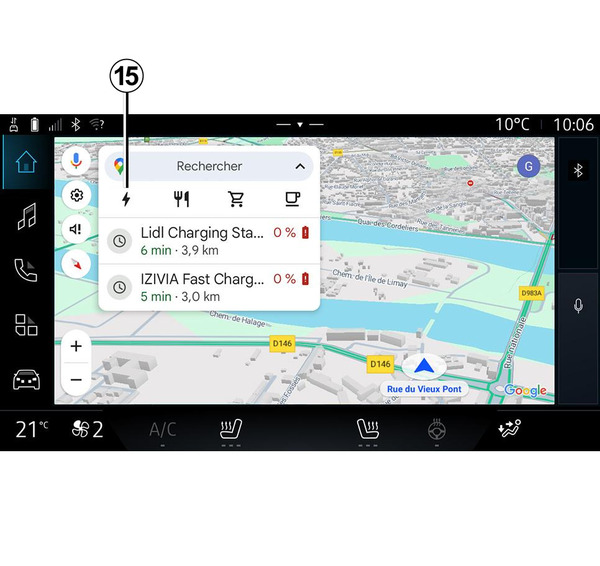
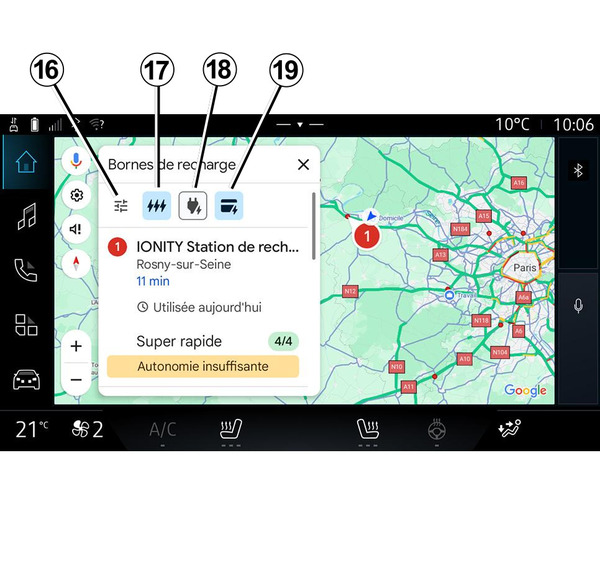
En los ajustes del terminal de carga 15, puede configurar los filtros en 16 para que la pantalla de navegación únicamente muestre los terminales que cumplan determinados criterios, por ejemplo:
- velocidades de carga (por ejemplo, 150 KW o superiores);
- tipos de tomas compatibles (por ejemplo, CCS de tipo 2, etc.);
- redes de pago disponibles (por ejemplo, Mobilize Charge Pass, etc.).
Para la activación/desactivación de los filtros, presione:
- velocidades de carga 17;
- tomas compatibles 18;
- redes de pago 19.
Nota: si el icono del filtro se encuentra resaltado, indica que está activado.
Introducción de un destino
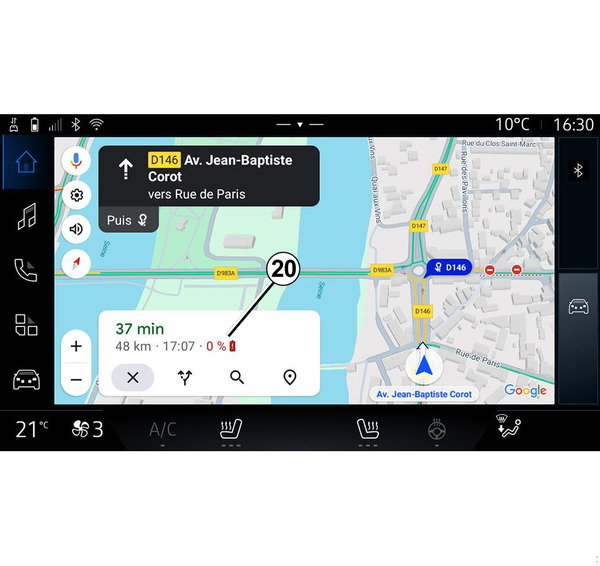
Cuando introduce un destino, el sistema multimedia le informa de si es posible llegar a él en función del nivel de carga restante de la batería del vehículo.
Si el destino es accesible, el porcentaje estimado de carga de la batería al llegar al destino se muestra en 20.
Nota:
- una vez iniciada la navegación, el nivel estimado de carga de la batería al destino se actualiza constantemente mientras circula;
- el tiempo de carga está incluido en la duración del trayecto.
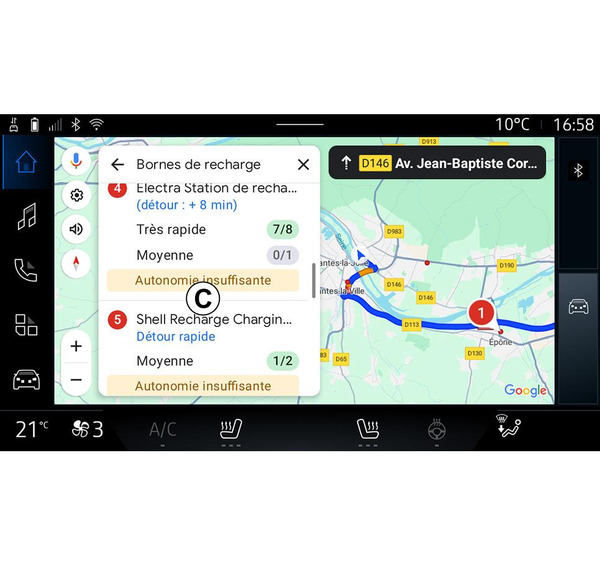
Si sólo se requiere una parada de carga, puede elegir su estación de recarga.
Si se requiere más de una carga para llegar al destino, el sistema multimedia calcula automáticamente una combinación optimizada de estaciones de recarga para mantener el itinerario total al mínimo.
Puede ver los nombres de las estaciones de carga públicas en la lista C, además del trayecto y las distintas ubicaciones de las estaciones en el mapa.
Nota: "Google Maps™" actualiza la lista de estaciones de recarga en tiempo real.
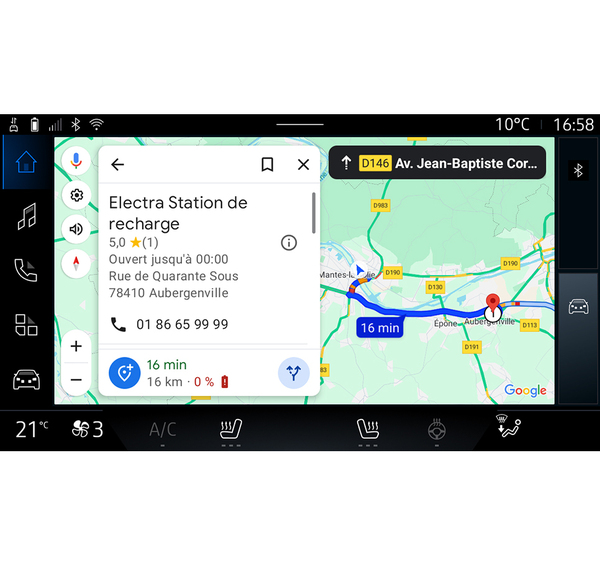
Presione una de las estaciones de carga que se muestran en C para visualizar los siguientes detalles:
- nombre, clasificación, horario de apertura y dirección;
- tipo y número de tomas de recarga disponibles;
- tiempo, distancia y nivel restante de carga de la batería estimado en destino;
- método de pago;
- ...
Nota: la información sobre la disponibilidad de las tomas de recarga que se muestran en la pantalla puede cambiar durante la navegación.
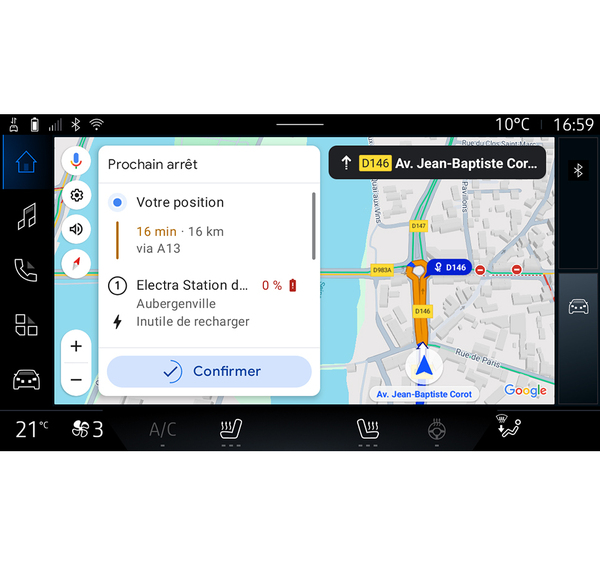
De este modo, puede:
- Iniciar la guía de navegación a la estación;
- llamar a la estación;
- ...