ALPINE PORTAL
Menu "Instellingen"
warning
Voer deze aanpassingen uitsluitend uit als de auto stilstaat.

Druk vanuit de "Navigatie" wereld
 op het pictogram "Instellingen" 1 om naar de navigatie-instellingen te gaan.
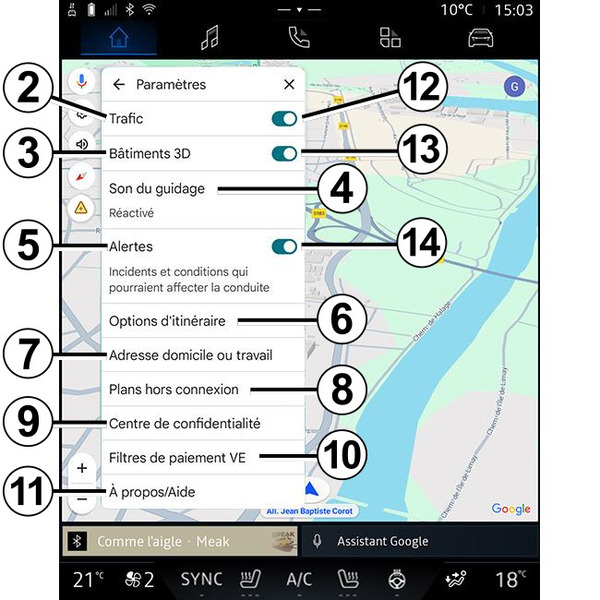
Via het pictogram "Instellingen" 1 hebt u toegang tot de volgende instellingen:
- "Verkeer" 2;
- "3D-gebouwen" 3;
- "Geleidingsgeluid" 4;
- "Waarschuwingen" 5;
- "Route-opties" 6;
- "Woon- of werkadres" 7.
- "Offline-kaarten" 8;
- "Vertrouwenscentrum" 9;
- "EV-betalingsfilters" 10.
- "Over/Help" 11;
- in-/uitschakelen van de functie "Verkeer" 12;
- in-/uitschakelen van de functie "3D-gebouwen" 13;
- in-/uitschakelen van de functie "Waarschuwingen" 14;
"Verkeer" 2
Met deze functie kunt u realtime verkeersinformatie ontvangen, zoals:
- verkeersinformatie en incidenten in uw omgeving;
- ongevallen, wegwerkzaamheden of afsluiting van nabijgelegen wegen;
- ...
Druk op 12 om de functie "Verkeer" in/uit te schakelen.
"3D-gebouwen" 3
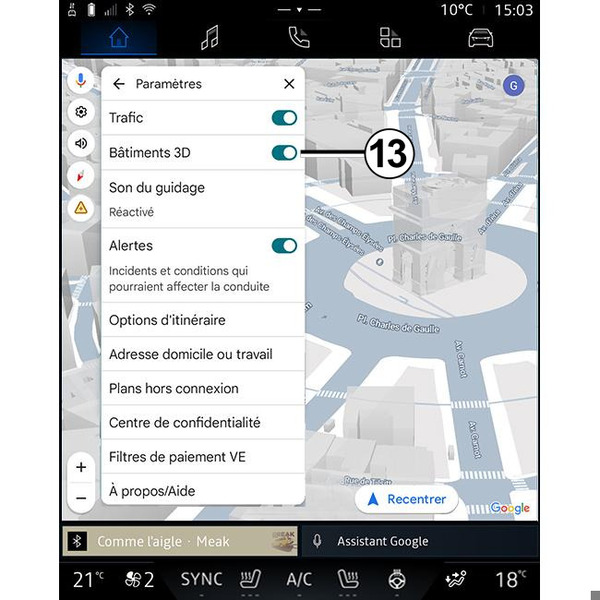
U kunt ervoor kiezen om gebouwen in 3D weer te geven waar de toewijzing dit toelaat. Druk op 13 om de functie in/uit te schakelen.
"Geleidingsgeluid" 4
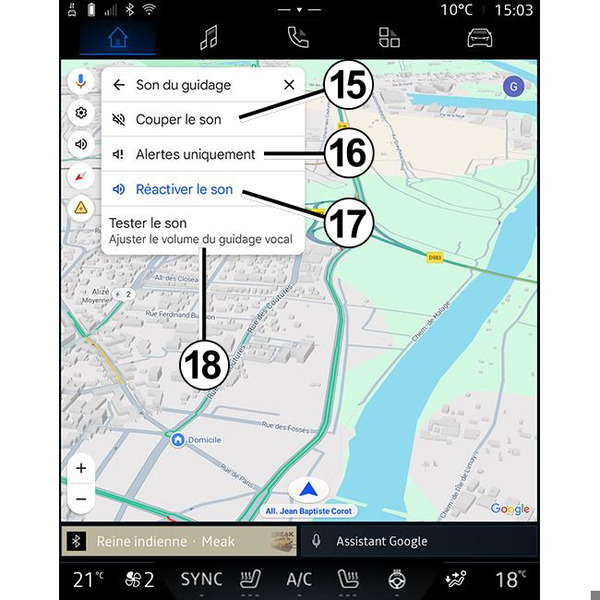
Vanuit deze instelling kunt u:
- het geluid dempen van de "Navigatie" 15;
- het geluid van de "Navigatie" dempen en alleen het geluid van de "Verkeer" waarschuwingen 16 toestaan;
- het geluid van de gesproken begeleiding 17opnieuw activeren;
- het geluid van de "Navigatie" testen om het volume van de gesproken begeleiding 18aan te passen.
"Waarschuwingen" 5;
Met deze functie kunt u waarschuwingen ontvangen met betrekking tot incidenten en omstandigheden die van invloed kunnen zijn op uw rijgedrag.
Druk op 14 om de waarschuwingen in/uit te schakelen.
"Route-opties" 6
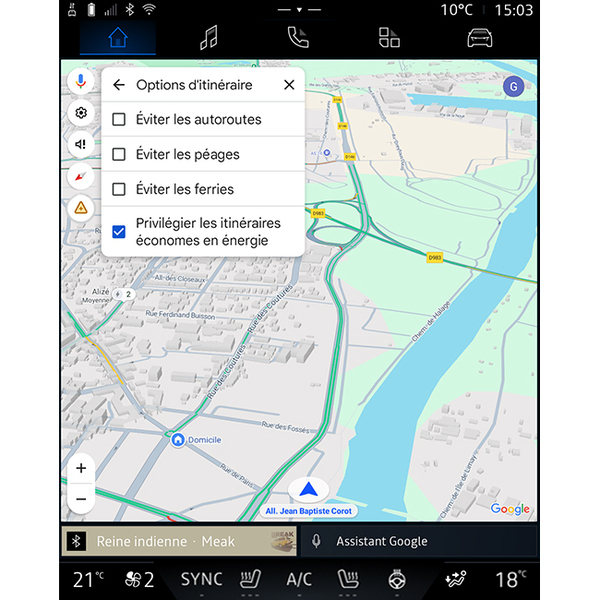
Vanuit deze instelling kunt u de volgende route-opties activeren/deactiveren:
- "Vermijd hoofdwegen";
- "Vermijd tolwegen";
- "Vermijd veerboten";
- "Geef prioriteit aan energie-efficiëntie".
"Woon- of werkadres"7
U kunt uw thuis- en werkadres instellen via dit menu.
"Offline-kaarten" 8
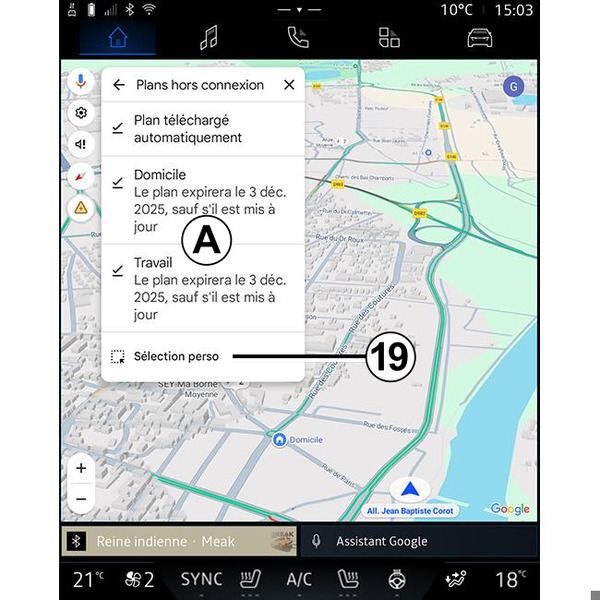
Met Offline-kaarten kunt u kaarten downloaden en opslaan in uw multimediasysteem, zodat ze kunnen worden gebruikt wanneer u naar een locatie gaat waar de internetverbinding traag is, niet toegankelijk is of u geen internetverbinding wilt gebruiken.
U vindt de lijst met offline kaarten in A.
Om een offline kaart toe te voegen aan "Aangepaste selectie", drukt u op 19.
Aangepaste selectie
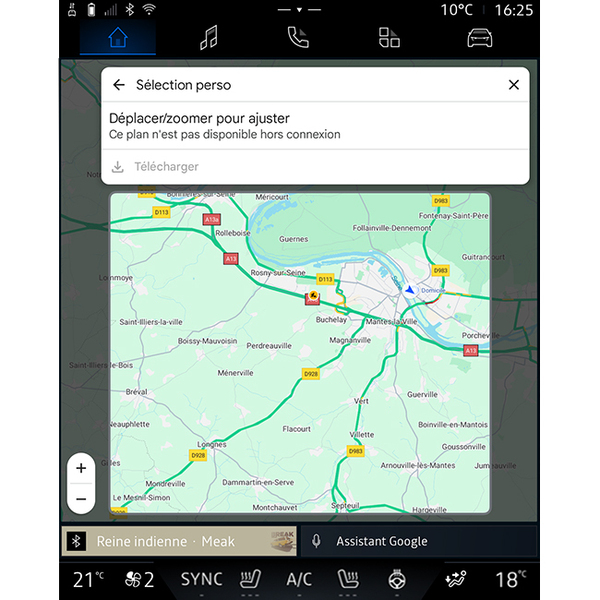
Deze functie kan worden gebruikt om een gebied op de kaart en de informatie erover te selecteren en te downloaden.
Pan en zoom de kaart om de te downloaden selectie aan te passen.
"Vertrouwenscentrum" 9
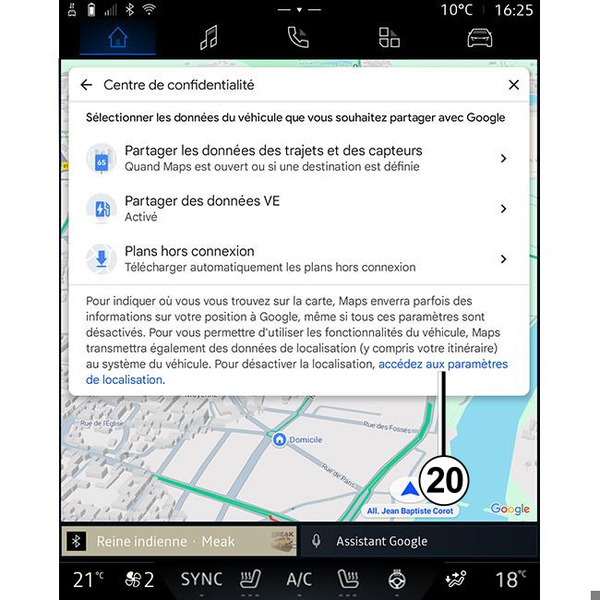
Vanuit dit menu kunt u de volgende privacygegevens configureren om te delen:
- "Deel rijgegevens met Google";
- "Offline-kaarten".
Om direct naar de locatie-instellingen van de auto te gaan, drukt u op "Toegang tot locatie-instellingen" 20 in het menu "Offline kaarten".
"Deel rijgegevens met Google"
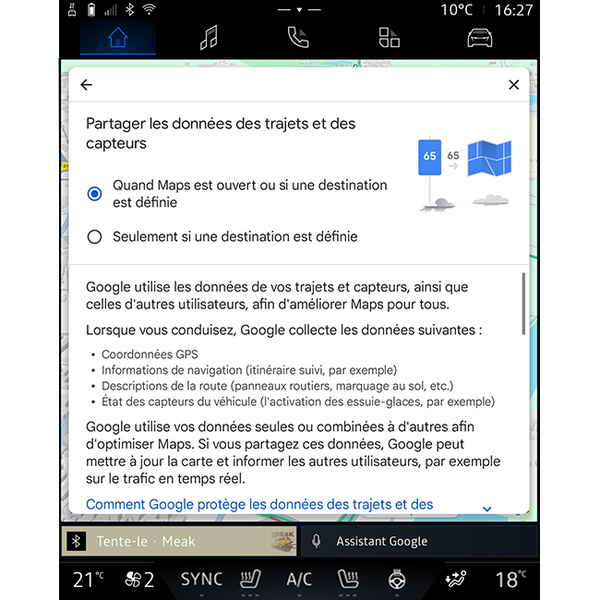
Uw rij- en locatiegegevens kunnen worden gedeeld met Google. Deze gegevens worden gebruikt om de informatie van Google te verbeteren voor u en andere gebruikers, zoals navigatie, verkeersomstandigheden in realtime, beschikbaarheid van offline kaarten enz.
Delen kan zijn:
- "Uitgeschakeld";
- alleen ingeschakeld "Tijdens gedetailleerde navigatie";
- "Altijd ingeschakeld".
Opties voor "Offline-kaarten"
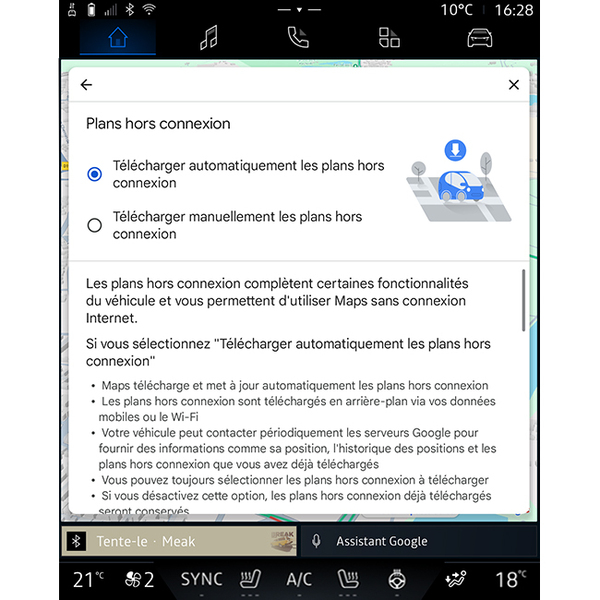
U kunt ervoor kiezen om de update van de offline-kaarten als volgt te downloaden:
- automatisch;
of
- handmatig.
Opmerking: raadpleeg voor meer informatie de details en instructies op het multimediascherm.
"EV-betalingsfilters" 10.
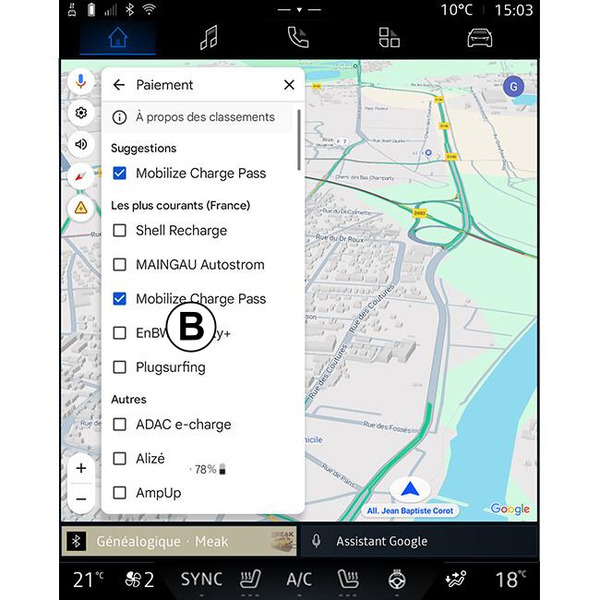
In dit menu kunt u de betalingsopties selecteren voor de laadstations voor elektrische auto's die u uit de lijst B wilt filteren.
"Over/Help" 11
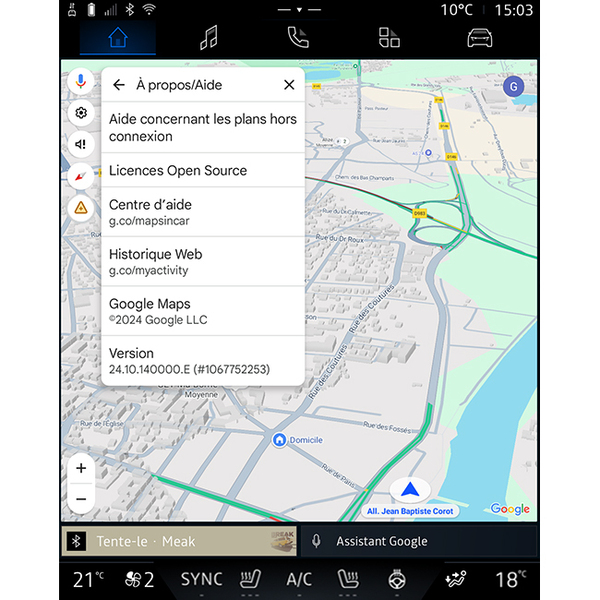
Vanuit dit menu hebt u toegang tot de informatie en kunt u de volgende elementen gebruiken:
- "Hulp bij offline-kaarten";
- "Open Source-licentie";
- "Helpcentrum";
- "Webgeschiedenis";
- « Google Maps » ;
- "Versie";
- ...