ALPINE PORTAL
Smarttelefonreplikering
tip
Når du bruker Android Auto™-appen eller Apple CarPlay™-tjenesten:
- Disse tjenestene leveres og administreres av deres respektive utgivere, som sørger for driften og oppdateringene.
- Bruken krever internettforbindelse via smarttelefonen din.
- Denne tilkoblingen kan medføre ekstra kostnader eller være underlagt vilkårene satt av mobiloperatøren din.
tip
Android Auto™-appen og Apple CarPlay™-tjenestefunksjonene kan variere avhengig av smarttelefonmerke og -modell. Du finner eventuelt mer informasjon på produsentens nettsted.
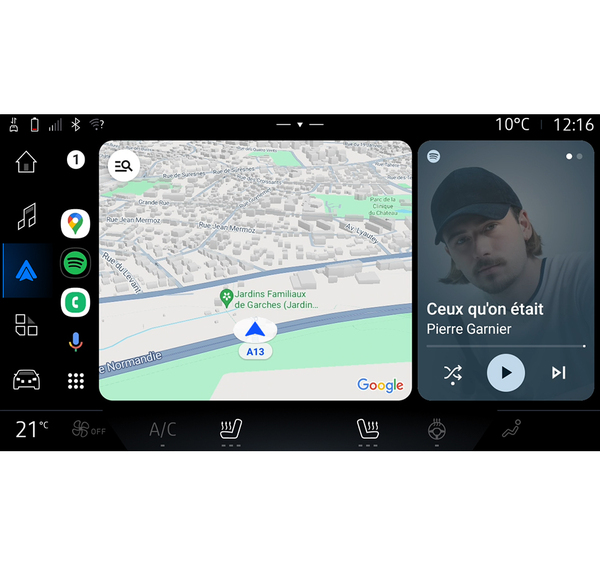
Android Auto™

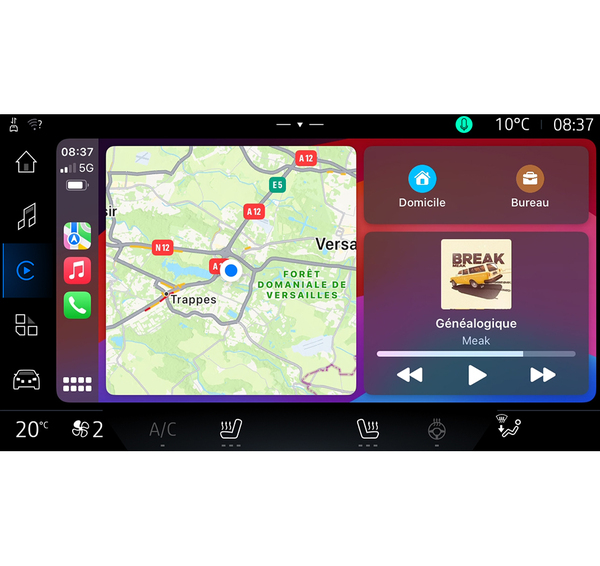
Apple CarPlay™

Med denne funksjonen kan du koble til smarttelefonen for å bruke noen av appene og funksjonene på multimedieskjermen via:
- « Android Auto™ »
;
- « Apple CarPlay™ »
.
Merk: Når du bruker Android Auto™ eller Apple CarPlay™, får du også tilgang til navigasjon- og musikkappene på smarttelefonen din.
Disse programmene erstatter tilsvarende programmer i multimediesystemet som allerede kjører.
Bare ett navigasjonssystem kan brukes blant:
- « Android Auto™ » ;
- « Apple CarPlay™ » ;
- det som finnes i multimediesystemet
Merk: Når du bruker Android Auto™-appen eller Apple CarPlay™-tjenesten, fortsetter noen av multimediesystemfunksjonene å kjøre i bakgrunnen. Hvis du for eksempel starter "Android Auto™" eller "Apple CarPlay™" og bruker navigasjonen på smarttelefonen mens radioen i multimediesystemet spiller, kan du fortsatt høre på radioen.
Innledning Android Auto™
Android Auto™ er en app som gjør at du kan replikere smarttelefonen på skjermen til multimediesystemet.
Merk:
- Android Auto™-appen fungerer bare hvis smarttelefonen din er koblet til USB-porten eller trådløs ved å Bluetooth® aktivere automatisk tilkobling av WIFI-systemet.
- Vi anbefaler å bruke USB-kabler som er anbefalt av telefonprodusenten for å sikre at appen fungerer som den skal.
Første bruk
Hvis du ikke har gjort det allerede, laster du ned og installer Android Auto™-appen via en nedlastingsplattform for kompatible smarttelefonapper.
Koble smarttelefonen til USB-porten til multimediesystemet, eller koble den til med Bluetooth® for å starte WIFI-tilkoblingen automatisk.
Godta forespørslene på smarttelefonen din for å bruke applikasjonen.
Merk: Du kan sjekke kompatibiliteten til smarttelefonen og Android-versjonen med -Android Auto™-tjenesten: Se Google-dokumentasjonen.
Multimediesystemet foreslår at du bruker Android Auto™-tjenesten.
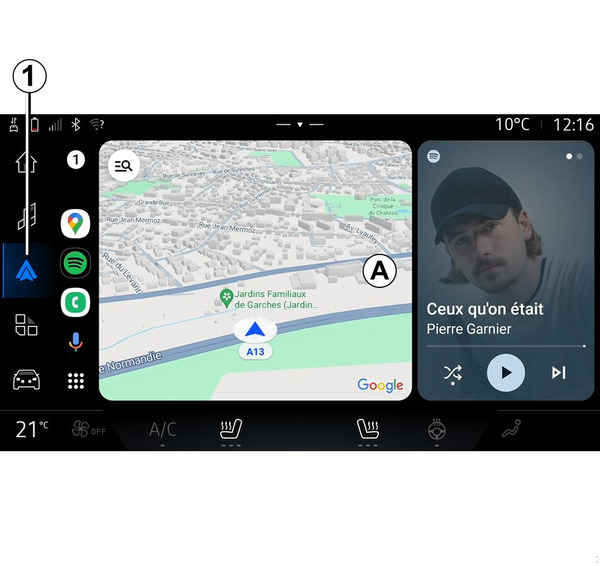
Appen startes på multimediesystemet og skal være synlig fra området A. Smarttelefonreplikering erstatter Telefon-verdenen
 og
-ikonet 1 vises.
og
-ikonet 1 vises.
Hvis prosedyren ovenfor ikke ble fullført, kan du forsøke på nytt.
Når den er brukt for første gang, starter replikering av smarttelefonen automatisk for videre økter.
Fra Apper-verdenen
 og deretter Enhetsbehandling, kan du også aktivere/deaktivere funksjonen for smarttelefonreplikering ved å trykke på Android Auto™-replikeringsikonet
.
og deretter Enhetsbehandling, kan du også aktivere/deaktivere funksjonen for smarttelefonreplikering ved å trykke på Android Auto™-replikeringsikonet
.
Avslutt replikering
Slik avslutter du Android Auto™ trådløs replikering:
- Trykk på "Avslutt bilmodus" på smarttelefonvarslingsskjermen.
- deaktivere funksjonen for smarttelefonreplikering ved å trykke på replikeringsikonet Android Auto™
eller aktivere Telefon
-tjenesten fra Enhetsbehandling. Denne handlingen, utført fra Enhetsbehandling, overfører automatisk telefonsamtale og lydadministrasjon Bluetooth® til de sist tilkoblede enhetene.
- velge den godkjente forhandlerens app blant replikeringsappene for smarttelefoner
Innledning Apple CarPlay™
Apple CarPlay™ er en forhåndsinstallert tjeneste på smarttelefonen som gjør at du kan bruke noen av appene på den fra skjermen til multimediesystemet.
Merk:
- Apple CarPlay™-tjenesten fungerer bare hvis SIRI-tjenesten er aktivert, og hvis kjøretøyets mikrofon er koblet til kjøretøyets USB-port eller trådløst ved å bruke Bluetooth® til å aktivere automatisk tilkobling av systemet med WIFI
- Vi anbefaler å bruke USB-kabler som er anbefalt av telefonprodusenten for å sikre at appen fungerer som den skal.
Første bruk
Koble smarttelefonen til USB-porten til multimediesystemet eller koble den til ved hjelp av Bluetooth® for å etablere automatisk WIFI-tilkobling til systemet.
Multimediesystemet foreslår at du:
- Godkjenner tilkobling og datadeling
- kobler automatisk til Apple CarPlay™-tjenesten for fremtidige økter
Merk: Hvis du ikke tillater multimediesystemet å huske disse valgene, vises en påminnelsesmelding hver gang du starter.
Godta forespørslene på smarttelefonen din for å bruke applikasjonen.
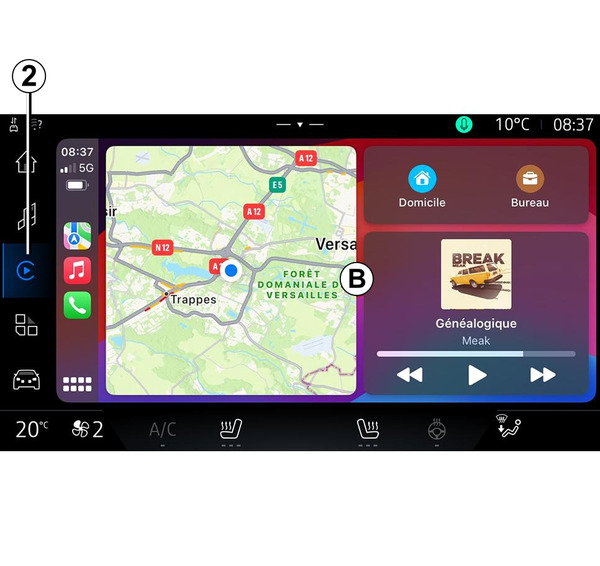
Tjenesten startes på multimediesystemet og skal være synlig fra område B. Smarttelefonreplikering erstatter Telefon-verdenen
og 2
-ikonet vises.
Hvis prosedyren ovenfor ikke ble fullført, kan du forsøke på nytt.
Fra Apper-verdenen
og deretter Enhetsbehandling, kan du også aktivere/deaktivere funksjonen for smarttelefonreplikering ved å trykke på Apple CarPlay™-replikeringsikonet
.
Avslutt replikering
Slik avslutter du Apple CarPlay™ trådløs replikering:
- Deaktiver WIFI på telefonen din.
- deaktivere funksjonen for smarttelefonreplikering ved å trykke på replikeringsikonet Apple CarPlay™
eller aktivere Telefon
-tjenesten fra Enhetsbehandling. Denne handlingen, utført fra Enhetsbehandling, overfører automatisk telefonsamtale og lydadministrasjon Bluetooth® til de sist tilkoblede enhetene.
- velge den godkjente forhandlerens app blant replikeringsappene for smarttelefoner
Talegjenkjenning
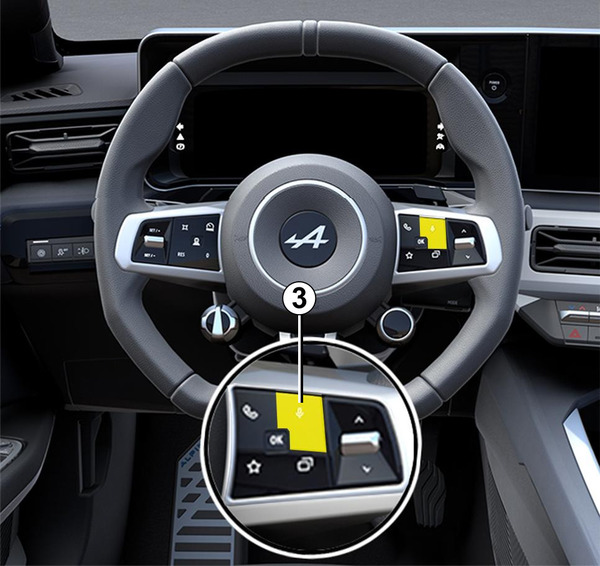
Trykk på og hold inne kontrollen 3 for å aktivere/deaktivere smarttelefonens talegjenkjenningsfunksjon for å styre bestemte talekommandoer for apper og funksjoner.
Du finner mer informasjon i avsnittet Bruke stemmegjenkjenning Bruke talegjenkjenning.
Android Auto™
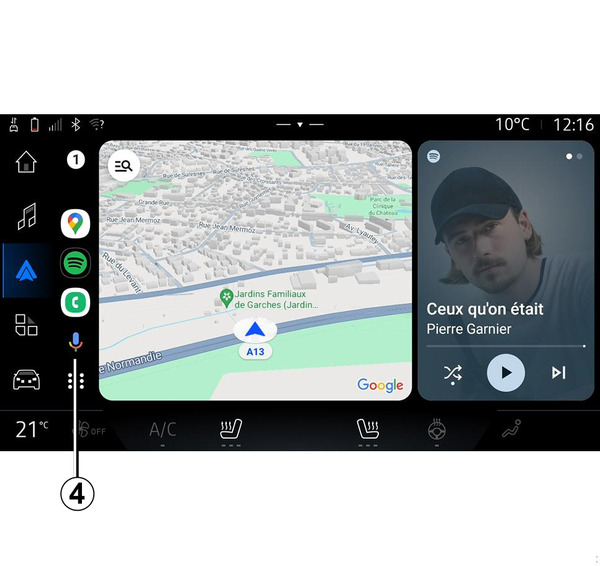
Med Android Auto™-replikasjon kan du også styre noen av funksjonene på smarttelefonen:
- ved å trykke på talegjenkjenningsknappen 4
- ved å si talekommandoen "Hey Google"
Apple CarPlay™
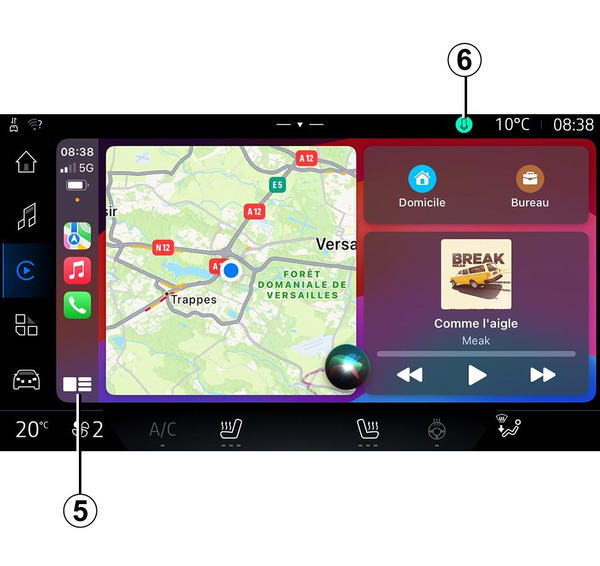
Med Apple CarPlay™-replikasjon kan du også styre noen av funksjonene på smarttelefonen:
- ved å trykke på og holde knappen 5
- ved å angi talekommandoen "Si Siri" eller hvis kjøretøyets mikrofon er aktivert 6