ALPINE PORTAL
Smartphone-replikering
tip
Når du bruger appen "Android Auto™" eller tjenesten "Apple CarPlay™":
- Disse tjenester leveres og administreres af deres respektive udgivere, som sikrer deres drift og opdateringer
- Deres brug kræver en internetforbindelse via din smartphone
- Denne forbindelse kan medføre ekstra gebyrer eller kan være underlagt de vilkår, som din mobiloperatør fastsætter.
tip
Applikationen "Android Auto™" og servicefunktionerne "Apple CarPlay™" kan variere afhængigt af din smartphones mærke og model. Hvis du ønsker flere oplysninger, skal du se fabrikantens hjemmeside, hvis en sådan findes.
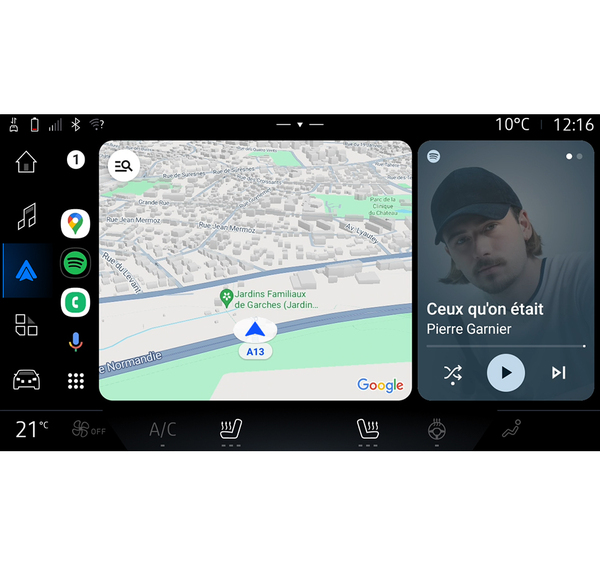
Android Auto™

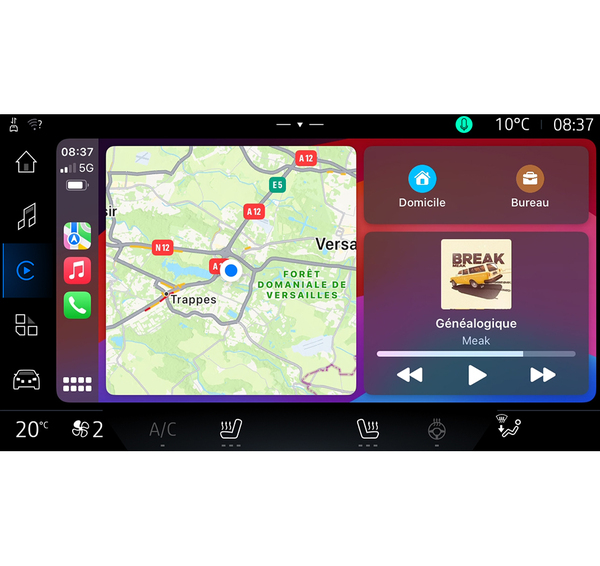
Apple CarPlay™

Denne funktion giver dig mulighed for at replikere din smartphone for at kunne bruge nogle af dens apps og funktioner på multimediesystemskærmen via:
- « Android Auto™ »
;
- « Apple CarPlay™ »
.
Bemærk: Når du bruger "Android Auto™" eller "Apple CarPlay™", kan du få adgang til din smartphones navigations- og musikapplikationer.
Disse applikationer erstatter lignende applikationer, der er indbygget i multimediesystemet, som allerede kører.
Der må kun bruges ét navigationssystem:
- « Android Auto™ » ;
- « Apple CarPlay™ » ;
- det, der følger med dit multimediesystem.
Bemærk: Når du bruger appen "Android Auto™" eller tjenesten "Apple CarPlay™", vil nogle af funktionerne i multimediesystemet fortsat køre i baggrunden. Hvis du f.eks. starter "Android Auto™" eller "Apple CarPlay™" og bruger navigation på din smartphone, mens radioen kører på multimediesystemet, vil radioen fortsat sende.
præsentation Android Auto™
"Android Auto™" er en app, der gør det muligt at bruge din smartphone på skærmen på dit multimediesystem.
Særlige funktioner:
- "Android Auto™"-appen fungerer kun, hvis din smartphone er tilsluttet køretøjets USB-port eller trådløst via Bluetooth® for at aktivere automatisk WIFI-forbindelse til dit system.
- Det tilrådes at bruge USB-kabler, der anbefales af telefonproducenten, for at sikre, at appen fungerer korrekt.
Første ibrugtagning
Hvis du ikke allerede har gjort det, skal du downloade og installere applikationen "Android Auto™" via platformen til download af din kompatible smartphones applikation.
Slut din smartphone til multimediesystemets USB-port, eller tilslut den via Bluetooth® for automatisk start af WIFI-forbindelsen.
Accepter anmodningerne på din smartphone for at kunne bruge applikationen.
Bemærk: Du kan kontrollere kompatibiliteten af din smartphone og dens version af Android ved at bruge tjenesten "Android Auto™: Se Google-dokumentationen.
Multimediesystemet foreslår, at du bruger tjenesten "Android Auto™".
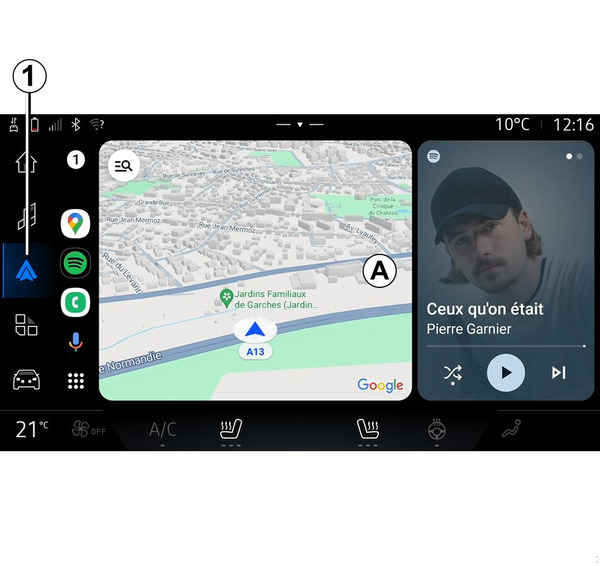
Applikationen startes på multimediesystemet og skal være synlig fra område A. Smartphone-replikering erstatter universet "Telefon"
 og ikonet 1
vises.
og ikonet 1
vises.
Hvis den beskrevne procedure mislykkes, skal du gentage proceduren.
Når smartphone-replikeringen er anvendt første gang, starter den automatisk til sessioner derefter.
Fra universet "Applikationer"
 og derefter "Enhedsstyring" kan du også aktivere/deaktivere smartphone-replikeringsfunktionen ved at trykke på replikeringsikonet "Android Auto™"
.
og derefter "Enhedsstyring" kan du også aktivere/deaktivere smartphone-replikeringsfunktionen ved at trykke på replikeringsikonet "Android Auto™"
.
Afslut replikering
Sådan afslutter du trådløs "Android Auto™"-replikering:
- Tryk på "Afslut biltilstand" på din smartphones skærm med meddelelser.
- deaktiver smartphone-replikeringen ved at trykke på replikeringsikonet "Android Auto™"
eller aktivere "Telefon"
-tjenesten fra "Enhedsstyring". Denne handling, der udføres fra "Enhedsstyring", overfører automatisk styring af telefonopkald og lyd Bluetooth® til de(n) senest tilsluttede enhed(er).
- vælg den godkendte forhandlers app blandt smartphone-replikationsapps.
Introduktion Apple CarPlay™
"Apple CarPlay™" er en forudinstalleret tjeneste på din smartphone, som giver mulighed for at bruge visse apps på din smartphone via multimediesystemets skærm.
Særlige funktioner:
- Tjenesten "Apple CarPlay™" virker kun, når tjenesten SIRI er aktiveret, køretøjets mikrofon er aktiveret og din smartphone er forbundet med systemet enten med kabel via porten USB eller trådløs via Bluetooth® for automatisk at kunne oprette forbindelse til dit system via WIFI;
- Det tilrådes at bruge USB-kabler, der anbefales af telefonproducenten, for at sikre, at appen fungerer korrekt.
Første ibrugtagning
Slut din smartphone til multimediesystemets USB-port, eller opret forbindelse via Bluetooth® for at aktivere automatisk WIFI-forbindelse til dit system.
Multimediesystemet foreslår, at du:
- Godkender deling af forbindelse og data.
- Opretter automatisk forbindelse til tjenesten "Apple CarPlay™" til fremtidige sessioner.
Bemærk: Hvis du ikke giver multimediesystemet tilladelse til at huske disse valg, vises en påmindelsesmeddelelse, hver gang du starter.
Accepter anmodningerne på din smartphone for at kunne bruge applikationen.
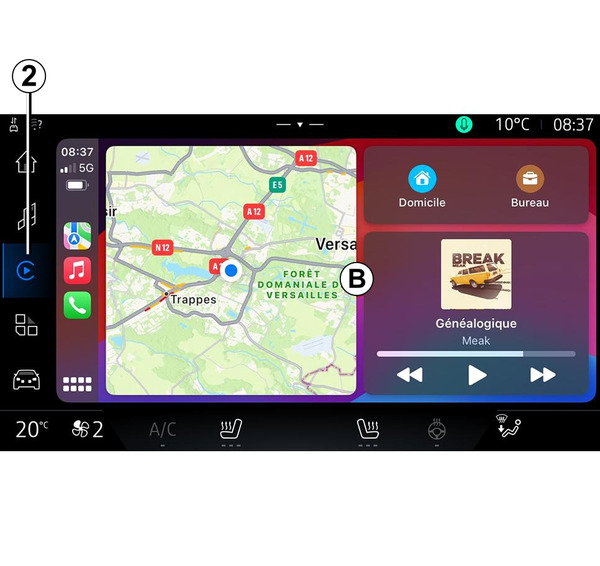
Tjenesten startes på multimediesystemet og skal være synlig fra område B. Smartphone-replikering erstatter universet "Telefon"
, og ikonet 2
vises.
Hvis den beskrevne procedure mislykkes, skal du gentage proceduren.
Fra universet "Applikationer"
og derefter "Enhedsstyring" kan du også aktivere/deaktivere smartphone-replikeringsfunktionen ved at trykke på replikeringsikonet "Apple CarPlay™"
.
Afslut replikering
Sådan afslutter du trådløs "Apple CarPlay™"-replikering:
- Deaktiver WIFI på din smartphone.
- deaktiver smartphone-replikeringen ved at trykke på replikeringsikonet "Apple CarPlay™"
eller aktivere "Telefon"
-tjenesten fra "Enhedsstyring". Denne handling, der udføres fra "Enhedsstyring", overfører automatisk styring af telefonopkald og lyd Bluetooth® til de(n) senest tilsluttede enhed(er).
- vælg den godkendte forhandlers app blandt smartphone-replikationsapps.
Stemmegenkendelse
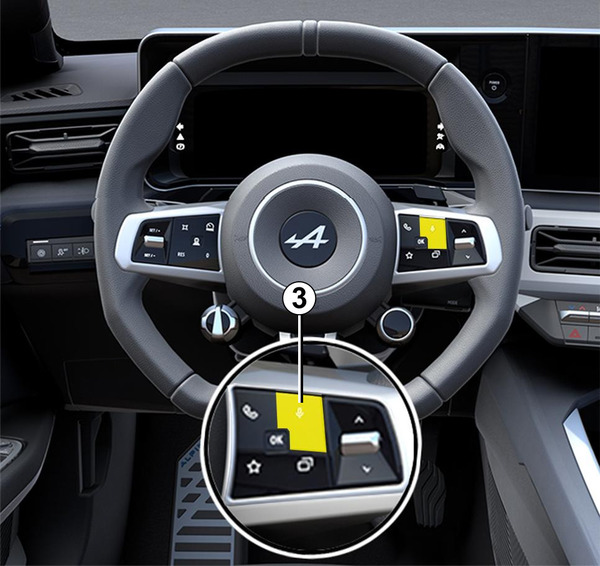
Hold 3 -betjeningen nede for at aktivere/deaktivere din smartphones stemmegenkendelsesfunktion til styring af visse apps og funktioner med stemmekommandoer.
For mere information, se afsnittet om "Brug af stemmegenkendelse" Anvendelse af stemmegenkendelse.
Android Auto™
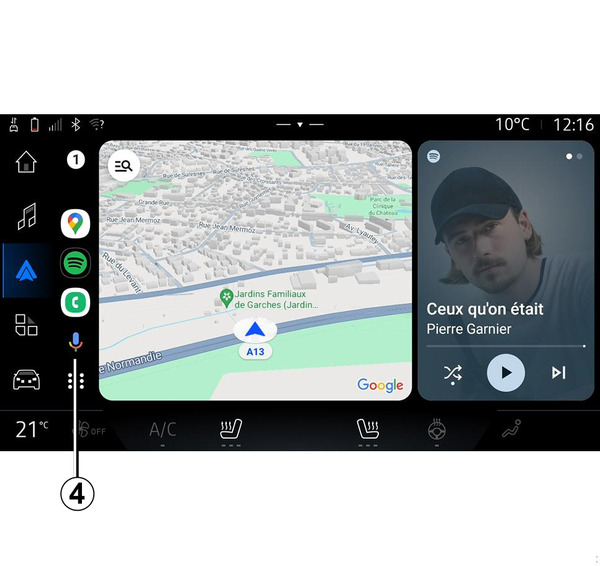
Ved hjælp af "Android Auto™"-replikering kan du også kontrollere nogle af funktionerne på din smartphone:
- ved at trykke på stemmegenkendelsesknappen 4
- ved at angive stemmekommandoen "Hey Google".
Apple CarPlay™
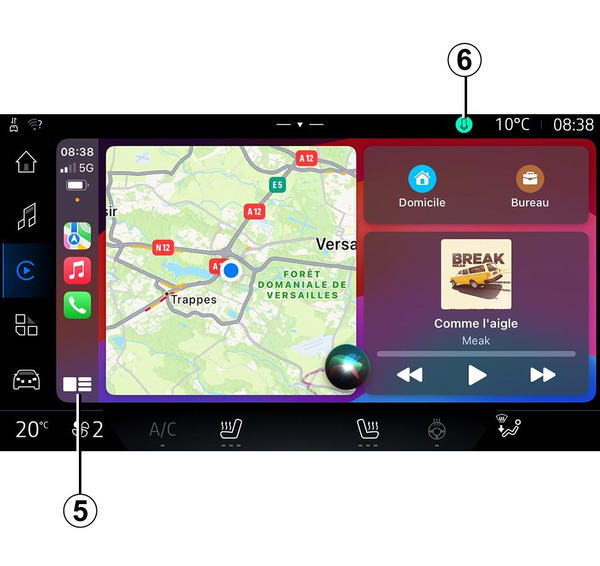
Ved hjælp af "Apple CarPlay™"-replikering kan du også kontrollere nogle af funktionerne på din smartphone:
- Ved at holde knappen 5 nede
- Ved at angive stemmekommandoen "Sig Siri", hvis køretøjets mikrofon er aktiveret 6.