ALPINE MULTIMEDIA SYSTEM
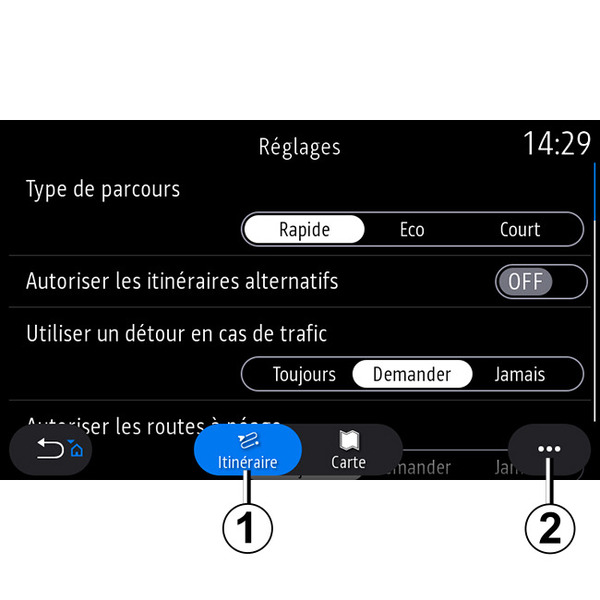
" 설정 " 메뉴
홈 화면에서 카드를 누르거나, 메인 메뉴에서 "내비게이션"을 누릅니다.
"내비게이션 메뉴"와 그 다음 "설정"를 선택합니다.
warning
안전을 위하여 차량이 정지된 상태에서 본 작업을 수행하십시오.
« 경로 »
"경로" 탭 1에서, 아래 설정에 액세스할 수 있습니다.
- « 경로 유형 » ;
- « 대안 경로 허가하기 » ;
- « 우회로 이용하기 » ;
- « 톨게이트 허가 » ;
- « 고속도로 허가 » ;
- "Allow ferries(페리 허용)"
- « 카 트레인 허용 » ;
- « 학습 내비게이션 » ;
- « 다른 기기들과 공유한 목적지들 » ;
- « 시간 제한 도로 허가 » ;
- "유료 도로 허용"
- « 피해야 할 지역 » ;
- « 비포장 도로 허용 » ;
- ...
« 경로 유형 »
이 설정을 통해 "빠르게", "Eco" 또는 "짧게" 경로를 선택할 수 있습니다.
« 대안 경로 허가하기 »
"ON" 또는 "OFF"를 눌러 대체 경로를 허용/차단할 수 있습니다.
« 우회로 이용하기 »
우회로 이용을 허용하고 "항상", "묻기" 또는 "절대 안 함"로 설정할 수 있습니다.
« 톨게이트 허가 »
이 설정으로 유료 도로 이용을 허용하고 "항상", "묻기" 또는 "절대 안 함"로 설정할 수 있습니다.
« 고속도로 허가 »
"ON" 또는 "OFF"를 눌러 경로 상의 고속도로 이용을 허용/차단할 수 있습니다.
"Allow ferries(페리 허용)"
"ON" 또는 "OFF"를 눌러 경로 상의 페리 사용을 허용/차단할 수 있습니다.
« 카 트레인 허용 »
"ON" 또는 "OFF"를 눌러 경로 상의 모토레일 이용을 허용/차단할 수 있습니다.
« 학습 내비게이션»
이 내비게이션 프로그래밍 기능을 사용하여 내비게이션 데이터 프로그래밍과 관련된 비밀 유지 파라미터를 관리하십시오.
멀티미디어 시스템에서는 일상적인 주행과 주행 횟수를 분석하여, 멀티미디어 시스템을 켤 때 환경을 설정하지 않아도 목적지를 제안해 줍니다(예: 집, 직장 등).
아래와 같은 설정에 액세스할 수 있습니다.
- "ON" 또는 "OFF"를 눌러 "내비게이션 프로그래밍 활성화"
- "ON" 또는 "OFF"를 눌러 "Automatic guidance suggestion(자동 안내 추천)"
- « 저장한 트랙 삭제 ».
« 다른 기기들과 공유한 목적지들 »
전화에서 주행을 계획하고 이를 멀티미디어 시스템과 공유할 수 있습니다.
차량 시동을 걸면 멀티미디어 시스템이 "Route planned on your smartphone(스마트폰에서 계획한 경로)"을 알려줍니다.
다음 중 하나를 선택하게 됩니다.
- « 시작 » ;
- "Save in favourites"(즐겨찾기 저장)
- « 무시 ».
"ON" 또는 "OFF"를 눌러 목적지 공유를 허용/차단할 수 있습니다.
« 시간 제한 도로 허가 »
이 설정에서는 시간 제한 도로를 이용하고 "항상", "오픈시" 또는 "절대 안 함"로 설정할 수 있습니다.
« 시간 기반의 톨게이트 허가 ("비네트") »
"ON" 또는 "OFF"를 눌러 경로 상의 유료 도로 사용을 허용/차단할 수 있습니다.
« 피해야 할 지역 »
"ON" 또는 "OFF"를 눌러 경로 상의 우회 지역을 허용/차단할 수 있습니다.
« 비포장 도로 허용 »
"ON" 또는 "OFF"를 눌러 경로 상의 비포장 도로 사용을 허용/차단할 수 있습니다.
"국경 통과 알림"
국경을 넘을 때의 멀티미디어 시스템 알림을 활성화/비활성화할 수 있습니다.
팝업 메뉴
팝업 메뉴 2에서 "Navigation settings(내비게이션 설정)"을 수정할 수 있습니다.
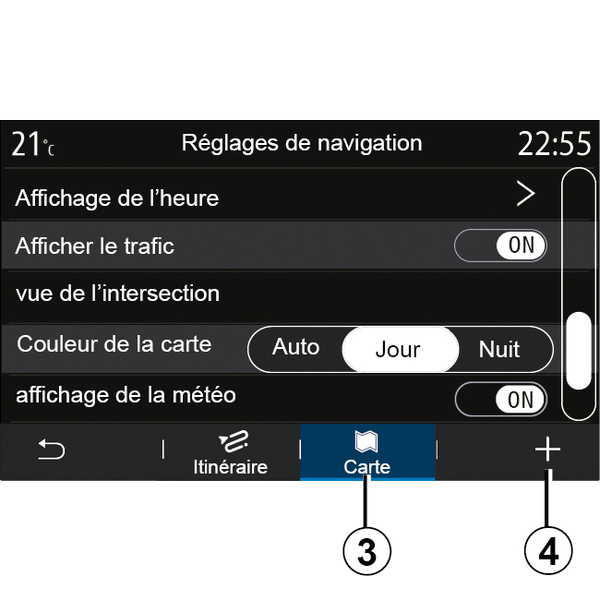
« 지도 »
"지도" 탭 3에서, 다음 설정에 액세스할 수 있습니다.
- « 지도 테마 » ;
- « 시간 보기 » ;
- « 교통 보기 » ;
- « 교통 신호 인식 » ;
- « 자동 줌 » ;
- « 마이 카 » ;
- « 교차로 보기 » ;
- "Display POI(POI 표시)"
- « 날씨 보기 » ;
- « 나라 정보 ».
« 지도 테마 »
지도 색상을 "자동", "주간" 또는 "야간"로 설정하려면 이 옵션을 사용합니다.
« 시간 보기 »
이 설정을 사용하여 "Arrival time(도착 시간)"을 표시하거나 "목적지까지 시간"를 표시하도록 선택할 수 있습니다.
« 교통 보기 »
"ON" 또는 "OFF"를 눌러 트래픽 표시를 허용/차단할 수 있습니다.
« 교통 신호 인식 »
이 메뉴는 다음 기능을 제공합니다.
- « 교통 신호 인식 » ;
- « 과속 경고 » ;
- « 위험 지역 표시 » ;
- « 위험 지역 소리 경고 ».
"ON" 또는 "OFF"를 눌러 활성화/비활성화할 수 있습니다.
모든 설정을 "ON"으로 전환하려면 팝업 메뉴 4에서 "재설정" 버튼을 누릅니다.
« 자동 줌 »
"ON" 또는 "OFF"를 눌러 "자동 줌"를 활성화/비활성화할 수 있습니다.
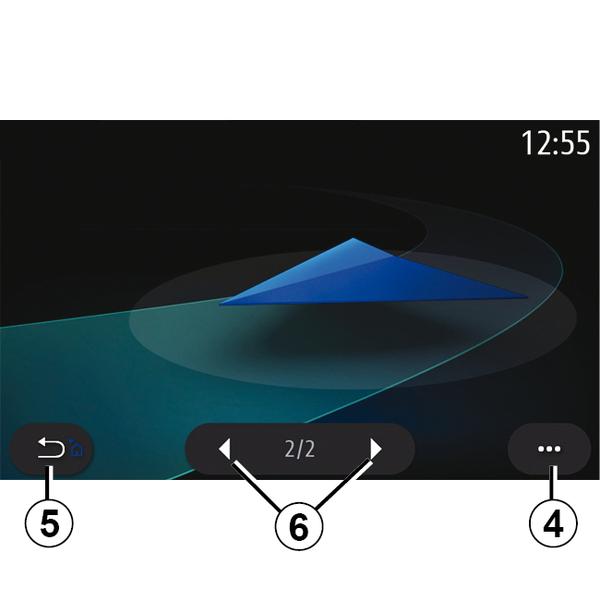
« 마이 카 »
좌 또는 우 화살표 6을 누르고 원하는 모델을 선택하여 차량의 시각적 표현을 변경할 수 있습니다.
선택을 확인하려면 원하는 모델 위에서 복귀 화살표 5를 누릅니다.
« 교차로 보기 »
"ON" 또는 "OFF"를 눌러 "교차로 보기"를 활성화/비활성화할 수 있습니다.
"Display POI(POI 표시)"
지도에서의 POI 표시를 활성화/비활성화할 수 있습니다.
- « 주유소 » ;
- « 주차 » ;
- "식당"
- "거주지/주택"
- "여행및 여행"
- "쇼핑"
- "병원"
- ...
지도에서 POI를 바로 선택할 수 있습니다. 멀티미디어 시스템에서 다음과 같은 여러 옵션을 제안합니다.
- « 시작 » ;
- « 전화 ».
자세한 내용은 "목적지 입력" 단원의 "주요지점"을 참조하십시오.
« 날씨 보기 »
"ON" 또는 "OFF"를 눌러 날씨 표시를 활성화/비활성화할 수 있습니다.
« 나라 정보 »
표시된 국가 목록에서 시행 중인 속도 제한, 주행 방향, 속도 단위 등을 참조할 수 있습니다.
팝업 메뉴
팝업 메뉴 4에서 "Navigation settings(내비게이션 설정)"을 재설정할 수 있습니다.