ALPINE MULTIMEDIA SYSTEM
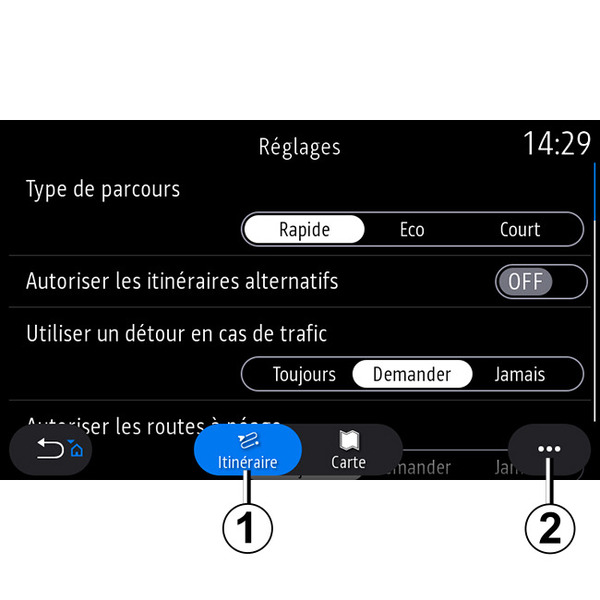
「 設定 」メニュー
ホーム画面からカードを押すか、メインメニューから「ナビゲーション」を押します。
「ナビゲーションメニュー」>「設定」の順に選択します。
warning
安全のために、この操作は 必ず停止時に行ってくださ い。
« ルート »
「ルート」タブ 1 では、次の要素に関する設定にアクセスできます。
- « ルートのタイプ » ;
- « 代替ルートを有効にする » ;
- « 迂回路を使用する » ;
- « 料金所の許可 » ;
- « 高速道路の許可 » ;
- 「フェリー利用を許可」。
- « カートレインの許可 » ;
- « ナビゲーションの学習機能 » ;
- « 他のデバイスと共有した目的地 » ;
- « 時間制限道路の許可 » ;
- 「有料道路走行を許可」。
- « 回避エリア » ;
- « 未舗装道路を許可する » ;
- ...
« ルートのタイプ »
この設定には、「Fast」、「エコ」または「ショート」の経路オプションがあります。
« 代替ルートを有効にする »
「ON」または「OFF」を押す方法で代替経路を許可または禁止できます。
« 迂回路を使用する »
迂回を有効化し、「常に」、「尋ねる」または「決して」に構成できます。
« 料金所の許可 »
この設定では、有料道路走行を有効化し、「常に」、「尋ねる」または「決して」に構成できます。
« 高速道路の許可 »
「ON」または「OFF」を押す方法で、経路上での高速道路走行を有効化/無効化できます。
「フェリー利用を許可」
「ON」または「OFF」を押す方法で、経路上でのフェリー利用を有効化/無効化できます。
« カートレインの許可 »
「ON」または「OFF」を押す方法で、経路上でのカートレイン利用を有効化/無効化できます。
« ナビゲーションの学習機能»
このナビゲーションプログラミング機能を使用して、ナビゲーションデータプログラミングに関連する機密性パラメータを管理します。
マルチメディアシステムは、日々の行程やその時間を分析し、その結果をもとに目的地を提案するため、マルチメディアシステム起動時にお客様が目的地(時訳や職場など)を構成する必要はありません。
以下の設定にアクセスできます。
- 「ON」または「OFF」を押す方法で、「ナビゲーションプログラミングを有効化」できる設定。
- 「ON」または「OFF」を押す方法による「自動案内提案」の設定。
- « 記録消去 ».
« 他のデバイスと共有した目的地 »
お使いの電話から行程を計画し、マルチメディアシステムと共有することができます。
車両を始動すると、マルチメディアシステムが「お使いのスマートフォンで計画された経路」である旨を通知します。
次の中から選択します。
- « スタート » ;
- 「お気に入りに保存」。
- « 無視 ».
「ON」または「OFF」を押す方法で、目的地共有を許可/禁止できます。
« 時間制限道路の許可 »
この設定では、通行可能時間規制道路の利用について、「常に」、「通行可の際」または「決して」に設定できます。
« 時間の有料道路の許可 »
「ON」または「OFF」を押す方法で、経路上での有料道路利用を許可/禁止できます。
« 回避エリア »
「ON」または「OFF」を押す方法で、回避エリアを有効化/無効化できます。
« 未舗装道路を許可する »
「ON」または「OFF」を押す方法で、経路上での未舗装道路利用を許可/禁止できます。
「境界交差通知」
境界を越えた場合は、マルチメディアシステム通知を有効または無効にできます。
ポップアップメニュー
ポップアップメニュー 2 では、ナビゲーション設定を修正できます。
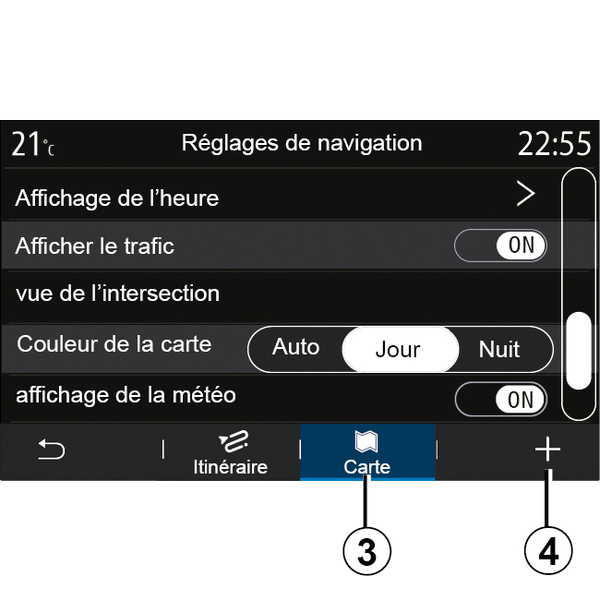
« マップ »
「マップ」タブ 3 では、次の要素に関する設定にアクセスできます。
- « マップのテーマ » ;
- « 時間の表示 » ;
- « トラフィック表示 » ;
- « 標識認識 » ;
- « 自動拡大 » ;
- « マイカー » ;
- « 交差点ビュー » ;
- 「ランドマークを表示」。
- « 天気の表示 » ;
- « 地方情報 ».
« マップのテーマ »
このオプションを使うと、「オート」、「昼間」または「夜」の中から地図の色を選択できます。
« 時間の表示 »
この設定を使うと、「到着予定時刻」を表示するか、「目的地までの所要時間」を表示するかを選択できます。
« トラフィック表示 »
「ON」または「OFF」を押す方法で、交通情報表示を許可/禁止できます。
« 標識認識 »
このメニューから次の機能にアクセスできます。
- « 標識認識 » ;
- « スピード超過警告 » ;
- « リスク領域の表示 » ;
- « リスクエリアサウンド警告 ».
「ON」または「OFF」を押す方法で、上記を有効化/無効化できます。
すべての設定を「ON」に切り替えるには、ポップアップメニュー 4 の「リセット」ボタンを押します。
« 自動拡大 »
「ON」または「OFF」を押す方法で、「自動拡大」を有効化/無効化できます。
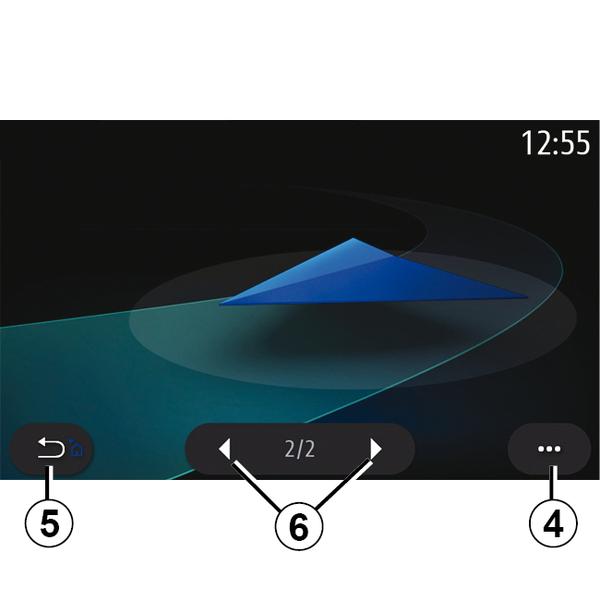
« マイカー »
左右の矢印 6 を押し、目的のモデルを選択する方法で、車両のビジュアル表示を変更できます。
選択内容を確定するには、希望のモデルを選んだまま「戻る」矢印 5 を押します。
« 交差点ビュー »
「ON」または「OFF」を押す方法で、「ジャンクション表示」を有効化/無効化できます。
「ランドマークを表示」
以下に示す POI の地図上での表示を有効化/無効化できます。
- « ガソリンスタンド » ;
- « パーキング » ;
- 「レストラン」。
- 「住居/住宅」。
- 「旅行や旅に関する施設」。
- 「小売店」。
- 「病院」。
- ...
地図から POI を直接選択することができます。マルチメディアシステムはいくつかの選択肢を提案します。
- « スタート » ;
- « 通話 ».
詳しくはは、「目的地を入力」セクションの「POI」をご覧ください。
« 天気の表示 »
「ON」または「OFF」を押す方法で、お天気表示を有効化/無効化できます。
« 地方情報 »
表示されている国のリストから、フォースの速度制限、交通の方向、速度の単位などを調べることができます。
ポップアップメニュー
ポップアップメニュー 4 では、ナビゲーション設定をリセットできます。