ALPINE PORTAL
「設定」メニュー
warning
安全のために、この操作は必ず停止時に行ってください。
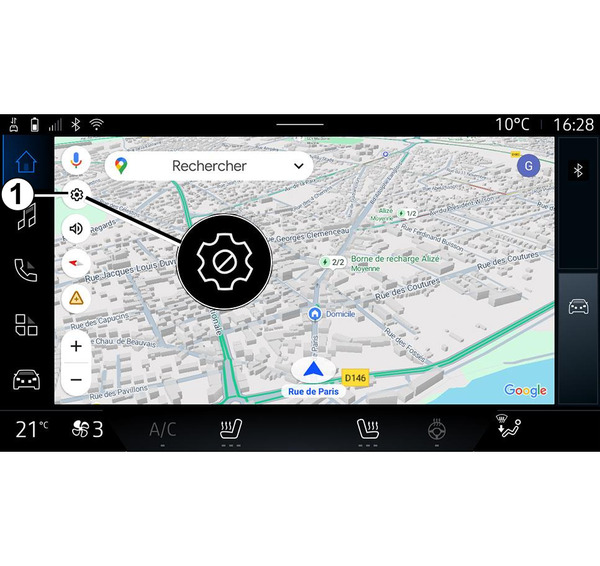
ナビゲーション設定にアクセスするには、「ナビゲーション」領域
 から「設定」アイコン1を押します。
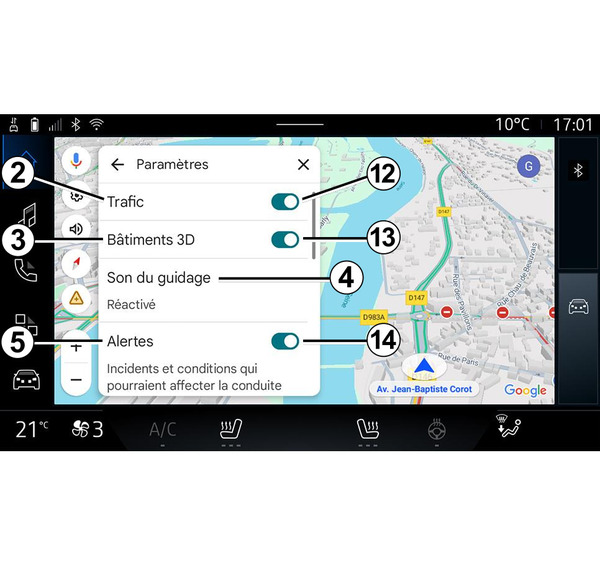
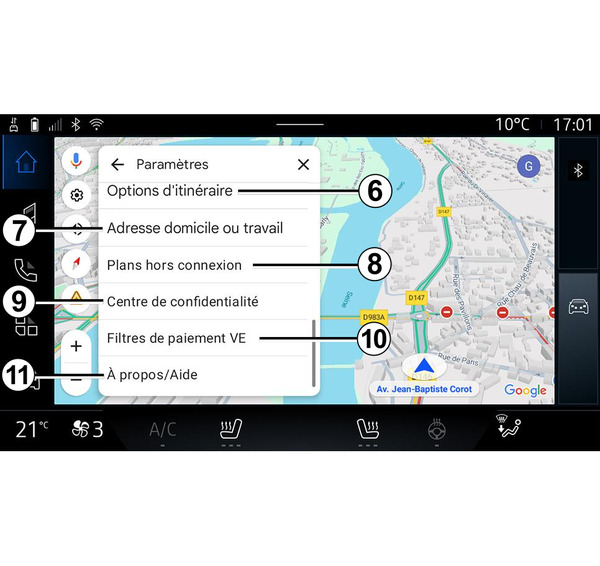
「設定」アイコン 1 からは次の項目に関する設定にアクセスできます。
- 「交通情報」提供機能2
- 「3D建物」3。
- 「案内音」4
- 「アラート」5
- 「経路オプション」6
- 「自宅または職場の住所」7。
- 「オフライン地図」8
- 「秘密保持センター」9
- 「EV支払いフィルター」10。
- 「詳細/ヘルプ」11
- 「交通情報」提供機能 12 の有効化/無効化。
- 「建物 3D 表示」機能 13 の有効化/無効化。
- 「アラート」機能 14 の有効化/無効化。
「交通情報」提供機能2
この機能を使うと、次のような交通情報をリアルタイム受信できます。
- お住の地域の交通情報や事件情報。
- 最寄りの道路での事故、道路工事、閉鎖に関する情報。
- ...
「交通情報」提供機能を有効化/無効化するには 12 を押します。
「3D建物」3
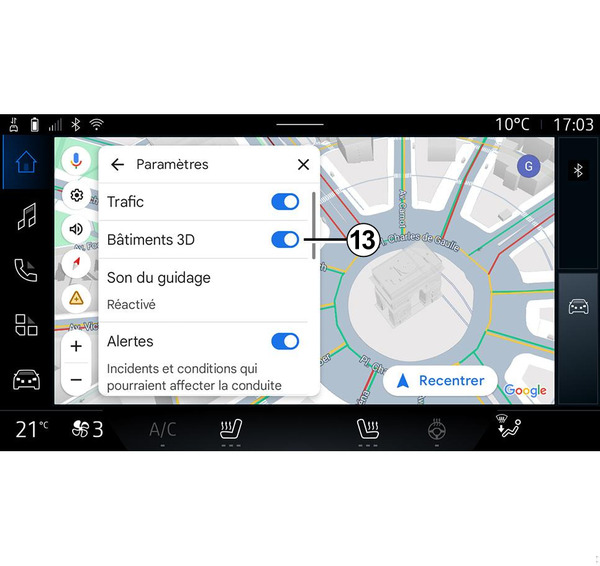
マッピングで許可されている建物を3Dで表示することを選択できます。この機能を有効化 / 無効化するには、13を押します。
「案内音」4
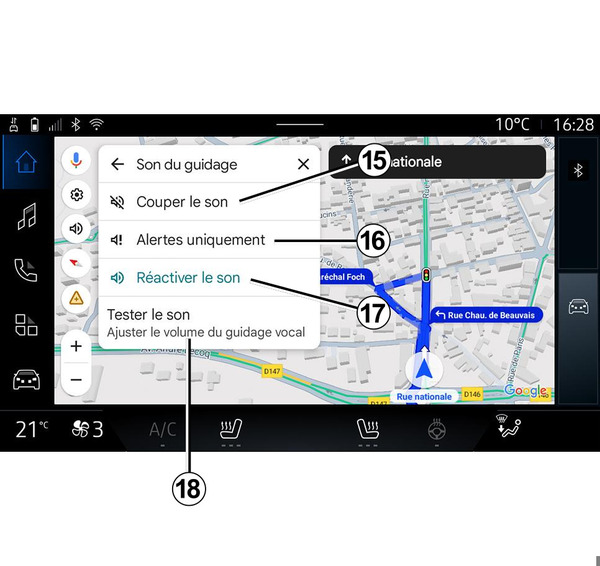
この設定では次の操作を行えます。
- 「ナビゲーション」の音を消すこと 15
- 「ナビゲーション」の音は消し、「交通」に関する警告音だけ鳴らすこと 16
- 音声案内音を無効化すること 17
- 「ナビゲーション」の音量をテストして音声案内の音量を調整すること 18
「アラート」 5
この機能を使用すると、運転に影響を与える可能性のある事故や状況に関するアラートを受け取ることができます。
アラートを有効化/無効化するには、14 を押します。
「経路オプション」6
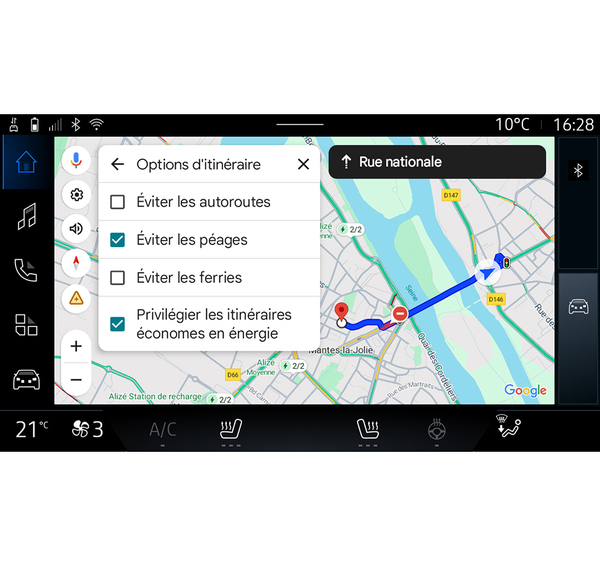
この設定では、経路に関する次のオプションを有効化/無効化できます。
- 「主要道路を避ける」
- 「有料道路を避ける」
- 「フェリーを避ける」。
- 「エネルギー効率を優先する」。
「自宅または職場の住所」7
このメニューから自宅と職場の住所を設定できます。
「オフライン地図」8
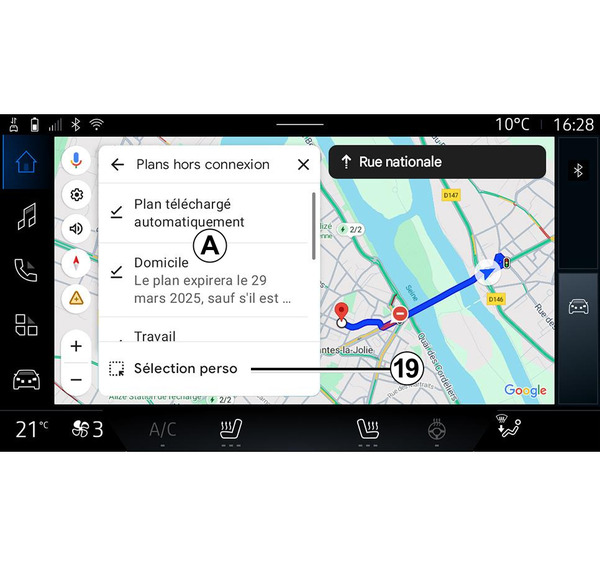
オフラインマップを使用すると、マルチメディアシステムにマップをダウンロードして保存できるため、インターネット接続が遅い場所、アクセスできない場所、またはインターネット接続を使用したくない場所に移動するときにマップを使用できます。
オフライン地図の一覧は A にあります。
オフライン地図を「カスタム選択」に追加するには、19 を押します。
カスタム選択
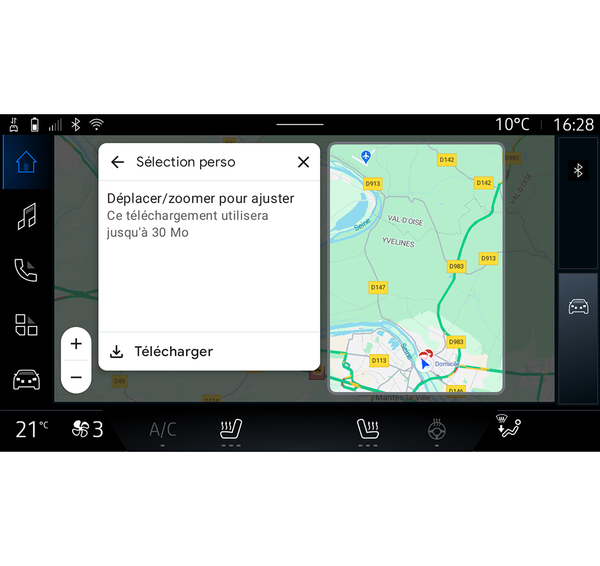
この機能を使用して、マップ上のエリアとその情報を選択してダウンロードすることができます。
マップを縮小または拡大して、ダウンロードする選択を調整します。
「秘密保持センター」9
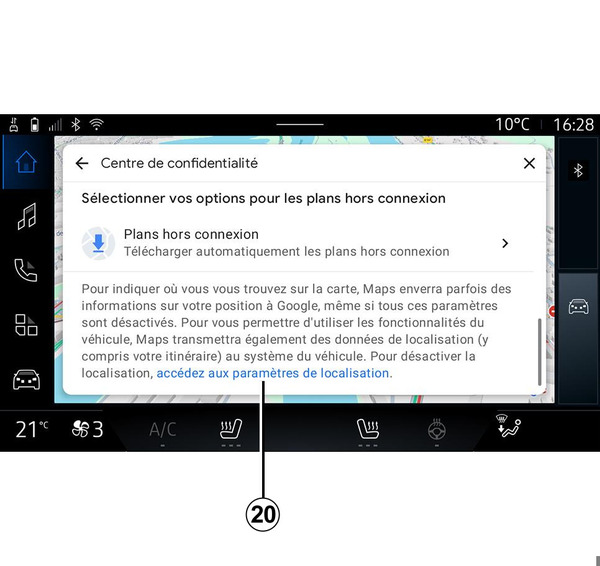
このメニューでは、次のデータの共有について構成できます。
- 「運転データを Google と共有する」
- 「オフラインマップ」。
車両の位置設定に直接移動するには、「オフラインマップ」メニューから「位置設定にアクセス」 20 を押します。
「運転データを Google と共有する」
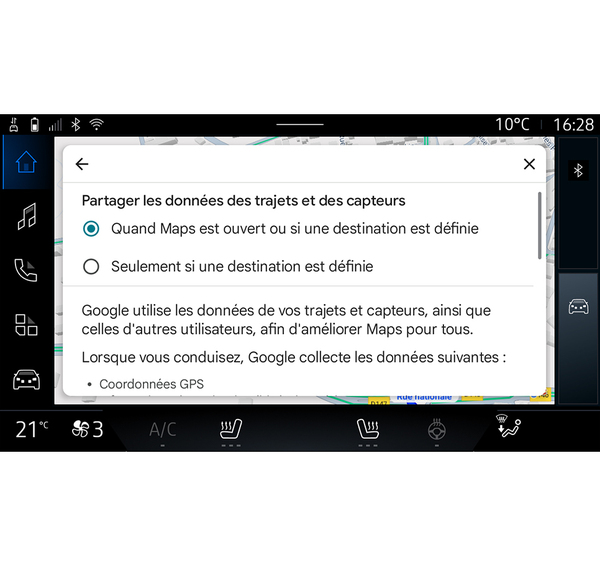
走行と位置のデータを Google と共有できます。この機能を使用して、ナビゲーション、リアルタイムの交通状況、「オフライン地図」の利用可能性など、Googleによってお客様や他のユーザーに提供される情報を改善することができます。
共有には次の場合があります:
- 「接続切断」
- 「詳細なナビゲーション中」のみ有効にする
- 「常時作動」
「オフラインマップ」のオプション
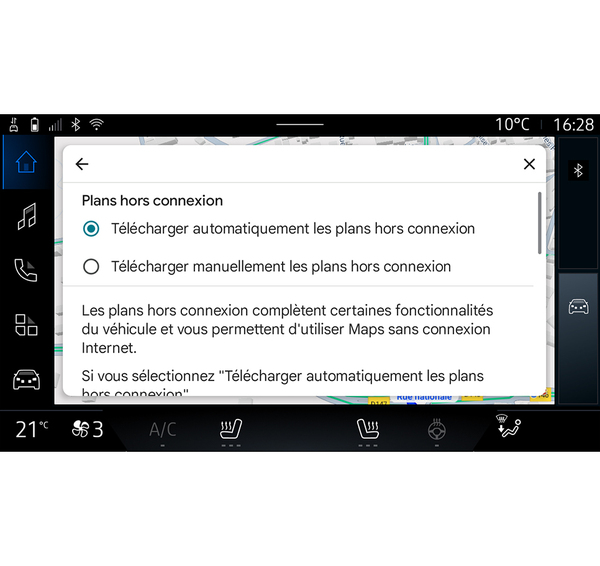
次の方法で、オフラインマップの更新をダウンロードすることができます。
- 自動的に
または
- 手動で。
注: 詳細については、マルチメディア画面に表示される詳細と手順を参照してください。
「EV支払いフィルター」10。
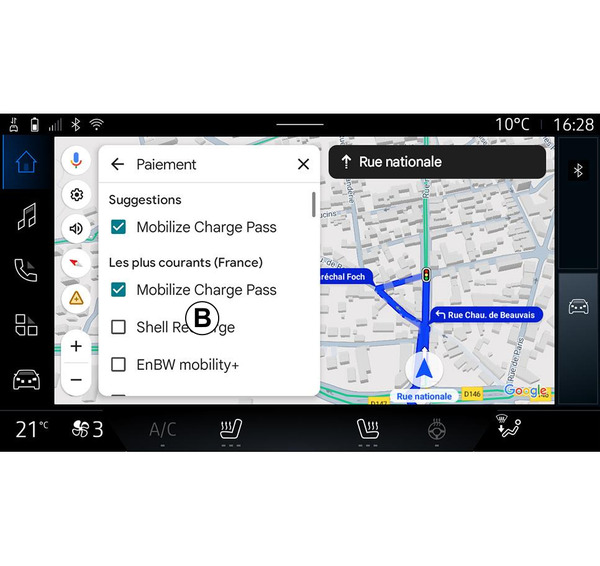
このメニューでは、フィルタリングしたい、電気自動車充電ステーションでの決済方法を一覧 B の中から選択できます。
「詳細/ヘルプ」11
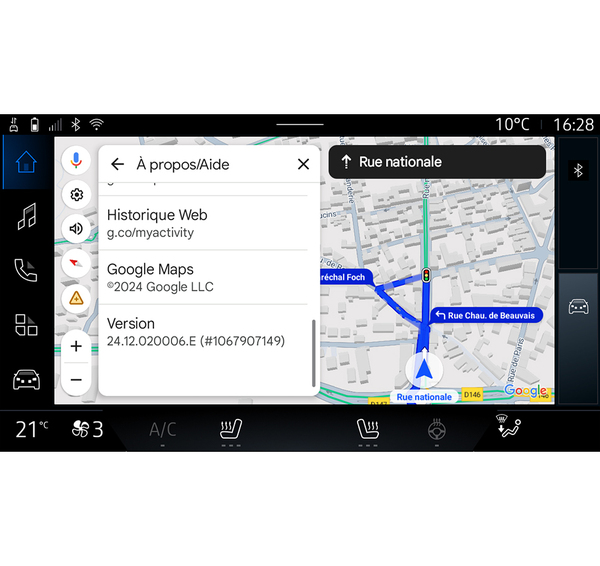
このメニューから、情報にアクセスし、次の要素を使用できます。
- 「オフライン地図に関するヘルプ」
- 「Open Sourceライセンス」
- 「ヘルプセンター」
- 「ウェブ履歴」
- « Google Maps » ;
- 「バージョン」
- ...