ALPINE PORTAL
Menuen "Indstillinger"
warning
Af sikkerhedshensyn bør indstillingerne udføres, mens bilen holder stille.

Fra "Navigation"-universet
 skal du trykke på ikonet for "Indstillinger" 1 for at få adgang til navigationsindstillingerne.
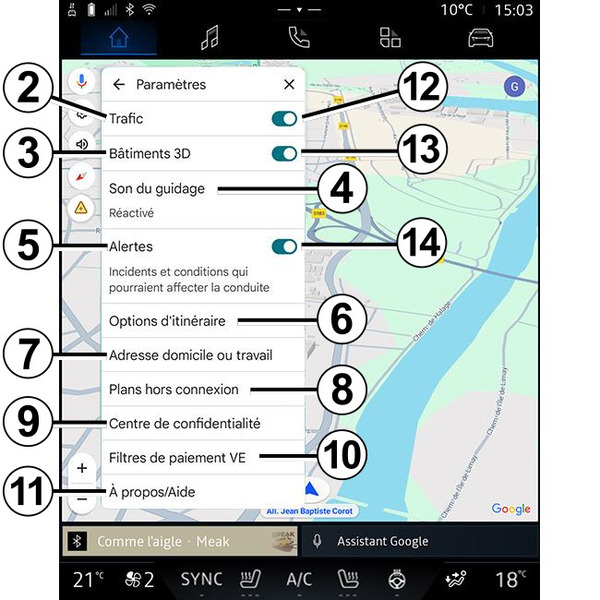
Fra menuen "Indstillinger" 1 kan du få adgang til følgende indstillinger:
- "Trafik" 2.
- "3D-bygninger" 3;
- "Vejledningslyd" 4.
- "Alarmer" 5;
- "Ruteindstillinger" 6.
- "Hjemme- eller arbejdsadresse" 7.
- "Offline kort" 8.
- "Fortrolighedscenter" 9.
- "EV-betalingsfiltre" 10.
- "Om/Hjælp" 11.
- aktivér/deaktiver funktionen "Trafik 12
- aktivér/deaktiver funktionen "3D-bygninger" 13
- aktivér/deaktiver funktionen "Alarmer" 14.
"Trafik" 2
Denne funktion gør det muligt at modtage trafikoplysninger i realtid, f.eks.:
- Trafikoplysninger og hændelser i dit område.
- Ulykker, vejarbejde eller lukning af veje i nærheden.
- ...
Tryk på 12 for at aktivere/deaktivere "Trafik"-funktionen.
"3D-bygninger" 3
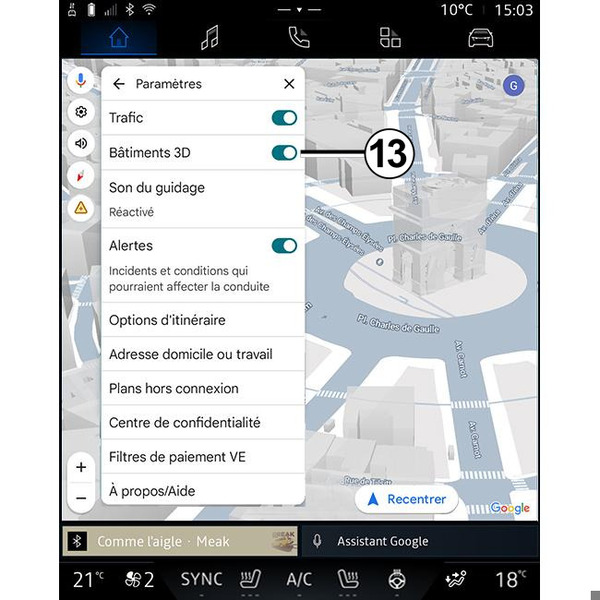
Du kan vælge at vise bygninger i 3D, hvor kortlægningen tillader det. Tryk på 13 for at aktivere/deaktivere funktionen.
"Vejledningslyd" 4
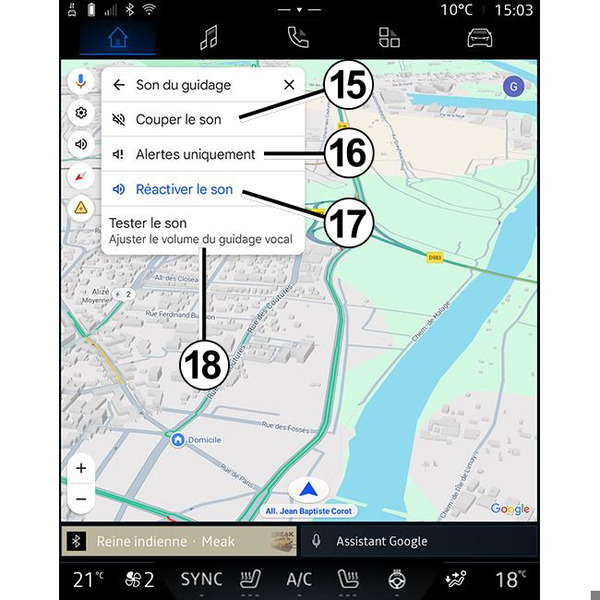
Via denne indstilling kan du:
- Slå lyden fra "Navigation" 15.
- Slå lyden fra "Navigation" og kun beholde lyden af "trafik"-advarsler 16.
- Genaktiver lyden til stemmevejledningen 17.
- Test lyden af "Navigation" for at justere lydstyrken for stemmevejledningen 18.
"Alarmer" 5
Denne funktion giver dig mulighed for at modtage alarmer i forbindelse med hændelser og forhold, der kan påvirke din kørsel.
Tryk på 14 for at aktivere/deaktivere alarmerne.
"Ruteindstillinger" 6
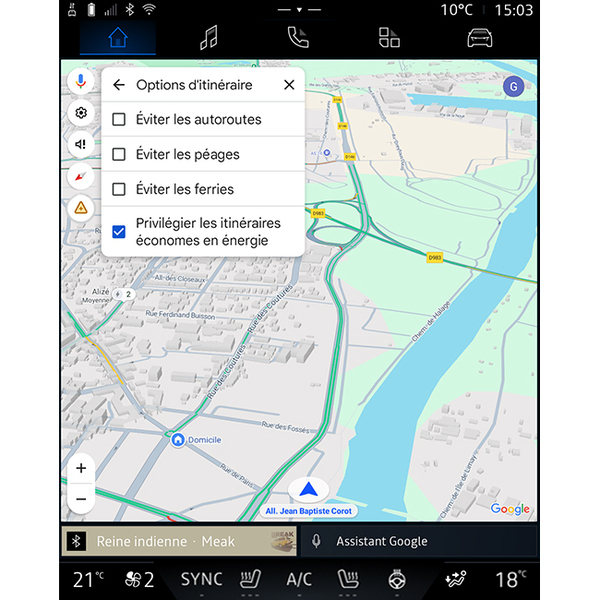
Via denne indstilling kan du aktivere/deaktivere følgende ruteindstillinger:
- "Undgå større veje";
- "Undgå betalingsveje".
- "Undgå færger".
- "Prioriter energieffektivitet".
"Hjemme- eller arbejdsadresse" 7
Du kan konfigurere din hjemme- og arbejdsadresse fra denne menu.
"Offline kort" 8
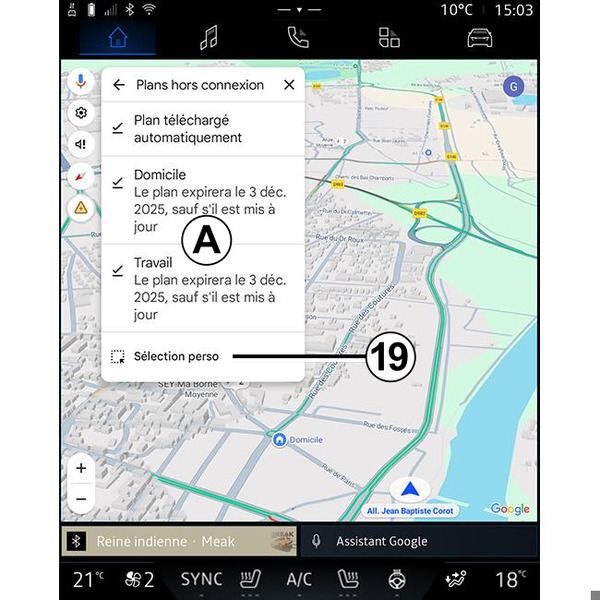
Offline kort gør det muligt at downloade og gemme kort i multimediesystemet, så de kan bruges, når du tager til et sted, hvor internetforbindelsen er langsom, ikke er tilgængelig eller du ikke ønsker at bruge en internetforbindelse.
Listen over offline kort er tilgængelig i A.
For at føje et offline kort til "Brugerdefineret udvalg" skal du trykke på 19.
Brugerdefineret udvalg
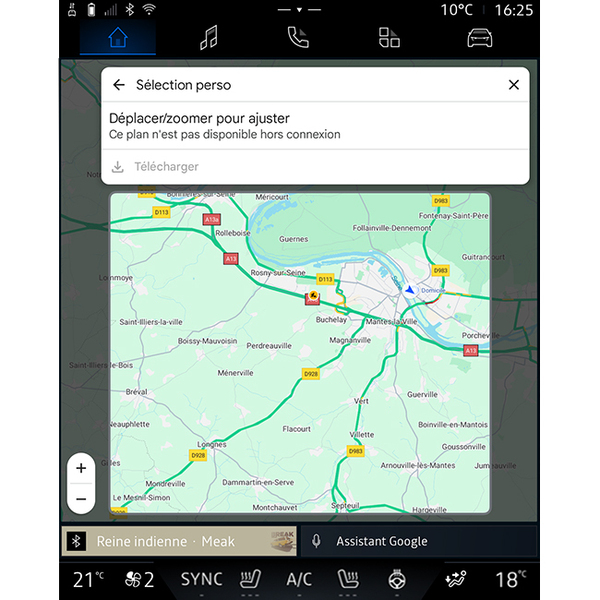
Denne funktion kan bruges til at vælge og downloade et område på kortet og dets oplysninger.
Panorér og zoom på kortet for at justere det område, der skal downloades.
"Fortrolighedscenter" 9
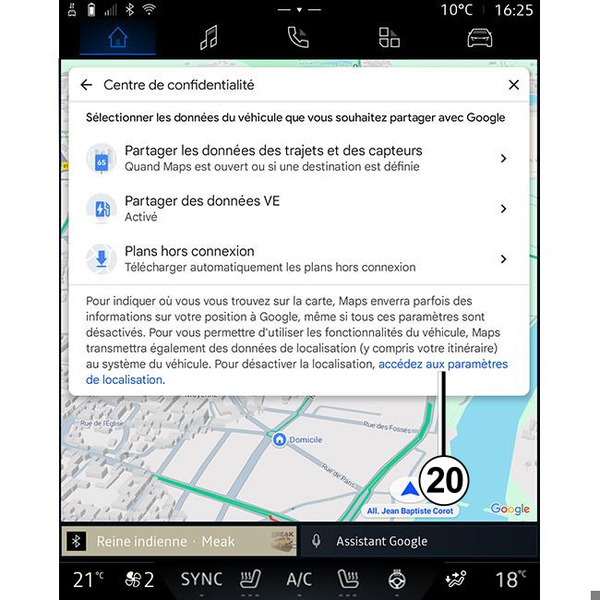
Fra denne menu kan du konfigurere følgende data, der skal deles:
- "Del kørselsdata med Google".
- "Offline kort".
For at gå direkte til køretøjets placeringsindstillinger skal du trykke på "Få adgang til placeringsindstillinger" 20 fra menuen "Offlinekort".
"Del kørselsdata med Google"
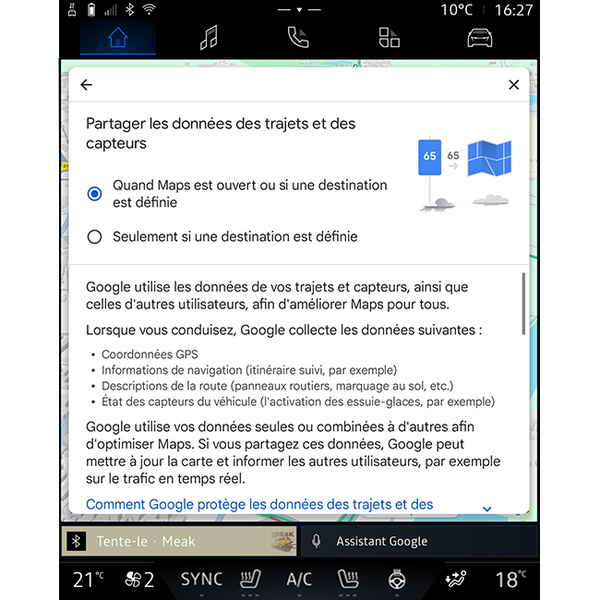
Dine kørsels- og placeringsdata kan deles med Google. De kan bruges til at forbedre de oplysninger, som leveres til dig og andre brugere af Google, f.eks. navigation, trafikforhold i realtid, tilgængelighed af "Offline kort" osv.
Deling kan være:
- "Deaktiveret".
- Aktiveret kun "Under detaljerede navigation".
- "Altid aktiveret".
Valgmuligheder for "Offline kort"
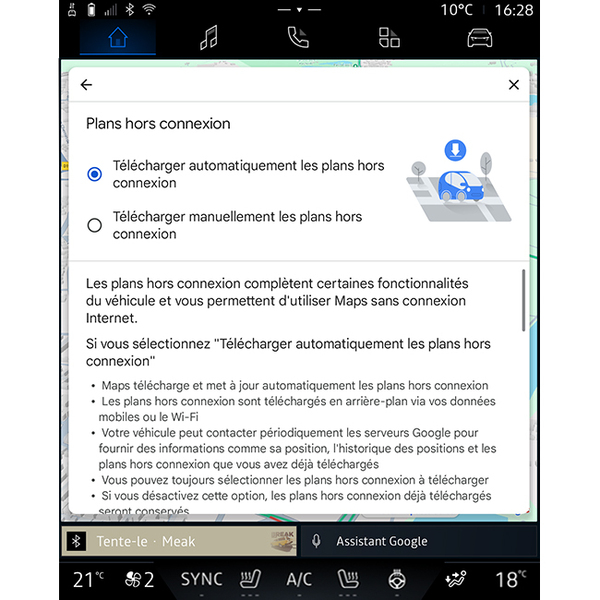
Du kan vælge at downloade opdateringen af offline kortene som følger:
- Automatisk.
eller
- Manuelt.
Bemærk: Se detaljerne og instruktionerne på multimedieskærmen for at få flere oplysninger.
"EV-betalingsfiltre" 10
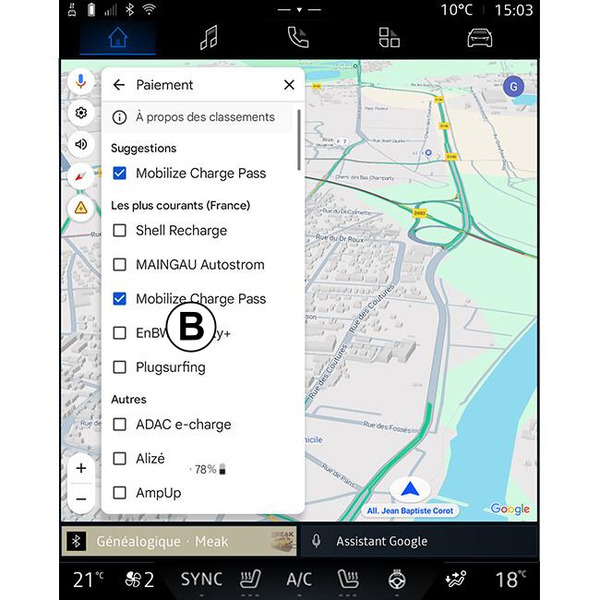
Fra denne menu kan du vælge betalingsmulighederne for de ladestationer til elkøretøjer, som du vil filtrere, på listen B.
"Om/Hjælp" 11
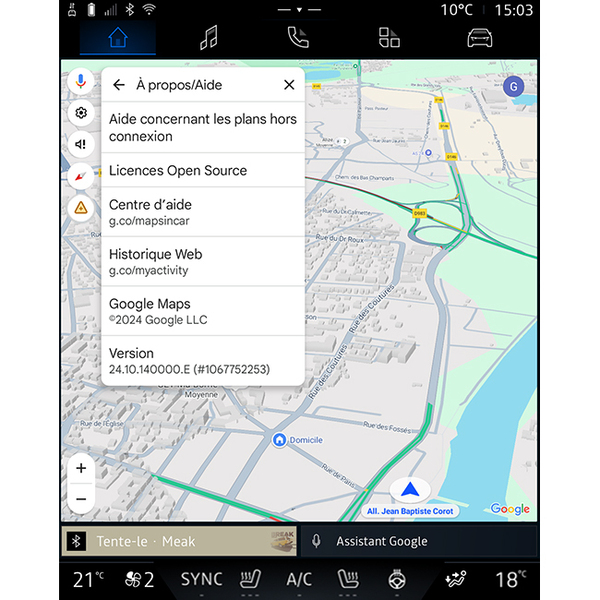
Fra denne menu kan du få adgang til oplysningerne og anvende følgende elementer:
- "Hjælp til offline kort".
- "Open Source-licens".
- "Hjælpecenter".
- "Webhistorik".
- « Google Maps » ;
- "Version";
- ...