Alpine Portal
Harita
warning
Güvenlik nedeniyle bu ayarları araç duruyorken yapınız.
Harita görünümü
Haritaya erişmek için "Navigasyon" Dünya
 1 düğmesine basınız.
Haritaya "Uygulamalar" Dünyası
 seçeneğinin ardından "Maps" öğesini seçerek de erişebilirsiniz.
Harita, mevcut konumunuzu ve yapılandırdığınız çeşitli bilgileri gösterir (ekran POI, ilgi noktaları, trafik bilgileri vb.).
Seyir sistemi haritası üzerinde hareket etmek için, ekran üzerinde istediğiniz yöne kaydırın.
Mevcut konumunuza geri dönmek için "Yeniden ortala"ya basınız.
Not:
- "Maps" varsayılan seyir sistemi uygulamasıdır. Diğer uygulamalar, "Uygulamalar" Dünyası
seçeneğinden erişilerek "Google Play Store" adresinden indirilebilir;
- harita herhangi bir işlem yapmanıza gerek kalmadan otomatik olarak güncellenir.
Devam eden bir rota olmadan "Harita" ekranı


- 1.
"Navigasyon" Dünyası
.- 2.
"Google Asistan" seyir sistemi sesli komutu.
- 3.
Seyir sistemi ayarları.
- 4.
Yönlendirme sesi ayarları: "Devre dışı bırakıldı", "Yalnızca uyarılar" veya "Yeniden etkinleştirildi".
- 5.
Görünüm modu, "Kuzey üstte" (2D/Kuzey), "Kullanıcı görünümü" (2,5D) veya "Genel Bakış" olarak görüntülenir.
- 6.
Bir trafik olayını bildiriniz.
- 7.
Haritayı yakınlaştırma: Haritayı yakınlaştırmak/uzaklaştırmak için "+"/"˗" düğmesine basınız.
Not: Aynı zamanda, ekran üzerinde iki parmağınız arasındaki boşluğu genişleterek veya daraltarak yakınlaştırabilir veya uzaklaştırabilirsiniz.
- 8.
Mevcut konumunuz.
- 9.
Bulunduğunuz sokağın adı. Ek özelliklere erişmek için basınız.
- 10.
Kart.
- 11.
Varış noktası arama çubuğu.
- 12.
Baktıktan sonra haritayı yeniden ortalayınız.
Devam eden bir rota ile "Harita" ekranı


- 12.
Baktıktan sonra haritayı yeniden ortalayınız.
- 13.
Hesaplanan rotanıza devam etmek için izlemeniz gereken şerit ve yön.
- 14.
Varış zamanı, trafik bilgisi ve bir sonraki aşamaya veya son varış noktasına kalan mesafe (yapılandırmaya bağlı olarak), varışta tahmini akü şarj yüzdesi vb. gibi yolculuk bilgileri.
- 15.
"Seyir sistemini durdur".
- 16.
"Başka bir rota seçiniz".
- 17.
"Rota üzerinde ara".
- 18.
"Rota genel bakış".
- 19.
En yüksek enerji verimliliğine sahip rota.
Gösterge panelindeki navigasyon ekranı

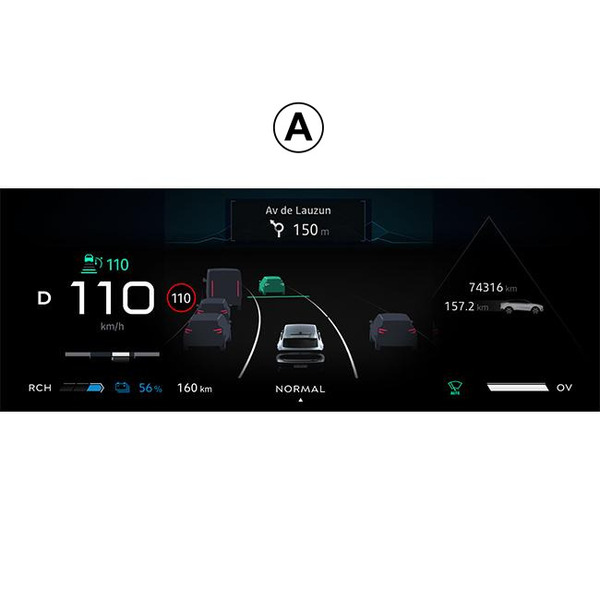

Direksiyon kolonu kumandası ile seçilen görünüme bağlı olarak "VIEW" 20, gösterge tablosunda iki tür seyir sistemi ekranı bulunmaktadır:
- seyir sistemi ekranının boyutu diğer ekranlarda A küçültülür;
- özel ekranda B tam ekran seyir sistemi.
Navigasyon bilgilerini gösterge paneli ekranında iki görünüm modunda görüntüleyebilirsiniz:
- klasik görünüm A. Bilgiler, gösterge tablosu ekranının C üst kısmında görüntülenir;
- tam ekran görünümü B.
Not: Gösterge paneli ekranındaki seyir sistemi ekranı yalnızca "Google Maps" multimedya sistemi seyir sistemi ile kullanılabilir.
Donanıma bağlı olarak, gösterge tablosu ekranında "Android Auto™" üzerinden çoğaltılmış seyir sistemi görüntülenebilir.
Gösterge paneli ekranı hakkında daha fazla bilgi için lütfen araç kullanım kılavuzuna bakın.
Yönlendirme sesi ayarları

Yönlendirme sesini ayarlamak için 4 tuşuna basarak aşağıdaki seçeneklerden birini seçiniz:
- "Devre dışı" 21;
- "Yalnızca uyarılar" 22;
- "Yeniden etkinleştirildi" 23;
Not: "Devre dışı" işlevini seçerseniz multimedya sistemi tarafından sesli yardım talimatları verilmez.
Gösterim modu

Harita görünümünü 5 düğmesine basarak değiştirebilirsiniz.
"Kuzey üstte görünümü" (2D/Kuzey) 24
Harita, Kuzeye dönük şekilde mevcut konumunuzu gösterir.
"Kullanıcı görünümü" (2,5D) 25

Harita, mevcut konumunuzu 3 boyutlu harita yüzeyi üzerinde gösterir.
Otomatik olarak ilerlediğiniz yöne dönüktür.
Topografik haritanın eğimini değiştirmek için, iki parmağınızı ekranda aşağıdan yukarıya veya yukarıdan aşağıya doğru kaydırın.
"Genel Bakış" 26

Harita, mevcut kuzeye bakan konumunuzu ve devam eden rotanın genel görünümünü gösterir.
Not: Bu görünüm yalnızca bir rota devam ederken kullanılabilir.
Yönlendirme
Rota hesaplandıktan hemen sonra yönlendirme devreye girer. Multimedya sistemi, her kavşakta izlenecek yönü birkaç aşama ile bildirerek, sizi rotanız boyunca yönlendirir.
1. Aşama: hazırlık
Multimedya sistemi, seyir sisteminin sesli talimatlarını kullanarak, size az sonra bir manevra yapmanız gerekeceğini haber verir.
2. Aşama: uyarı
Multimedya sistemi yapmanız gereken manevrayı sesli olarak duyurur.
ör. "400 metre sonra, çıkışa sapın".
3. Aşama: manevra
Multimedya sistemi hangi manevranın yapılması gerektiğini gösterir.
ör. "Sağa sapın".
Not: sürüş tavsiyelerine uymamanız veya hesaplanan rotadan çıkmanız halinde, multimedya sistemi tarafından otomatik olarak yeni rota tekrar hesaplanır.
"Rota genel bakış"

Bu işlev mevcut güzergahın detaylarını görüntülemek için kullanılır.
"Rota genel bakış" simgesinden 18, şunları görüntüleyebilirsiniz:
- güncel rota detaylı olarak;
- başlangıç noktası ve varış noktasının yanı sıra önerilen çeşitli rotalar;
- her aşama için çeşitli aşamalar, mesafeler ve süreler;
- ...
Bir trafik olayını bildiriniz

"Bildir" simgesinden 6, diğer Seyir Sistemi kullanıcılarını bilgilendirmek için konumunuzun yakınındaki bir trafik olayını 8 istediğiniz zaman bildirebilirsiniz. D listesinden tehlike türünü seçiniz:
- Kaza;
- Yol tıkanıyor;
- Yol çalışmaları;
- Kapalı şerit;
- ...