Kart
Vise kartet
Gå til startskjermbildet, trykk på Meny og velg Navigasjon for å åpne kartet.
Du kan også åpne kartet fra Navigasjon-kontrollprogrammet.
Kartet viser din nåværende posisjon og informasjonen som du konfigurerte (vise POI, værmelding, trafikkinformasjon osv.).
For å flytte rundt på navigasjonskartet trykker du og holder inne kartet og skyver fingeren over skjermen i ønsket retning.
Trykk på Q for å gå tilbake til gjeldende posisjon.
warning
Av hensyn til sikkerheten må dette bare utføres når bilen står stille.
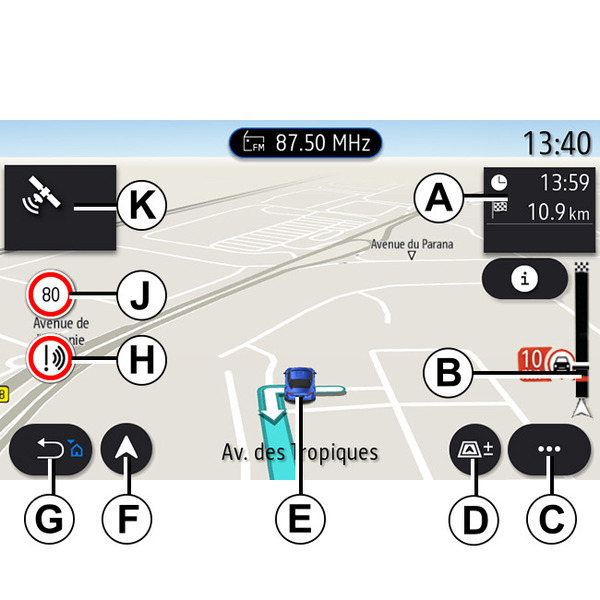
Kart-skjermbilde med aktuell reiserute
- A.
Reiseinformasjon som ankomsttid, ekstra tid på grunn av trafikk og gjenværende avstand til neste etappe eller endelige destinasjon (avhengig av parameterne).
Merk: Trykk én gang på sone A for å aktivere multimediesystemet for å vise informasjon om reiseetappene.
- B.
Informasjon om trafikkforholdene på den nærmeste veistrekningen. Berør dette området for å vise en liste over hendelser på den aktuelle reiseruten.
- C.
Hurtigmeny
- D.
Visninger/zoom:
- Trykk på ±-knappen for å vise zoom inn- og zoom ut-knappene.
- Trykk på Visninger-knappen for å vise 2D/2DNord, 3D/3DInception eller Trafikk.
- E.
Posisjon og navn på gaten du kjører på nå. Trykk for å få tilgang til ekstra funksjoner.
- F.
Navigasjons-menyen.
- G.
Tilbake til det forrige skjermbildet.
Merk: Trykk på og hold for å gå tilbake til hovedmenyen.
- H.
Advarsel om fareområde.
- J.
Fartsgrenseindikatorpanel.
- K.
Når du ha startet en reiserute, vises informasjonen om kommende kryss og navnet på neste gate på reiseruten. Trykk på høyttalerikonet én gang for å aktivere/deaktivere taleveiledning og gjenta den siste instruksjonen.
- L.
Reiseinformasjon som ankomsttid, ekstra tid på grunn av trafikk og avstand. Trykk på enheten for å vise reiseetappene.
- M.
Informasjon om ulike typer vei på ruten (motorveier, bomveier, biltog).
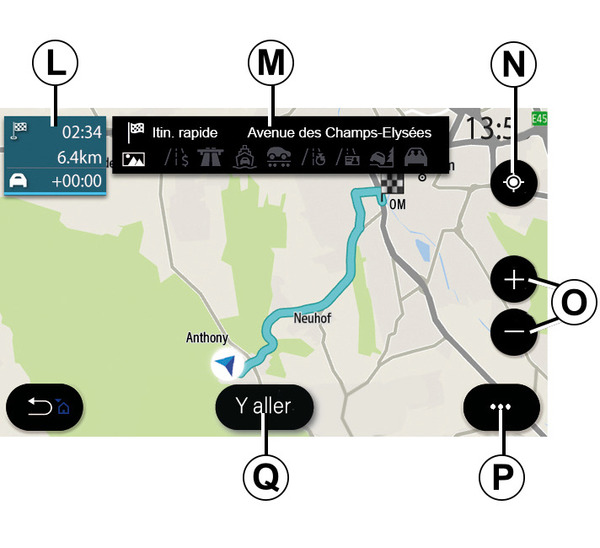
Ruteberegning-skjerm
- N.
Hvis du har startet en reiserute, kan du bruke denne funksjonen til å komme tilbake til den pågående reiseruten etter at du har beveget deg rundt på kartet.
- O.
Zoom: Zoom inn-/ut-knapper.
- P.
Hurtigmeny
- Q.
Trykk på Start-knappen for å starte ruten du har valgt.
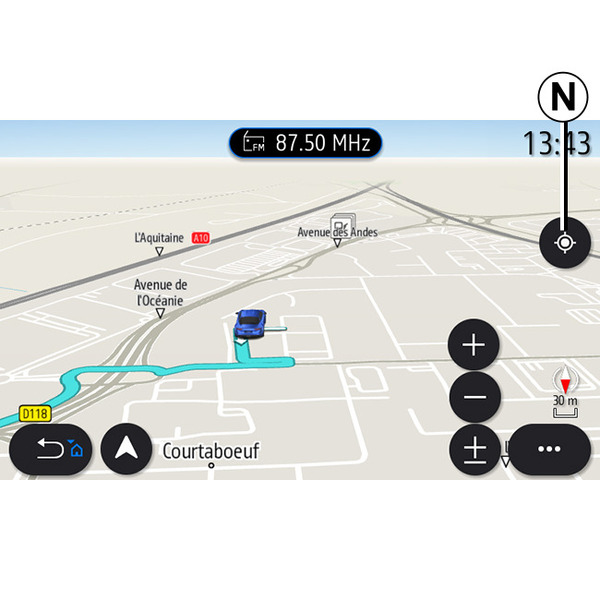
Kart-skjerm uten valgt reiserute
Bruk N-funksjonen for å gå tilbake til posisjonen din.
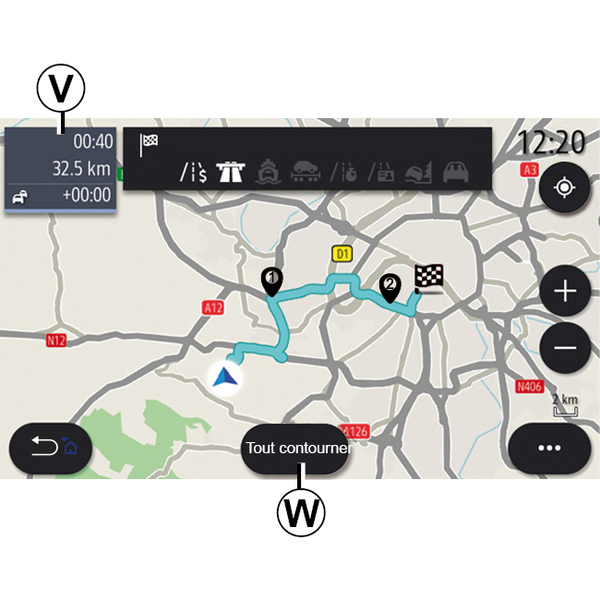
Trafikkskjerm
- V.
Visning av trafikkhendelser på kartet eller via en liste over hendelser.
- W.
Trykk på Unngå alt-knappen mens veiledningen pågår for å unngå alle områder med trafikkproblemer.
Hurtigmeny uten aktiv reiserute
Trykk på hurtigmenyen for å komme til Innstillinger-menyen.
Fra Rute-fanen kan du justere følgende innstillinger:
- « Type rute » ;
- Ta avvik
- « Tillate bomveier » ;
- « Tillate motorveier » ;
- Tillat ferger
- « Tillat biltog » ;
- « Automatisk veiledningsforslag » ;
- « Destinasjoner delt med andre enheter » ;
- « Tillate tidsbegrensede veier » ;
- Tillat bomveier
- « Område som skal unngås » ;
- « Tillat vei uten fast dekke ».
Fra Kart-fanen kan du justere følgende innstillinger:
- Kartfarge
- « Visning av vær » ;
- Visningene 2D/3D Nord, 2D /3DInception, Trafikk
- « Visning av trafikk » ;
- « Trafikkskiltgjenkjenning » ;
- « Auto-zoom » ;
- « Min bil » ;
- « Visning av kryss » ;
- Vis interessepunkt
- « Visning av vær ».
Hurtigmeny med en aktiv reiserute
Trykk på hurtigmenyen for å komme til følgende menyer:
- « Avbryt rute » ;
- « Navigasjonsstemme » ;
- Rutedetaljer
- « Innstillinger ».
« Avbryt rute »
Stanser den aktuelle navigeringen.
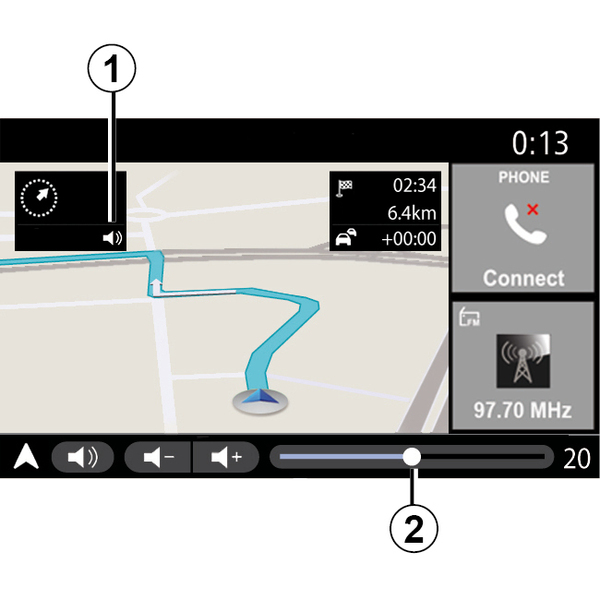
« Navigasjonsstemme »
Aktiver/deaktiver taleveiledningen ved å trykke på knappen 1.
Merk: Hvis denne funksjonen er deaktivert, sendes det ingen stemmeveilednings-instruksjoner fra multimediasystemet.
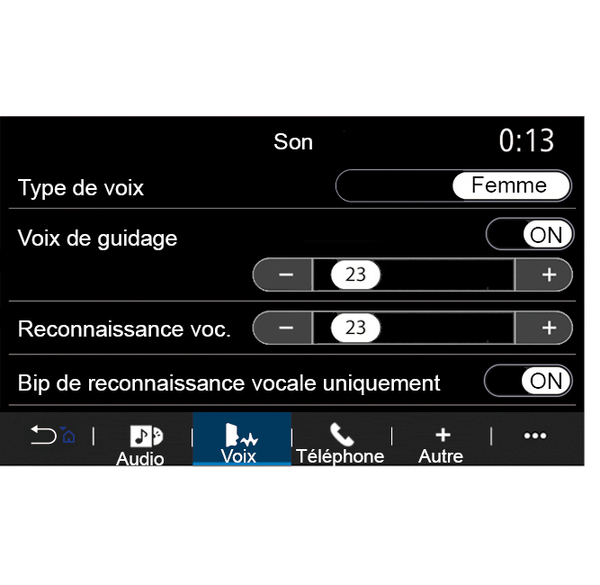
Du kan åpne Navigasjonsstemme-innstillingene:
- fra hurtigmenyen C
- når taleinformasjonen høres fra multimediesystemet, ved å trykke på volumkontrollene
Merk:
- Volumkontrollene kan bare brukes for gjeldende kilde (Navigasjonsstemme, Radio, Telefon).
- Volumindikatoren 2 vises for informasjon. Du kan ikke bruke den til å justere lydstyrkenivået.
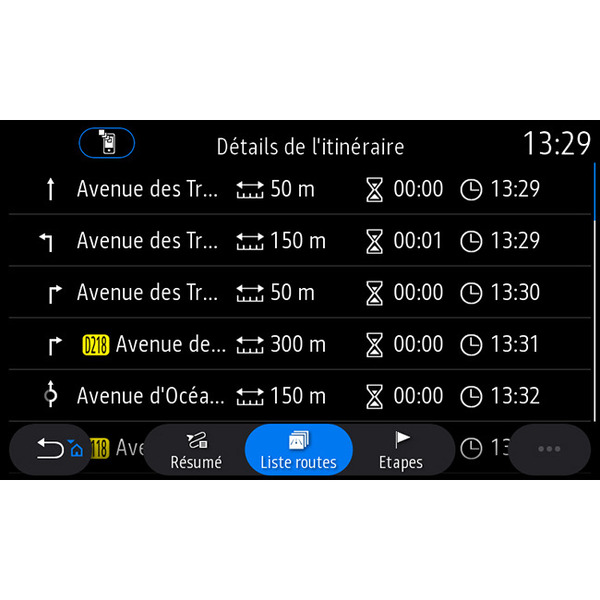
Rutedetaljer
Denne funksjonen blir brukt til å vise detaljene for den aktuelle ruten.
Fra Sammendrag-fanen kan du vise avreiseadressen og reisemåladressen samt hvilke ruter som er valgt.
Fra Veiliste-fanen kan du vise reiseruten i detalj.
Fra Etapper-fanen kan du se de ulike etappene, samt avstander og varigheter for hver etappe.
Visningsmodus
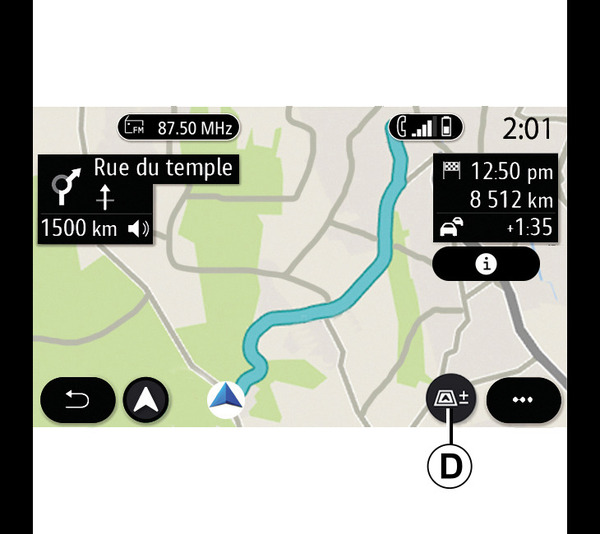
Du kan velge mellom flere visningsmoduser ved å trykke på visning/zoom-knappen D.
Rutevisning
Kartet viser hele ruten din.
2D visning
Kartet viser din nåværende posisjon og er vendt i kjøreretningen.
2D/Nord-visning
Kartet viser din nåværende posisjon mot nord.
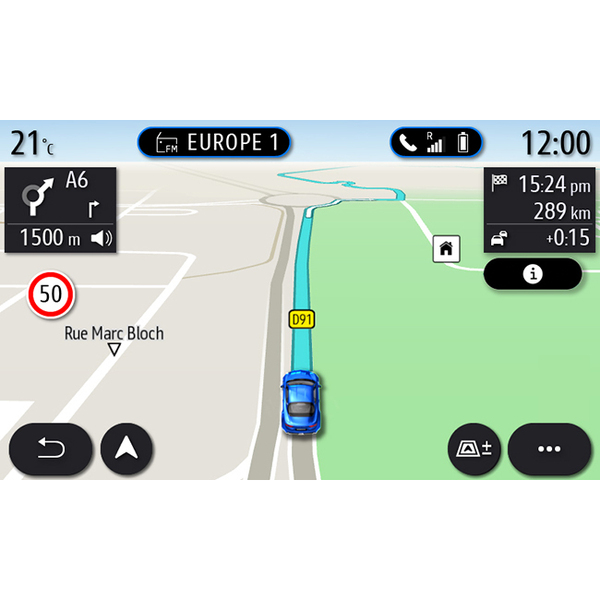
3D visning
Kartet viser din nåværende posisjon på en 3D kartoverflate. Den vises automatisk i kjøreretningen.
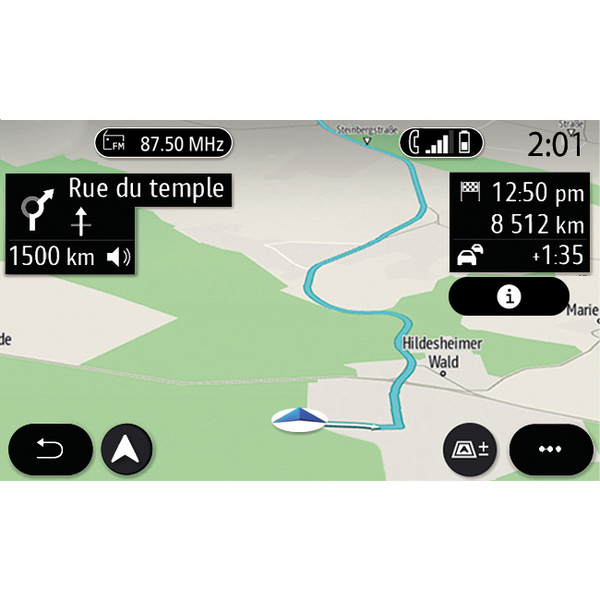
Visning 3DInception
(avhengig av utstyrsnivå)
Kartet er vinklet litt oppover for å gi et lengre synsfelt. Den vises automatisk i kjøreretningen.
Veiledning
Veiledningen starter når ruten er ferdig beregnet. Multimediasystemet veileder deg hele veien langs ruten, og informerer deg ved hvert krysningspunkt om hvilken retning du bør følge via flere trinn:
Trinn 1: forberedelse
Multimediasystemet varsler deg via navigeringsstemmen at du snart må foreta en manøver.
Trinn 2: varsel
Multimediasystemet varsler hvilken manøver du må foreta.
F.eks. Om 400 meter tar du neste avkjøring.
Skjermen viser en detaljert illustrasjon eller 3D bilde av manøveren.
Trinn 3: manøvrering
Multimediasystemet viser hvilken manøver som skal utføres.
F.eks.: Ta neste til høyre.
Når manøveren er fullført, vises kartet i full skjerm.
Merk: Hvis du ikke følger instruksjonene, eller hvis du avslutter den beregnede ruten, beregnes en ny rute automatisk av multimediasystemet.
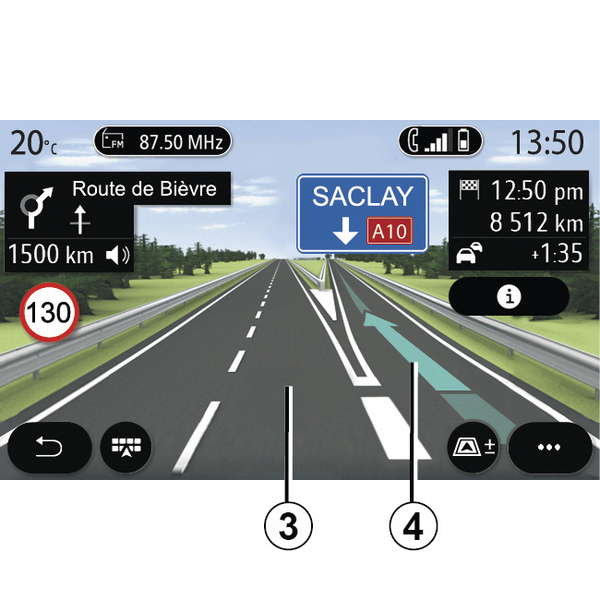
Kjørefelt
Skjermen skifter automatisk til en mer detaljert visning for å hjelpe deg til riktig kjørefelt for neste manøver:
- felt 3 uten retningspiler: Kjørefeltet skal ikke tas i henhold til ruten som er beregnet.
- felt 4 med retningspiler: Kjørefeltet skal tas i henhold til ruten som er beregnet.
Merk: Det kan dukke opp andre kjørefelt under manøveren.
« Vær »
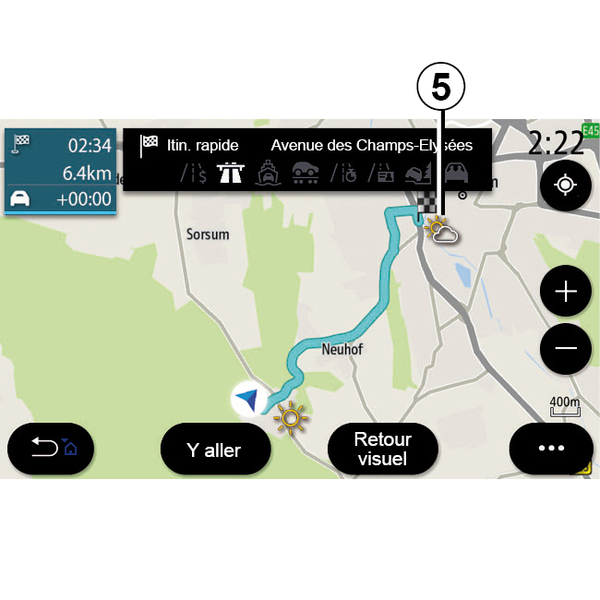
(tilgjengelighet avhenger av kjøretøy og salgsland)
Fra hurtigmenyen kan du aktivere eller deaktivere visning av været på kartet.
Via multimediesystemet får du vite værmeldingen i området rundt posisjonen din eller på destinasjonen hvis du har startet en reiserute.
Merk: Tjenestene må være aktivert for å vise været Aktivering av tjenestene.
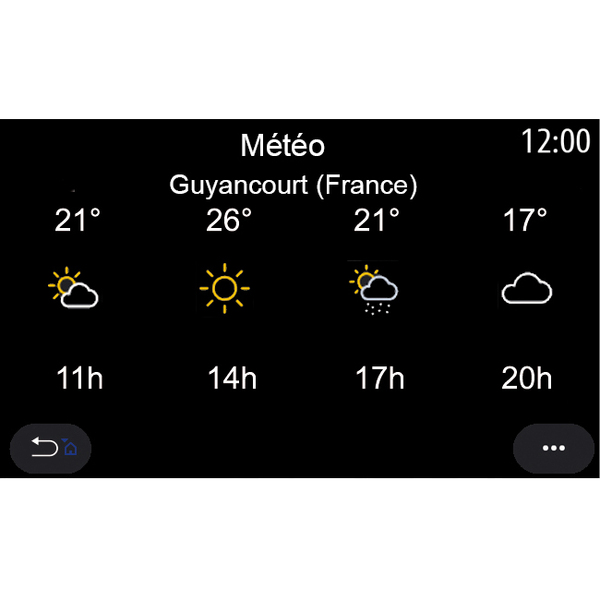
Trykk på Vær-symbolet 5 for å vise en værmelding for de neste timene.
Denne informasjonen er også tilgjengelig fra Vær-skjermelementet.