ALPINE PORTAL
「 アプリ 」領域
warning
安全のために、この操作は必ず停止時に行ってください。
tip
一部の設定は、車両が固定されている間のみ使用できます。
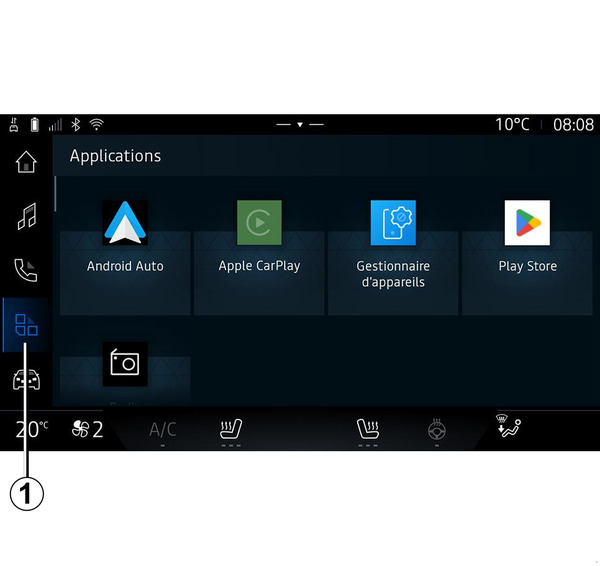
「アプリ」領域
 1から、以下にアクセスできます:
- お使いのマルチメディアシステムにインストールされているアプリケーション。
- スマートフォンの複製
- 「デバイスマネージャー」
- 「Google Play Store」
- ...
注: 一部のサービスは試用期間中無料で利用できます。
「Google Play Store」アプリケーションを使用して新しいアプリケーションをダウンロードできます。
「 アプリ 」メニュー
お使いのマルチメディアシステムにインストールされているアプリケーションにアクセスできます。
2 つの最初の行は、デフォルトで事前にインストールされたアプリケーション専用です。
「Google Play Store」からダウンロードした他のアプリケーションは、アルファベット順に表示されます。
アプリケーションが利用できない場合は、表示されません。
アプリケーションを押して開いてください。
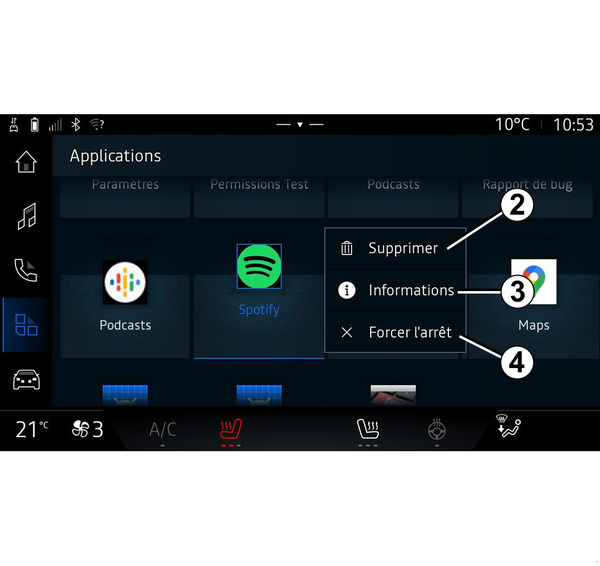
アプリケーションを押し続け、次の方法を実行できます。
- 「削除」アプリ 2
- アプリケーション 3 に関する情報(バージョン、有効性または作成日、タイトルなど)にアクセスする
- アプリを強制終了 4 する
注: 「Google Play Store」からインストールされたアプリのみを削除できます。
「 アプリ 」設定
「アプリ」情報や設定には、次の方法で表示される「設定」メニューからアクセスできます。
- 「アプリ」領域
で、「設定」アプリを選択します。
- 「車両」領域
 、「設定」。
 - 通知センター、次に「設定」アイコン
 。
。
「アプリ」の位置情報
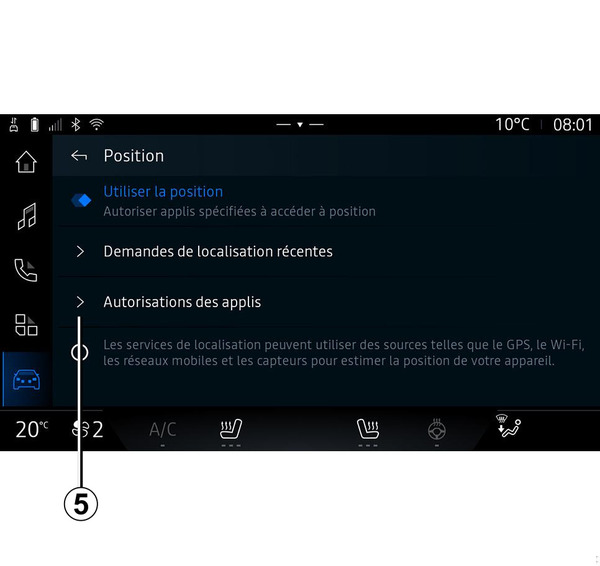
お使いのマルチメディアシステムにインストールされているアプリケーションによる位置情報の利用を許可するには、「設定」メニュー >「位置情報」>「アプリケーションによる利用の許可」5 の順に選択します。
「アプリ」
「設定」メニューの「アプリ」では、お使いのマルチメディアシステムにインストールされている「アプリ」に関する情報や設定にアクセスできます。
- 最近開いたアプリ
- アプリの情報
- 「認可マネージャー」
- 「デフォルトのアプリケーション」
- 「使用していないアプリ」
- 「アプリの特定のアクセス権」。
アプリの情報
マルチメディアシステムに存在するすべてのアプリケーションに関する情報を表示できます。
- アプリケーションのタイトル
- 「アプリケーションをアンインストール」
- アプリを強制停止
- 通知をカテゴリー別に有効化/無効化する
- アプリのアクセス許可
- 記憶域とアプリキャッシュ
- アプリのパフォーマンスを優先
- アプリケーションのバージョン
- ...
「認可マネージャー」
マルチメディア システムに存在するアプリの認可を管理します。
「デフォルトのアプリケーション」
次の場合に使用するデフォルトのアプリケーションにアクセスできます。
- ヘルプ
- ナビゲーションシステム
- SMS、
- 電話
- ホーム画面
- ...
アプリケーションアクセスリンクのオープンを設定することもできます。
「使用していないアプリ」
6 か月以上使用していないアプリのリストにアクセスできます。
数か月間アプリを使用しない場合:
- データを保護するためにアクセス許可が削除されます
- バッテリー寿命を節約するために通知が無効になります
- 空き容量を増やすために一時ファイルが削除されます。
注: アクセス許可と通知を再度有効化するには、アプリを開いてください。
「アプリの特定のアクセス権」
使用するアプリケーションに与えた特定のアクセス権を有効または無効にできます。
- 「システム設定を変更する」
- 「通知にアクセスする」
- 「プレミアム SMS にアクセスする」
- 「ユーザー情報へアクセスする」
- 「WIFI スイッチ」。