התפריט אפליקציות
מהתפריט הראשי, לחץ על "אפליקציות" או על "אפליקציות" כדי לגשת לפריטים הבאים:
- האפליקציות המותקנות במערכת הניווט;
- « תמונה » ;
- « סרטון ».
הערה: חלק מהשירותים יהיו זמינים ללא תשלום למשך תקופת ניסיון. ניתן להאריך את תקופת המינוי דרך הרכב או באינטרנט דרך אתר האינטרנט https://renault-connect.renault.com.
שים לב:
- שירותים מסוימים נגישים באופן חופשי בתקופת ההתנסות. ניתן להאריך את תקופת המינוי מתוך הרכב או באופן מקוון;
- אפליקציות מסוימות מוצגת בתפריט רק אם המערכת מחוברת לשירותים המחוברים.
תפריט מוקפץ
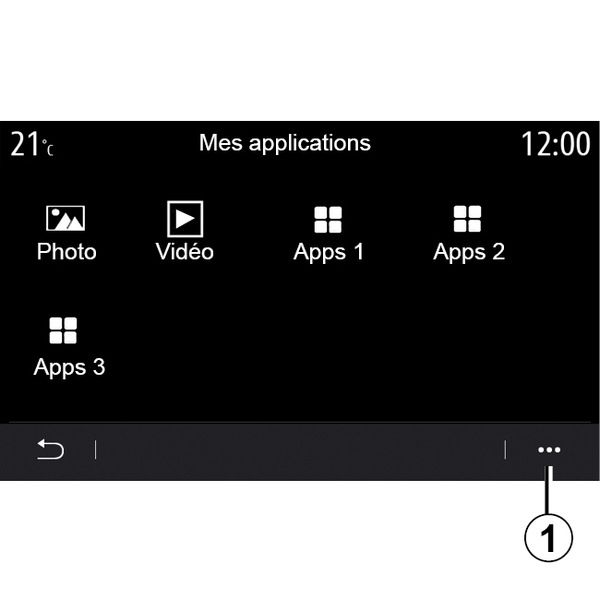
מהתפריט המוקפץ 1, באפשרותך:
- לארגן מחדש את האפליקציות שלך על ידי גרירה ושחרור;
- למחוק אפליקציה על ידי לחיצה על לחצן המחיקה "X". אם לא ניתן למחוק את האפליקציה, לחצן המחיקה לא מוצג;
- להפעיל הודעות;
- לקבל גישה ל"מנהל האפליקציות".
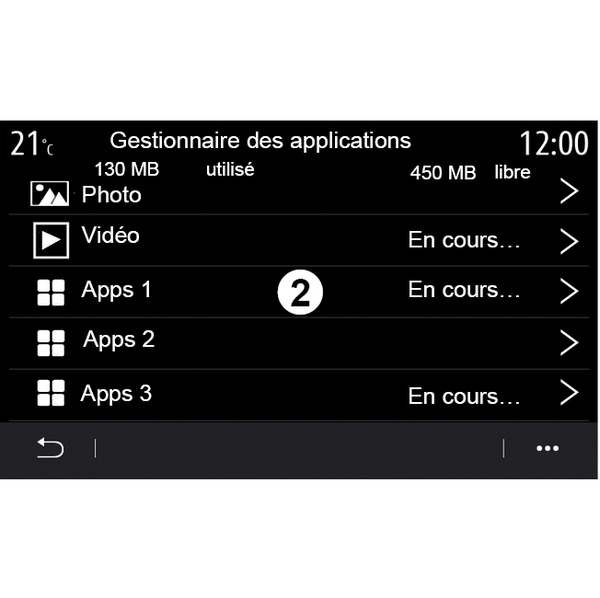
"מנהל האפליקציות"
השתמש בתפריט "מנהל האפליקציות" כדי להציג את האפליקציות 2 שפועלות כעת במערכת המולטימדיה שלך.
הערה:
- האפליקציות "תמונה" ו-"סרטון" אינן מטופלות על ידי "מנהל האפליקציות";
- אפליקציות שפועלות יפסיקו ברגע שמערכת המולטימדיה תיכבה;
- מספר האפליקציות מוגבל בהתאם לשטח האחסון של המערכת.
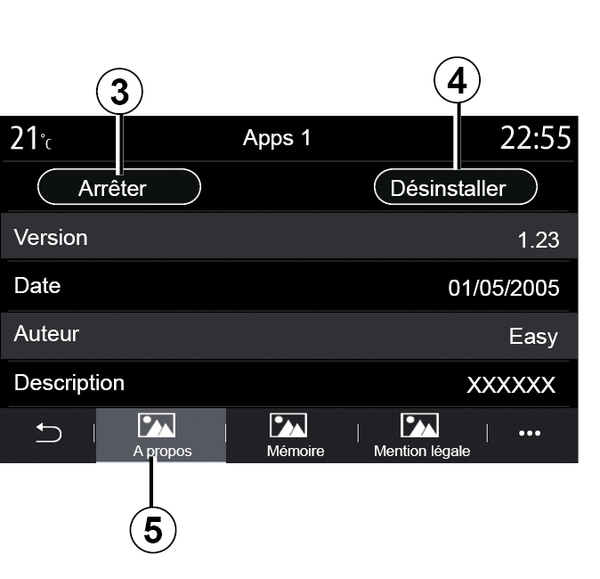
בחר באחת מהאפליקציות 2. מהכרטיסיה "אודות" 5, באפשרותך לגשת למידע באפליקציה (גרסה, תוקף או תאריך יצירה, שם וכו').
באפשרותך גם:
- "לעצור את האפליקציה" 3;
- "להסיר את התקנת האפליקציה" 4.
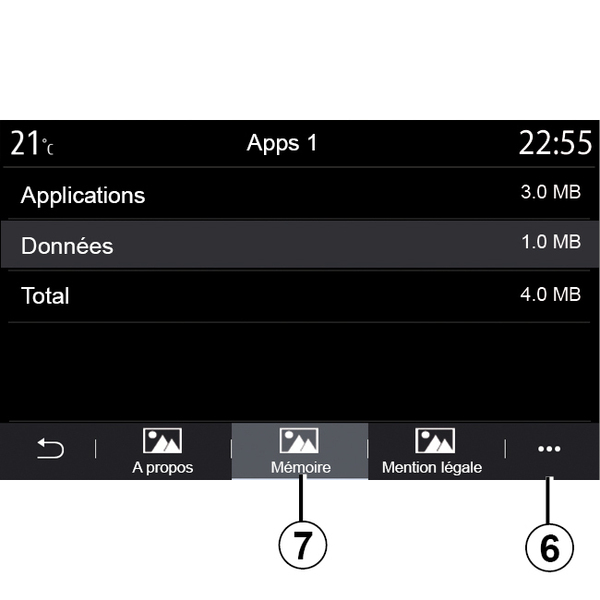
מהכרטיסייה "זיכרון" 7, באפשרותך לגשת למידע הבא:
- גודל אחסון אפליקציה;
- גודל אחסון של נתוני אפליקציה (מוזיקה, תמונות וכדומה);
- גודל אחסון אפליקציה כולל.
מתוך התפריט המוקפץ 6, באפשרותך למחוק את נתוני האפליקציה.
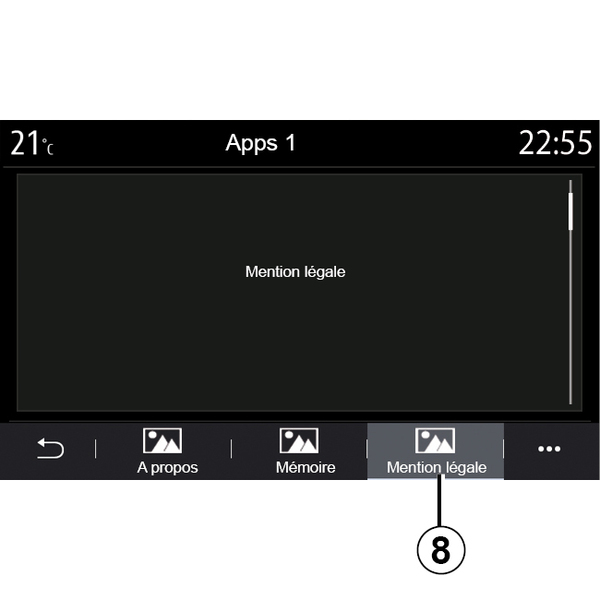
מהכרטיסייה "הודעה משפטית" 8, באפשרותך לגשת למידע על הרשאות, אם זמין.