ALPINE PORTAL
Réplication smartphone
tip
Lorsque vous utilisez l’application « Android Auto™ » ou le service « Apple CarPlay™ » :
- ces services sont fournis et gérés par leurs éditeurs respectifs, qui en assurent le fonctionnement et les mises à jour ;
- leur utilisation nécessite une connexion internet via votre smartphone ;
- cette connexion peut entraîner des frais supplémentaires ou être soumise aux conditions définies par votre opérateur mobile.
tip
Les fonctionnalités de l’application « Android Auto™ » et du service « Apple CarPlay™ » dépendent de la marque et du modèle de votre smartphone. Pour plus d’informations, consultez le site internet du constructeur s’il en dispose.
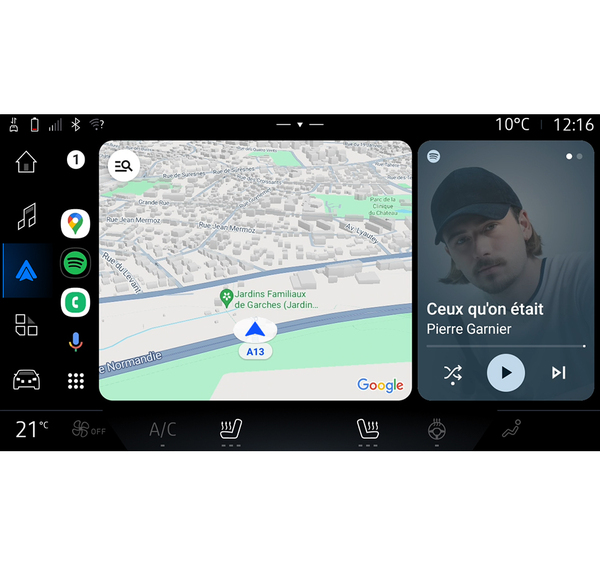
Android Auto™

Apple CarPlay™

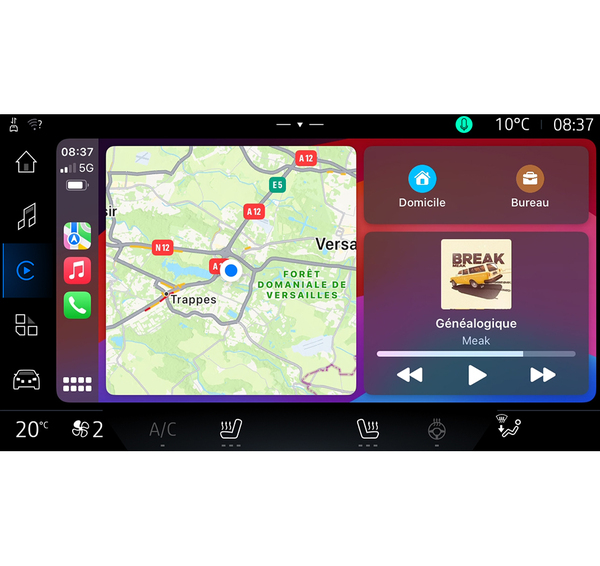
Cette fonction vous permet de répliquer votre smartphone afin d’utiliser certaines de ses applications et fonctionnalités sur l’écran du système multimédia, via :
- « Android Auto™ »
;
- « Apple CarPlay™ »
.
Nota : lorsque vous utilisez « Android Auto™ » ou « Apple CarPlay™ », vous pouvez accéder à des applications de navigation et de musique de votre smartphone.
Ces applications se substitueront aux applications similaires intégrées à votre système multimédia déjà lancées.
Une seule navigation peut être utilisée parmi :
- « Android Auto™ » ;
- « Apple CarPlay™ » ;
- celle intégrée à votre système multimédia.
Nota : lorsque vous utilisez l’application « Android Auto™ » ou le service « Apple CarPlay™ », certaines fonctions de votre système multimédia continueront à être exécutées en tâche de fond. Par exemple si vous lancez « Android Auto™ » ou « Apple CarPlay™ » et utilisez la navigation de votre smartphone alors que la radio du système multimédia est en cours d’écoute, elle continuera à être diffusée.
Présentation Android Auto™
« Android Auto™ » est une application vous permettant la réplication de votre smartphone sur l’écran de votre système multimédia.
Nota :
- l’application « Android Auto™ » fonctionne uniquement si votre smartphone est branché sur le port USB de votre véhicule ou en sans fil en connectant votre smartphone en Bluetooth® pour que votre système initie automatiquement la connexion WIFI ;
- l’utilisation d’un câble USB référencé par le fabricant du smartphone est recommandée pour le bon fonctionnement de l’application.
Première utilisation
Téléchargez et installez l’application « Android Auto™ » depuis la plateforme de téléchargement d’applications de votre smartphone compatible, si elle n’y est pas présente.
Branchez votre smartphone au port USB de votre système multimédia ou connectez-le en Bluetooth® afin de l’initier automatiquement à la connexion WIFI.
Acceptez les requêtes sur votre smartphone afin de pouvoir utiliser l’application.
Nota : vous pouvez vérifier la compatibilité de votre smartphone et de sa version d’Android avec le service « Android Auto™ », consulter le support Google.
Le système multimédia vous propose d’utiliser le service « Android Auto™ ».
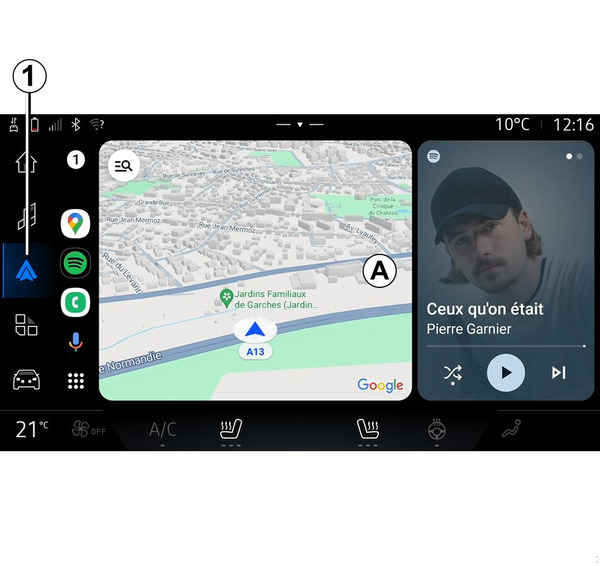
L’application se lance sur le système multimédia et doit être apparente depuis la zone
A. La réplication smartphone prend la place du Monde « Téléphone »
 , l’icône 1
apparaît.
, l’icône 1
apparaît.
Si la manipulation décrite échoue, renouvelez l’opération.
Une fois la première utilisation effectuée, la réplication de votre smartphone se lancera automatiquement pour les prochaines utilisations.
Depuis le Monde « Applications »
 , puis « Gestionnaire d'appareils », vous pouvez également
activer/désactiver le service de réplication smartphone en appuyant sur l'icône
réplication « Android Auto™ »
.
, puis « Gestionnaire d'appareils », vous pouvez également
activer/désactiver le service de réplication smartphone en appuyant sur l'icône
réplication « Android Auto™ »
.
Quitter la réplication
Pour quitter la réplication sans fil « Android Auto™ » :
- appuyez sur « Quitter le mode voiture » sur l’écran des notifications de votre smartphone ;
- désactiver le service de réplication smartphone en appuyant sur l'icône
réplication « Android Auto™ »
ou activer le service « Téléphone »
, depuis le « Gestionnaire d'appareils ». Cette action, effectuée depuis
le « Gestionnaire d'appareils », transfère automatiquement
la gestion des appels téléphoniques et de l’audio Bluetooth® vers le ou les derniers appareils connectés
;
- appuyez sur l'application du Représentant de la marque disponible dans les applications de la réplication smartphone.
Présentation Apple CarPlay™
« Apple CarPlay™ » est un service déjà disponible sur votre smartphone vous permettant d’utiliser certaines applications de votre smartphone depuis l’écran de votre système multimédia.
Nota :
- le service « Apple CarPlay™ » fonctionne uniquement si le service SIRI est activé, si le micro du véhicule est activé et si votre smartphone est branché sur le port USB de votre véhicule ou en sans fil en connectant votre smartphone en Bluetooth® pour que votre système initie automatiquement la connexion WIFI ;
- l’utilisation d’un câble USB référencé par le fabricant du smartphone est recommandée pour le bon fonctionnement de l’application.
Première utilisation
Branchez votre smartphone au port USB de votre système multimédia ou connectez-le en Bluetooth® pour que votre système initie automatiquement la connexion WIFI.
Le système multimédia vous propose :
- d’autoriser la connexion et le partage des données ;
- de vous connecter automatiquement au service
« Apple CarPlay™ » pour les prochaines utilisations.
Nota : si vous refusez que le système multimédia se souvienne de ces choix, un message de rappel s'affichera à chaque démarrage.
Acceptez les requêtes sur votre smartphone afin de pouvoir utiliser l’application.
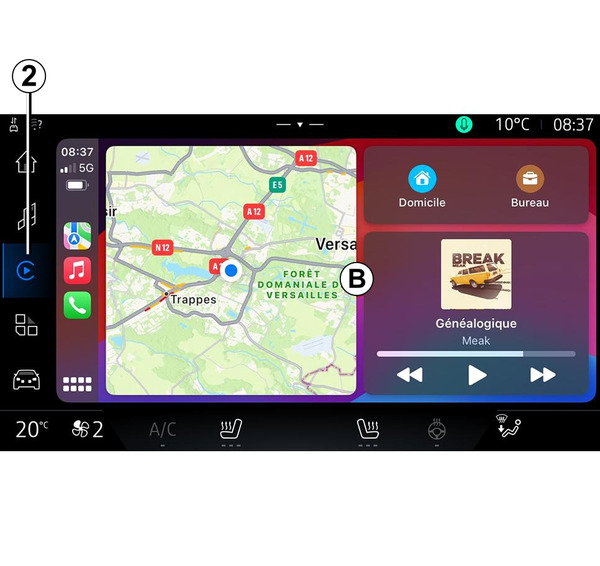
Le service se lance sur le système multimédia et doit être apparent depuis la zone
B. La réplication smartphone prend la place du Monde « Téléphone »
, l’icône
2
apparaît.
Si la manipulation décrite échoue, renouvelez l’opération.
Depuis le Monde « Applications »
, puis « Gestionnaire d'appareils », vous pouvez également
activer/désactiver le service de réplication smartphone en appuyant sur l'icône
réplication
« Apple CarPlay™ »
.
Quitter la réplication
Pour quitter la réplication sans fil « Apple CarPlay™ » :
- désactiver le WIFI de votre smartphone ;
- désactiver le service de réplication smartphone en appuyant sur l'icône
réplication
« Apple CarPlay™ »
ou activer le service « Téléphone »
, depuis le « Gestionnaire d'appareils ». Cette action, effectuée depuis
le « Gestionnaire d'appareils », transfère automatiquement
la gestion des appels téléphoniques et de l’audio Bluetooth® vers le ou les derniers appareils connectés
;
- appuyez sur l'application du Représentant de la marque disponible dans les applications de la réplication smartphone.
Reconnaissance vocale
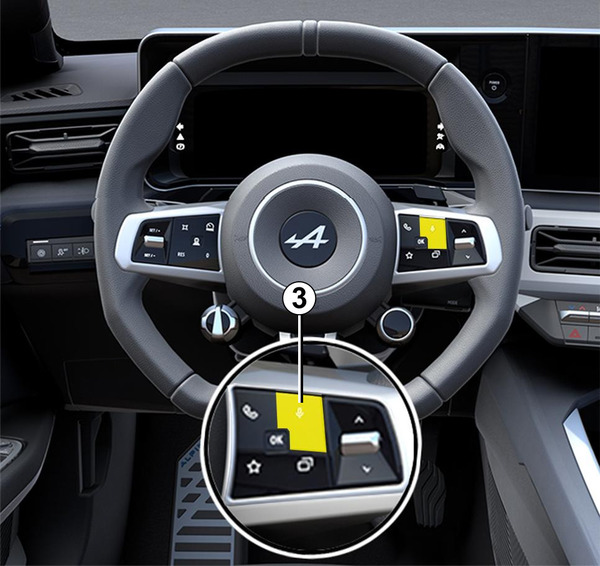
Effectuez un appui long sur la commande 3 pour activer/désactiver la reconnaissance vocale de votre smartphone afin de commander certaines applications et fonctions de votre smartphone à la voix.
Pour plus d’informations, reportez-vous au chapitre « Utiliser la reconnaissance vocale » Utiliser la reconnaissance vocale.
Android Auto™
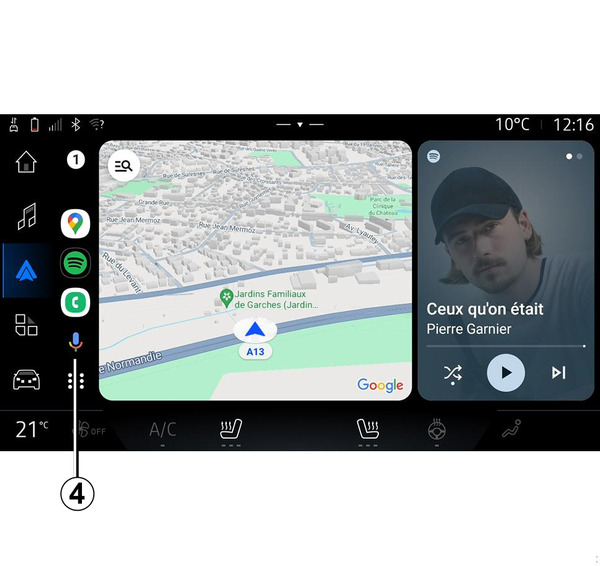
Depuis la réplication « Android Auto™ », vous pouvez également commander certaines fonctions de votre smartphone :
- en appuyant sur le bouton de reconnaissance vocale 4 ;
- en prononçant la commande vocale " Hey Google ".
Apple CarPlay™
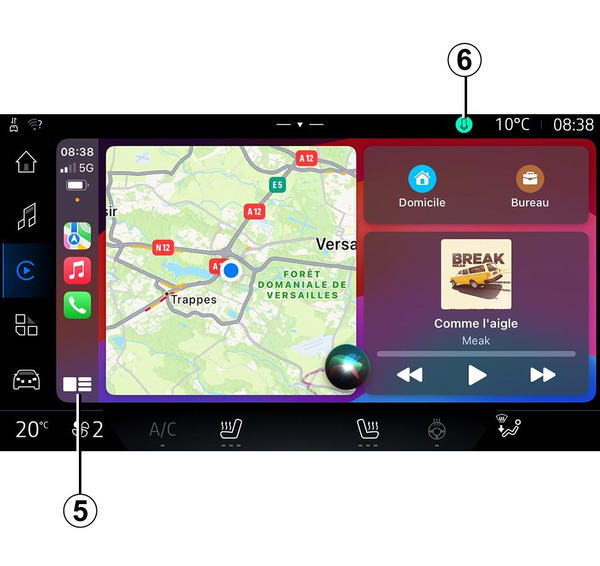
Depuis la réplication « Apple CarPlay™ », vous pouvez également commander certaines fonctions de votre smartphone :
- en effectuant un appui long sur le bouton 5 ;
- en prononçant la commande vocale " Dis Siri ", si le micro du véhicule est activé 6.