ALPINE PORTAL
Menü „ Fahrzeug-Update “
tip
Einige Installationen von Updates können dazu führen, dass Ihr Fahrzeug vorübergehend nicht nutzbar ist. Wenn dies der Fall ist, beachten Sie bitte die auf dem Bildschirm angezeigten Hinweise.
tip
Das Fahrzeug muss gegen Wegrollen gesichert sein, stehen und die Zündung muss ausgeschaltet sein. In einigen Fällen können Sie in der vom Multimediasystem angezeigten Zeitspanne Ihr Fahrzeug nicht starten.
warning
Diese Maßnahmen aus Sicherheitsgründen nur bei stehendem Fahrzeug durchführen.
warning
Stellen Sie das Fahrzeug vor Beginn der Installation weit entfernt vom Verkehr ab und ziehen Sie die Parkbremse an.
Dieses Menü kann verwendet werden, um verschiedene Arten von Informationen anzuzeigen und Ihr Fahrzeug zu aktualisieren, zum Beispiel:
- Multimedia-Geräte;
- Fahrhilfen;
- ...
Das System bietet Updates eventuell automatisch an. Sie können je nach Konnektivität Ihres Fahrzeugs auch manuell nach Updates suchen.
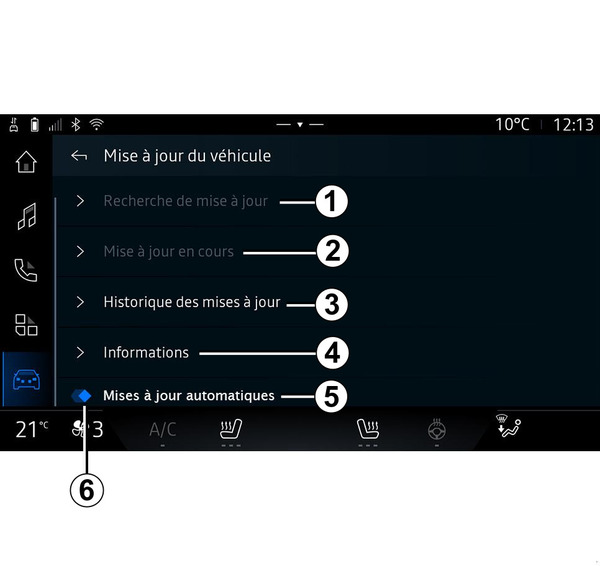
Der Bildschirm „Fahrzeug-Update“
- 1.
« Prüfung auf Update ».
- 2.
« Update läuft… ».
- 3.
« Historie aktualisieren ».
- 4.
« Information ».
- 5.
„Automatische Aktualisierung“
- 6.
„Automatische Updates“ aktivieren/deaktivieren.
Hinweis:
- Sie erhalten eine Benachrichtigung, wenn eine Aktualisierung verfügbar ist. Siehe dazu in Kapitel „Benachrichtigungen“ Benachrichtigungen.
- Wenn ein Update verfügbar ist, startet der Download automatisch.
- Aktualisierungen können nur gesucht und heruntergeladen werden, wenn sich Ihr Fahrzeug in einem geografischen Gebiet befindet, in dem ein Mobilfunknetz vorhanden ist. Weitere Informationen finden Sie im Abschnitt „Systemeinstellungen“ Systemeinstellungen.
- Wenn das Update in dem Land, in dem sich das Fahrzeug befindet, nicht verfügbar ist, sind die Menüs „Prüfung auf Update“ und „Update läuft…“ nicht verfügbar.
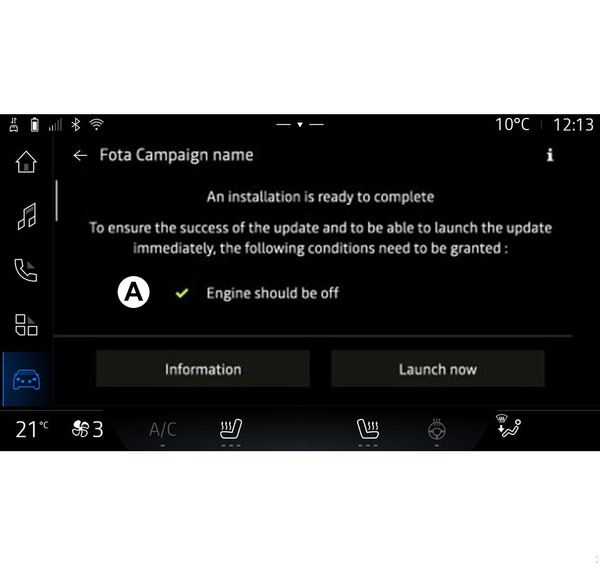
Wenn eine Installation der Aktualisierung bereit ist, werden Sie um Ihre Zustimmung und Bestätigung gebeten, um die Installation abzuschließen.
Um das Update zu starten, müssen alle Bedingungen erfüllt sein, die auf dem Bildschirm A des Multimediasystems angezeigt werden.
Nach dem Update bietet Ihnen das Multimediasystem auch die Möglichkeit, die Installationszeit des Updates zu programmieren. Wählen Sie dazu „Programm.“ aus, stellen Sie die gewünschte Startzeit des Updates ein und drücken Sie dann „Installieren“, um die Programmierung zu bestätigen.
Befolgen Sie die Anweisungen auf dem Display des Multimediasystems.
Hinweis:
- Je nach Update sind die Bildschirme eventuell ausgeschaltet;
- Wenn ein kritisches Update erforderlich ist, wird es automatisch nach dem Countdown installiert, der auf dem Bildschirm des Multimediasystems angezeigt wird.
- bei einigen Installationen müssen Sie Ihr Fahrzeug verlassen und abschließen.
Beim Neustart des Multimediasystems wird eine Meldung angezeigt, um zu bestätigen, dass das Update erfolgreich abgeschlossen wurde.
Lesen Sie bei einer Störung den Abschnitt „Betriebsstörungen“ Funktionsstörungen.
« Prüfung auf Update » 1
Sie können auch direkt nach Aktualisierungen suchen, indem Sie auf „Prüfung auf Update“ 1 drücken.
Nach Durchsuchen des Multimediasystems können Sie, falls verfügbar, auf das nächste Update zugreifen.
Befolgen Sie die Anweisungen auf dem Display des Multimediasystems.
Das Update kann mehrere Tage dauern, allerdings können Sie während dieser Zeit Ihr Fahrzeug normal nutzen.
« Update läuft… » 2
Auf dieses Menü kann zugegriffen werden, wenn ein Update verfügbar ist.
Wenn ein Update ausgeführt wird, drücken Sie auf das Info-Symbol
 , um inhaltliche Informationen zum Update zu sehen.
Hinweis: wenn ein „Update läuft…“ nicht verfügbar ist, ist „Prüfung auf Update“ nicht zugänglich.
« Historie aktualisieren » 3
Dieses Menü kann verwendet werden, um den Update-Verlauf und -Status anzuzeigen.
Um Informationen zu früheren Updates zu erhalten, wählen Sie ein Update aus.
« Information » 4
In diesem Menü können Sie auf Informationen zu Updates zugreifen, die „VIN“ (Fahrzeugidentifikationsnummer) anzeigen usw.
„Automatische Aktualisierung“ 5
Wenn diese Funktion aktiviert ist, werden einige Updates automatisch installiert, ohne dass Sie etwas tun müssen.
Sie können die automatische Aktualisierung für bestimmte Updates durch Drücken von 6 aktivieren/deaktivieren.
Besonderheiten bei Elektrofahrzeugen
tip
Durch die Aktualisierung wird Ihr Fahrzeug vorübergehend nicht verfügbar sein und die Ladefunktion wird während der Installation des Updates deaktiviert.
tip
Wenn Sie gerade ein System-Update über das Multimediasystem angenommen haben, wird das Laden der Antriebsbatterien verzögert oder abgebrochen. Den Abschluss der Aktualisierung abwarten, bevor das Ladekabel an das Fahrzeug angeschlossen wird.
Laden Sie das Fahrzeug während der Installation des Fahrzeugupdates nicht auf.
Befolgen Sie die Anleitungen, die auf dem Bildschirm des Multimediasystems angezeigt werden.
Hinweis:
- Die Updates können nicht installiert werden, während das Fahrzeug mit Gleichstrom (DC) lädt. Sobald ein Update läuft, muss das Ende des Updatevorgangs abgewartet werden, bevor der DC-Ladevorgang des Fahrzeugs gestartet werden kann. Falls jedoch ein Ladevorgang läuft, kann das Update zwar gestartet werden, es wird aber erst nach Beendigung des Ladevorgangs durchgeführt;
- Wird ein Update vor bzw. während des Ladens des Fahrzeugs mit Wechselstrom (AC) eingeleitet, wird der Ladevorgang unterbrochen und automatisch fortgesetzt, sobald das Update abgeschlossen ist.
Weitere Informationen finden Sie im Abschnitt „Elektrofahrzeug: Aufladen“ in der Bedienungsanleitung für das Fahrzeug.