ALPINE PORTAL
Меню „ Актуализиран автомобил “
tip
Някои инсталации на актуализации може да направят автомобила ви временно недостъпен за използване. В такива случаи вижте указанията, които се показват на екрана.
tip
Автомобилът трябва да е спрял, неподвижен и с изключено запалване. В някои случаи няма да можете да стартирате автомобила за периода от време, посочен от мултимедийната система.
warning
От съображения за сигурност извършвайте всички действия при спряло превозно средство.
warning
Преди да стартирате инсталацията, паркирайте автомобила далече от пътното движение и включете ръчната спирачка.
Това меню може да се използва, за да извеждате на дисплея различни видове информация и да актуализирате автомобила си, например:
- мултимедийно оборудване;
- помощните системи при шофиране;
- ...
Системата може да предлага актуализации автоматично. Можете също така да проверите за актуализации ръчно, в зависимост от възможностите за свързване на автомобила.
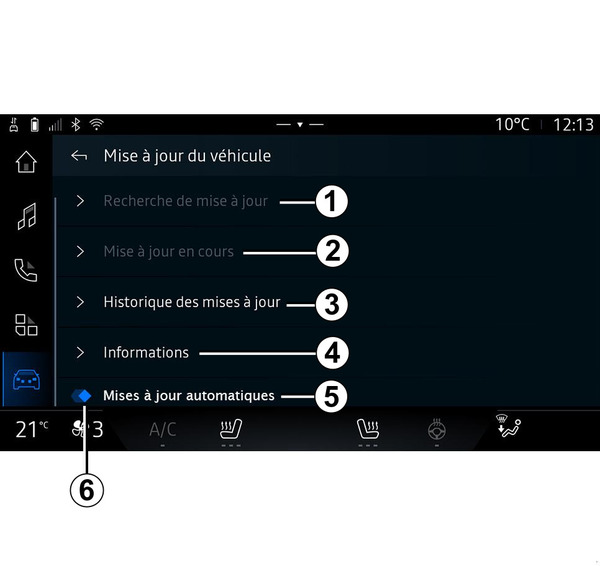
На екрана „Актуализация на превозното средство”
- 1.
« Проверка за актуализация ».
- 2.
« В процес на актуализиране ».
- 3.
« История на актуализациите ».
- 4.
« Информация ».
- 5.
„Автоматично актуализиране”
- 6.
активирате/деактивирате „Автоматичното актуализиране”.
Забележка:
- ще бъдете уведомени чрез „Известия“, ако има налична актуализация. Вижте раздел „Известия“ Известия;
- ако има налична актуализация, изтеглянето ще започне автоматично;
- актуализациите могат да се търсят и изтеглят само когато автомобилът се намира в географски район с мобилно покритие. За повече информация вижте раздел „Настройки на системата“ Системни настройки;
- ако актуализацията не е налична в държавата, в която се намира автомобилът, менютата „Проверка за актуализация” и „В процес на актуализиране” не са налични.
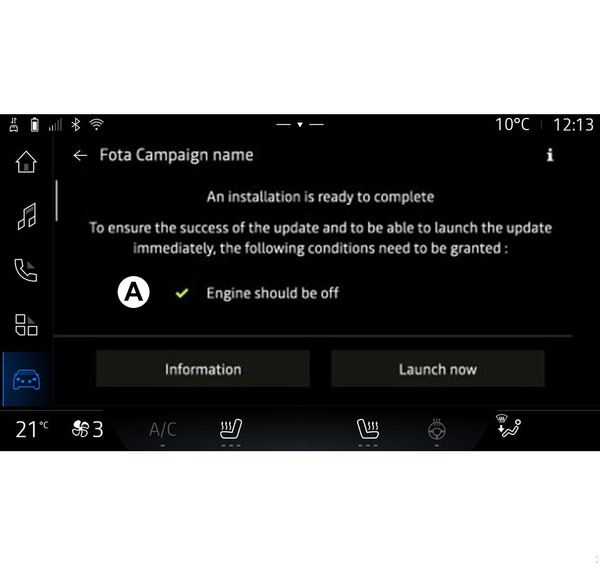
Когато инсталирането на актуализацията е готово, ще бъде поискано вашето съгласие и потвърждение, за да се завърши инсталирането.
За да стартирате актуализацията, трябва да са изпълнени всички условия, показани на екрана на мултимедийната система A
След актуализацията мултимедийната система ви предлага също да програмирате времето за инсталиране на актуализацията. За да направите това, изберете „Планиране”, задайте желаното време за стартиране на актуализацията и след това натиснете „Инсталиране”, за да потвърдите програмирането.
Следвайте инструкциите, показвани на мултимедийния екран на системата.
Забележка:
- в зависимост от актуализацията екраните може да са изключени;
- Ако е необходима критична актуализация, тя ще се инсталира автоматично след обратното броене, изведено на екрана на мултимедийната система;
- някои инсталирания изискват да излезете и да заключите автомобила си.
При рестартиране на мултимедийната система се извежда съобщение, което потвърждава успешното завършване на актуализацията.
В случай на грешка вижте раздела в „Неизправности във функционирането“ Неизправности във функционирането.
« Проверка за актуализация » 1
Можете също да търсите актуализации директно, като натиснете „Проверка за актуализация“ 1.
След като потърсите мултимедийната система, можете да стигнете до следващата актуализация, ако е налична.
Следвайте инструкциите, показвани на мултимедийния екран на системата.
Актуализирането може да отнеме няколко дни, но през това време ще можете да използвате автомобила си нормално.
« В процес на актуализиране » 2
Това меню е достъпно, когато е налична актуализация.
Когато се извършва актуализация, натиснете иконата „Информация“
 , за да получите достъп до информация за съдържанието на актуализацията.
Забележка: когато „В процес на актуализиране“ не е наличен, „Проверка за актуализация“ не е достъпен.
« История на актуализациите » 3
Това меню може да се използва за преглед на историята и състоянието на актуализациите.
За да намерите информация за предишни актуализации, изберете актуализация.
« Информация » 4
Това меню ви позволява да осъществите достъп до информация, свързана с актуализации, да прегледате „VIN“ (идентификационен номер на автомобила) и т.н.
„Автоматично актуализиране” 5
Когато тази функция е активирана, някои актуализации се инсталират автоматично без никакви действия от ваша страна.
Можете да активирате/деактивирате автоматичното актуализиране за определени актуализации, като натиснете 6.
Особености, свързани с електрически автомобили
tip
Актуализацията ще направи автомобила ви временно недостъпен и функцията за зареждане ще бъде забранена по време на инсталирането на актуализацията.
tip
Ако току-що сте приели актуализация на системата чрез мултимедийната система, зареждането на тяговия акумулатор ще бъде забавено или отменено. Изчакайте актуализацията да приключи, преди да свържете кабела за зареждане към автомобила.
Не започвайте да зареждате автомобила по време на инсталация на актуализация на автомобила.
Следвайте инструкциите, показвани на екрана на мултимедийната система.
Забележка:
- Актуализациите не могат да се инсталират, докато автомобилът се зарежда с постоянен ток (DC). Ако се изпълнява актуализация, ще бъде необходимо да изчакате да завърши, преди да стартирате зареждане на автомобила с прав ток. Ако обаче се изпълнява зареждане, актуализацията може да се стартира, но ще се извърши едва след като зареждането завърши;
- ако се инициира актуализация преди/по време на зареждането с променлив ток (AC) на автомобила, последното ще бъде прекратено и ще се възобнови автоматично, когато актуализацията завърши.
За повече информация вижте раздела „Електрически автомобил: зареждане“ в ръководството за експлоатация на автомобила.