ALPINE MULTIMEDIA SYSTEM
القائمة " فيديو "
من القائمة الرئيسية، اضغط على "التطبيقات" ثم اضغط على القائمة "فيديو".
اختر مصدر إدخال متصلًا.
في حال اتصال العديد من المصادر، حدد أحد مصادر الإدخال من القائمة التالية للوصول إلى مقاطع الفيديو:
- منفذ "USB1" (USB)؛
- منفذ "USB2" (USB).
حالة خاصة:
- من المحتمل ألا يتعرف النظام على بعض التنسيقات؛
- يجب أن يكون المحرك USB منسقًا FAT32 أو NTFS ويتمتع بالحد الأدنى للسعة 8 GB والحد الأقصى للسعة 64 GB.
tip
لا يمكن قراءة الفيديوهات إلا إذا كانت السيارة متوقفة. عند القيادة، يظل فقط المسار الصوتي لمقطع الفيديو الحالي نشطًا.
« فيديو »

أثناء قراءة ملف الفيديو، بإمكانك:
- اضبط السطوع بالضغط على الزر 2؛
- اضبط سرعة التشغيل بالضغط على الزر 3؛
- الوصول إلى القائمة المنبثقة 4؛
- الوصول إلى مقطع الفيديو السابق بالضغط على 7 إذا لم تتجاوز مدة التشغيل ثلاث ثوانٍ. بعد ثلاث ثوانٍ، يتم استئناف مقطع الفيديو من البداية؛
- استخدم شريط التمرير 8؛
- الإيقاف المؤقت بالضغط على 6؛
- الوصول إلى مقطع الفيديو التالي بالضغط على 5؛
- قم بتحويل الفيديو إلى وضع ملء الشاشة من خلال النقر مرتين على منطقة معاينة الصورة 1؛
- يمكنك العودة إلى الشاشة السابقة بالضغط على 9.
حالة خاصة:
- لا تتوفر بعض الوظائف إلا في وضع الشاشة الكاملة فقط؛
- تختفي عناصر التحكم في التشغيل تلقائيًّا بعد مرور 10 ثوانٍ عند تشغيل مقطع فيديو في وضع الشاشة الكاملة.
القائمة المنبثقة
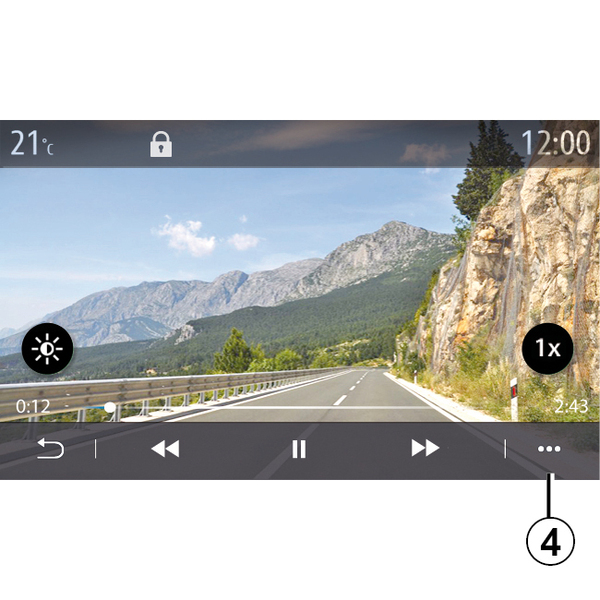
باستخدام القائمة المنبثقة 4، يمكنك:
- احصل على معلومات مفصلة حول مقطع الفيديو (العنوان، ونوع الملف، والتاريخ، ومسار الملف، وما إلى ذلك)؛
- الوصول إلى الإعدادات
« معلومات »
من هذه القائمة، يمكنك الوصول إلى معلومات عن مقطع الفيديو (العنوان والنوع والمدة والدقة).
ملاحظة: يُرجى استشارة موزع معتمد، لمزيد من المعلومات حول تنسيقات الفيديو المتوافقة.
« الإعدادات »
من القائمة "الإعدادات" يمكن اختيار نوع العرض:
- "عادي" (مُعدَّل)؛
- "ملء الشاشة".
tip
يتم تحليل أي محرك أقراص USB يتم إدخاله وتُخزّن صورته في نظام الوسائط المتعددة. تبعًا لسعة محرك الأقراص USB يمكن وضع شاشة الوسائط المتعددة على وضع الاستعداد. انتظر عدة ثوان. لا تستخدم سوى محرك أقراص USB يتوافق مع المتطلبات الدولية المعمول بها.