ALPINE PORTAL
Sätta dit, ta bort en hopparad telefon
warning
Av säkerhetsskäl bör du göra dessa inställningar när bilen står stilla.
presentation
Med den här funktionen kan du para ihop din telefon med multimediasystemet.
Du kan komma åt "Koppla en ny enhet"-menyn från:
- I världen "Telefon"
 , tryck på "Anslut via Bluetooth®" (om telefonen inte har parkopplats).
 - Världen "Appar"
 , sedan "Hantera enhet".
 - Världen "Fordon"
 , "Inställningar", sedan "Bluetooth®".
 - Världen "Telefon"
och tryck på ikonen "Inställningar"
 och sedan på "Hantera enhet" (om en telefon redan är parkopplad).
 - "Ljud"-världen
 , tryck på "Anslut medBluetooth®" (om inga telefoner är ihopparade);
 - aviseringscentret, ikonen "Inställningar
" och sedan "Bluetooth®".
Obs! Om ingen telefon är ansluten till multidisplayen inaktiveras vissa menyer och systemet frågar om du vill ansluta en telefon.
När du parkopplar din telefon till multimediasystemet kan systemet komma åt funktionerna i telefonen. Ingen information från din kontaktlista eller några personuppgifter sparas i multimediasystemet.
Om du vill kunna använda multimediasystemet för att hantera telefoner utrustade med "dual SIM" ska du konfigurera din telefon att använda ett standard-SIM. Se telefonens bruksanvisning.
OBS!
- innan du påbörjar parkopplingen ska du till att Bluetooth® på din telefon är aktiverad och ställa in statusen på "synlig"
- bilen måste stå stilla för att en telefon ska kunna parkopplas.
Parkoppla en telefon
För att kunna använda ditt handsfree-system måste du para ihop din Bluetooth®-telefon med multimediasystemet.
Se telefonens instruktionsbok för mer information om hur du ställer in telefonens status på synlig.
Din telefon kan begära auktorisering för att dela dina kontakter, samtalshistorik, meddelanden osv. Acceptera delningen för att komma åt den här informationen i multimediasystemet.
I världen "Telefon"
och sedan "Anslut via Bluetooth®" eller världen "Appar"
och sedan "Hantera enhet" från ditt multimediasystem:
- Ett meddelande med förslaget om parkoppling visas på displayen.
- tryck på "Koppla en ny enhet". Multimediasystemet söker efter synliga telefoner med Bluetooth® aktiverat i närheten
- Välj din telefon från listan med förslag eller välj multimediasystemet från din telefon.
Ett meddelande visas på multimediasystemets skärm samt på telefonen som uppmanar dig att acceptera parkopplingsförfrågan om den föreslagna koden är identisk på telefonen och multimediasystemet.
När din telefon har parkopplats med multimediasystemet kan du välja de tjänster du vill använda via "Hantera enhet". Se "Ansluta, koppla från en telefon" för mer information Ansluta, koppla från en telefon.
OBS: Telefonen är länkad till profilen som används vid parkoppling. Telefonen kanske inte är tillgänglig på andra användarprofiler.
Ihopparning av en ny telefon
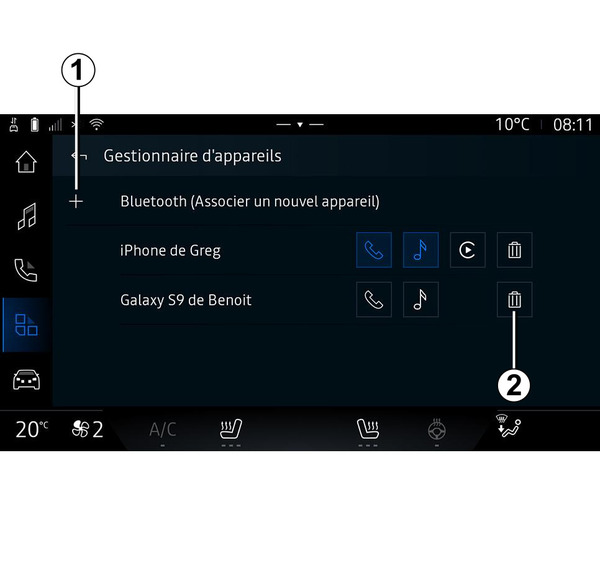
I appen "Hantera enhet" kan du parkoppla en ny telefon till multidisplayen:
- Tryck på "Bluetooth® (Parkoppla en ny enhet)" och sedan på ikonen 1 "Koppla en ny enhet".
- välj din nya telefon i listan med förslag och slutför sedan parkopplingen.
Du kan också lägga till en ny telefon i världen "Fordon"
, "Inställningar", "Bluetooth®", "Koppla en ny enhet" och sedan välja den nya telefonen i listan med förslag och slutföra parkopplingen.
Din nya telefon har nu parats ihop med multimediasystemet.
Du kan para ihop upp till sex telefoner samtidigt (telefoner som endast används via trådbunden spegling Android Auto™ eller CarPlay™ visas dessutom på "Hantera enhet"). Utöver det rekommenderar vi att manuellt koppla bort en telefon innan du parkopplar en ny. Annars kommer "Hantera enhet" automatiskt att ersätta enheten som lagts till först.
Ta bort en ihopparad telefon
I menyn "Hantera enhet" kan du koppla bort telefonen från multimediasystemet:
- tryck på ikonen 2 för telefonen för att koppla bort den
- tryck på "Ja" för att bekräfta.
Ansluta, koppla från en telefon
warning
Av säkerhetsskäl bör du göra dessa inställningar när bilen står stilla.
tip
Vissa funktioner är endast tillgängliga när bilen står stilla.
Ansluta en telefon
Om du vill ansluta en telefon måste den först parkopplas. För mer information, se avsnittet om "Parkoppling, ta bort en telefon" Sätta dit, ta bort en hopparad telefon.
Anm.: Om ingen telefon är ansluten till multimediasystemet är vissa menyer inaktiverade.
När du ansluter din telefon till multimediasystemet kan systemet komma åt funktionerna i telefonen. Ingen information från din kontaktlista eller några personuppgifter sparas i multimediasystemet.
Om du vill kunna använda multimediasystemet för att hantera telefoner utrustade med "dual SIM" ska du konfigurera din telefon att använda ett standard-SIM. Se telefonens bruksanvisning.
Automatisk anslutning
När multimediasystemet slås på söker systemet efter parkopplade telefoner med aktiverad Bluetooth® som finns i närheten (upp till 10 meter bort). Systemet visar automatiskt data från den senast anslutna telefonen (telefonbok, musik osv.).
Obs! När din telefon ansluts automatiskt till multimediasystemet visas data (kontaktlista, SMS, kontakter osv.) endast om du aktiverade datadelning vid parkoppling av telefonen och multimediasystemet. För mer information, se avsnittet om "Parkoppling, ta bort en telefon" Sätta dit, ta bort en hopparad telefon.
tip
För mer information, rådfråga en auktoriserad återförsäljare.
Manuell anslutning
Du kan manuellt ansluta/koppla från telefonen till/från multimediasystemet med hjälp av "Bluetooth®"-menyn, som kan nås från:
- Världen "Fordon"
, "Inställningar" och sedan "Bluetooth®".
- aviseringscentret, "Inställningar"
, sedan "Bluetooth®".
Öppna menyn "Bluetooth®" för att se listan med parkopplade telefoner.
Välj de tjänster och den telefon som du vill ansluta och se till att Bluetooth® är aktiverat.
Obs! Om ett samtal pågår när telefonen ansluts överförs det automatiskt till bilens högtalare.
Hantera tjänstedata
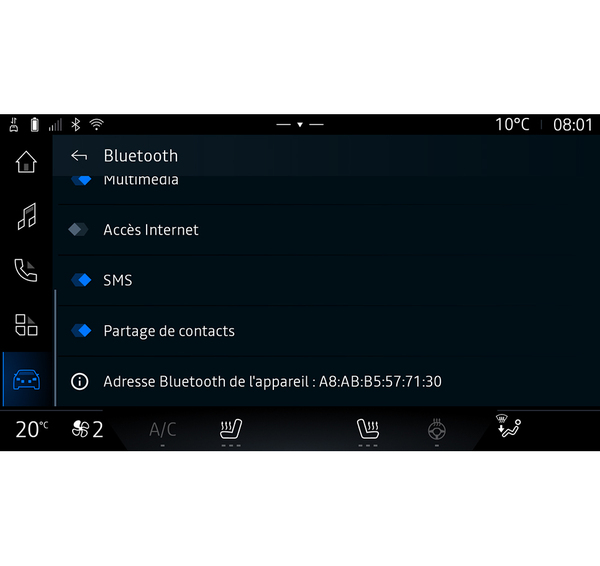
För att komma åt telefonlistan, musik och internetanslutning direkt via multimediasystemet måste du godkänna delning av tjänstedata från "Profiler" på dina "Parkopplade enheter", som finns i menyn "Bluetooth®". Välj din telefon i listan med "Parkopplade enheter" och aktivera/inaktivera sedan de tjänster du vill använda:
- "Telefonsamtal": ring och ta emot samtal
- "Multimedia": lyssna på din musik
- Internetåtkomst": kom åt delning av internetanslutning via Bluetooth® (se kapitlet "Systeminställningar" Systeminställningar).
- "SMS": skicka och ta emot SMS
- "Kontaktdelning" : komma åt telefonboken och samtalsloggen;
- ...
Obs! Om tjänsten är markerad innebär det att funktionen är aktiverad.
tip
När du använder tjänsten "Internetåtkomst" kan du för att påskynda dataöverföringen även använda telefonens internetanslutning via "Åtkomstpunkt och anslutningsdelning" för WIFI (med avgifter och begränsningar som bestämts av din mobiloperatör).
« Hantera enhet »
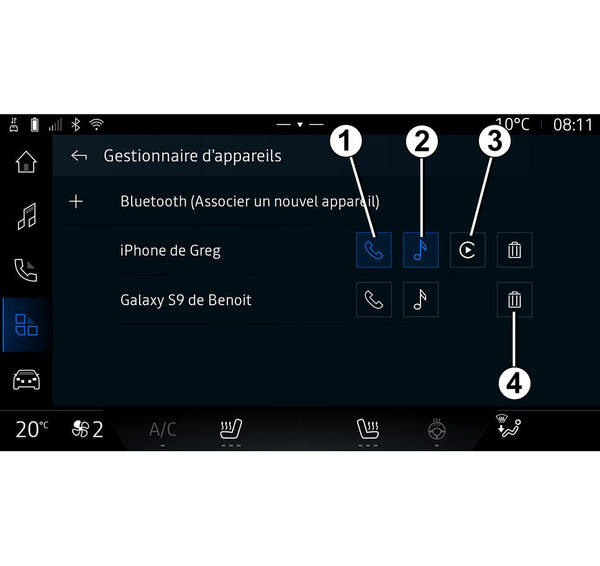
Enhetshanteraren används för att hantera anslutna telefontjänster. Det är bäst att använda appen "Hantera enhet"
 för att hantera dessa tjänster.
I världen "Appar"
och sedan "Hantera enhet" väljer du din telefon i listan med förslag och sedan de telefonfunktioner som du vill aktivera/inaktivera:
- « Telefon » 1 ;
- "Musik" 2,
- applikationen för smartphone-replikering 3
- koppla bort telefonen 4.
OBS!
- Om ikonen för tjänsten är markerad innebär det att funktionen är aktiverad.
- vissa telefoner tillåter automatisk överföring av uppgifterna.
Du kan också komma åt "Hantera enhet" via ikonen "Hantera enhet" i widgeten "Telefon" i världen "Startskärm"
 .
.
Ändra en ansluten telefon
I "Hantera enhet" väljer du tjänsterna som ska anslutas till en annan telefon som redan är parkopplad och finns i listan med enheter.
Obs! Om du vill ändra en ansluten telefon måste du först parkoppla fler än en telefon.
Koppla från en telefon
I världen "Appar"
och sedan "Hantera enhet" trycker du på den markerade serviceikonen på telefonen du vill koppla från:
- « Telefon » 1 ;
- "Musik" 2,
- applikationen för smartphone-replikering 3.
Du kan också koppla bort telefonen i menyn "Bluetooth®": Välj din telefon i listan med "Parkopplade enheter" och tryck sedan på "Koppla från".
Obs! Om ett samtal pågår när telefonen kopplas bort överförs samtalet automatiskt till din telefon.