ALPINE PORTAL
Predstavitev
Multimedijski sistem vključuje sistem prepoznavanja glasu:
- « Google pomočnik » ;
- glasovni ukaz preko replikacije pametnega telefona.
Sistem za prepoznavanje glasu se lahko uporablja za upravljanje nekaterih funkcij v multimedijskem sistemu in na pametnem telefonu z glasovnim ukazom. Multimedijski sistem ali pametni telefon lahko uporabljate, ne da bi pri tem roke umaknili z volana.
Glasovno upravljanje uporabite tako, da se na multimedijski sistem obrnete, kot da bi običajno govorili z osebo.
Opomba: položaj gumba za funkcijo prepoznavanja glasu se lahko razlikuje. Za več informacij glejte navodila za uporabo vozila.
Uporabite lahko sisteme za prepoznavanje glasu:
- multimedijskega sistema;
- pametnega telefona, ki je na voljo preko podvajanja pametnega telefona.
Za več informacij o podvajanju pametnega telefona glejte razdelek "Android Auto™, CarPlay™" Android Auto™ , CarPlay™.
S funkcijo glasovnega prepoznavanja v multimedijskem sistemu
Glavne funkcije, ki jih nadzoruje glasovno upravljanje vašega multimedijskega sistema
Nekatere glasovne ukaze lahko uporabite za dostop do naslednjih funkcij vozila:
- navigacijski sistem,
- Glasba;
- Avtoradio;
- Telefon
- Funkcije vozila (klimatska naprava, Drive Mode);
- Povezane storitve (vreme, novice itd.);
- ...
Opomba: če želite uporabljati prepoznavanje glasu, se prepričajte, da se nahajate v območju pokritosti z omrežjem. V primeru slabega sprejema do določenih funkcij ni mogoče dostopati.
Povezovanje z računom Google vam omogoča nadaljnjo prilagoditev asistenta, ko je vozilo priključeno. Tako lahko na primer kličete shranjene stike ali izveste več o vsebini koledarja Google.
Opomba:
- "Google pomočnik" še ni na voljo v vseh jezikih. Za več informacij o razpoložljivosti, ali če želite poskusiti drug jezik (pod pogojem razpoložljivosti), glejte support.google.com;
- glasovni ukazi so obogateni in se izboljšajo s posodobitvami programske opreme;
- spodnja navodila so splošni opisi in vključujejo neodvisne prodajalce. Razpoložljivost, različica in funkcionalnost se lahko razlikujejo ali spremenijo.
Glasovni nadzor
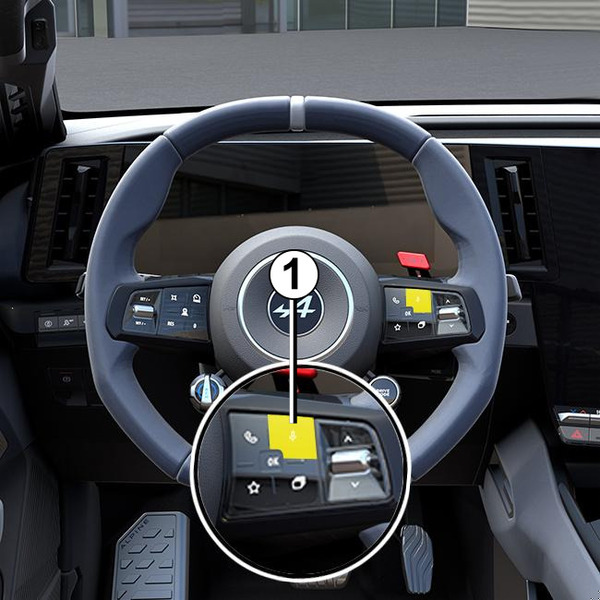
Z glasovnim upravljanjem lahko kličete stik iz svojega imenika, vnesete cilj in preklopite radijsko postajo brez dotikanja zaslona. Na kratko pritisnite gumb 1 in slišati bo mogoče zvočni signal za potrditev skupaj z vizualno potrditvijo na zaslonu.
" Google pomočnik " aktivacija
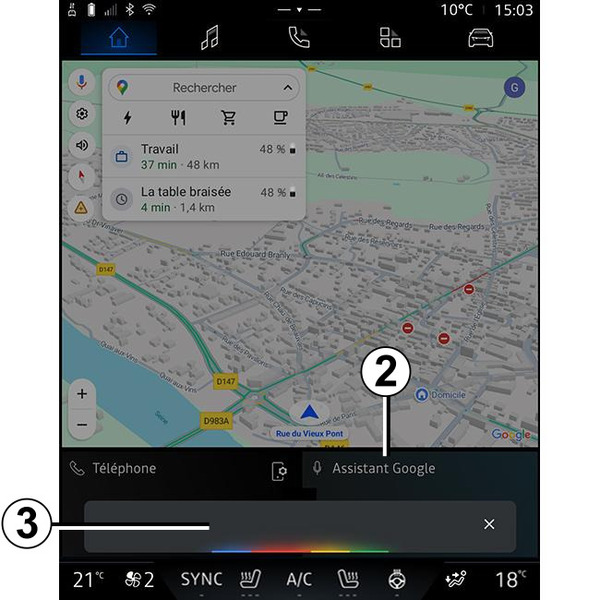
Sistem za prepoznavanje glasu lahko aktivirate na več načinov:
- po navedbi glasovnega ukaza "Hey Google" in prejemu zvočnega potrdila in vizualnih povratnih informacij na zaslonu 3 navedite svoj ukaz (npr. "Pojdi domov");
ali
- s kratkim pritiskom na gumb za glasovno prepoznavanje 1 v vozilu;
ali
- s pritiskom pripomočka »Google pomočnik« 2;
ali
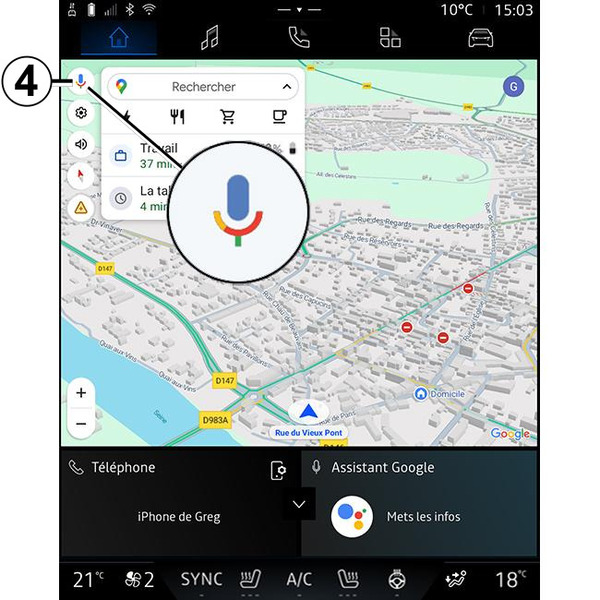
- s pritiskom ikone 4 v "Navigacija"
 .
.
Meni »Glasovno prepoznavanje«
V sistemu "Vozilo"
 , "Nastavitve", "Google", nato pa "Google pomočnik", lahko:
- izberete »jezik« sistema za pomoč;
- vklopite/izklopite glasovni ukaz »Recite Hey Google«;
- odobrite rezultate po meri;
- proaktivno prikažete rezultate po meri;
- prejmete obvestila od »Google pomočnik«.
Upravljanje »navigacije« z glasovnim prepoznavanjem
Na voljo je več možnosti za vnos cilja z glasovnim upravljanjem, vgrajenim v vaš multimedijski sistem.
Opomba: da boste lahko izkoristili vse funkcije, morate aktivirati svoj račun Google in imeti shranjene naslove. Za več informacij glejte razdelek 'Uporabniške nastavitve" Uporabniške nastavitve.
Če želite zagnati glasovno upravljanje, povezano z navigacijo, vklopite glasovno upravljanje, nato pa po pisku izgovorite ukaz v skladu z naslednjimi temami:
- »Zanimivosti«;
- »Destinacija«;
- "Dom";
- "Delo";
- »Informacije o poti«:
- "Vodenje";
- ...
»Zanimivosti«
Iskanje POI (točka zanimanja) s pomočjo glasovnega upravljanja.
Primeri:
- "Pojdi v pekarno";
- "Pelji me na lokacijo Paris";
- "Pelji me k Eifflovemu stolpu";
- ...
»Destinacija«
Z uporabo glasovnega upravljanja vnesite celoten naslov.
Primeri:
- "Pojdi na 7 rue de la Joie, Paris";
- "Pelji me v Paris";
- "Pojdi na Montmartre, Paris";
- ...
Opomba: primere je mogoče prilagoditi glede na državo in jezik.
"Dom" in "Služba"
Če želite z glasovnim upravljanjem priti do doma ali službe.
Primeri:
- "Pojdi domov";
- "Pelji me domov";
- "Pelji me v službo";
- ...
Opomba: če želite uporabljati glasovno funkcijo "Pojdi domov" ali "Pojdi v službo", morate najprej vnesti račun Google in shraniti naslov.
»Informacije o poti«
Če želite biti obveščeni o poteku poti z glasovnim upravljanjem.
Primeri:
- "Kakšen je moj potek poti?";
- "Kakšen je čas prihoda?";
- "Kolikšna je preostala razdalja?";
- ...
"Vodenje"
Posredovanje z glasovnim upravljanjem pri trenutnem vodenju po poti.
Primeri:
- »Vklop/izklop glasovnega vodenja«;
- "Izogibaj se cestam s cestnino";
- "Preklic načrta poti";
- ...
Ukaz za »zvok« z glasovnim prepoznavanjem
Z glasovnim ukazom, vključenim v multimedijski sistem, lahko vklopite glasbo ali radio.
Če želite zagnati glasovni ukaz, povezan s "Avdio"
 , aktivirajte glasovno upravljanje, nato pa po pisku izgovorite ukaz v skladu z naslednjimi temami:
- "Vir zvoka";
- « Radio » ;
- "Glasba";
- "Ukazi za predvajanje";
- ...
"Vir zvoka"
Vir zvoka lahko spremenite.
Primer:
- "Predvajaj radio";
- "Zaženi aplikacijo za pretakanje glasbe";
- ...
« Radio »
Izberete lahko radijsko postajo.
Primer:
- "Predvajaj Jazz radio";
- "Predvajaj 91.8";
- ...
"Glasba"
Glasbo (zvočni posnetek, sezname predvajanja itd.) lahko zaženete samo za pretočno predvajanje glasbe.
Primer:
- "Poslušaj <ime izvajalca>, z <ime želene aplikacije>";
- "Poslušaj <naslov pesmi>, z <ime želene aplikacije>";
- "Poslušaj <ime albuma>, z <ime želene aplikacije>";
- "Predvajaj <ime seznama predvajanja>, z <ime želene aplikacije>";
- ...
Opomba: nekatere aplikacije za pretakanje glasbe zahtevajo spremljevalni račun s katerim se lahko povežejo.
"Ukazi za predvajanje"
Trenutnemu seznamu predvajanja lahko ukažete.
Primer:
- "Predvajanje";
- "Pavza";
- "Naslednji";
- "Prejšnji".
Opomba: ukazi se lahko razlikujejo ali pa niso na voljo, odvisno od uporabljene aplikacije.
Ukaz za »telefon« z glasovnim prepoznavanjem
Z glasovnim upravljanjem, vgrajenim v multimedijski sistem, je mogoče poklicati številko ali stik.
Če želite zagnati glasovni ukaz, povezan s "Telefon"
 , aktivirajte glasovno upravljanje, nato pa po pisku izgovorite ukaz v skladu z naslednjimi temami:
- "Kliči";
- "Vnesi številko";
- "Zgodovina klicev";
- « SMS » ;
- ...
Opomba:
- v telefonu morate aktivirati izmenjavo podatkov; za več informacij glejte razdelek "Aktiviranje storitev" Vklop storitev;
- v nastavitvah Google morate vklopiti pooblastilo za prilagojene rezultate. Za več informacij glejte razdelek "Nastavitve sistema" Nastavitve sistema.
"Kliči" in "Vnesi številko"
Kličete lahko stik iz vašega imenika ali pokličete telefonsko številko.
Primeri:
- "Kliči Grégory";
- "Kliči Grégory na domačo številko";
- »Kliči moj telefonski predal«;
- "Vnesi številko 06 77 07...";
- "Vnesi številko 06 77 07...";
- ...
"Zgodovina klicev"
Ogledate si lahko zgodovino klicev v telefonu.
Primer:
- "Zgodovina klicev";
- "Prikaži klice";
- "Zadnji klici";
- ...
« SMS »
Lahko narekujete in pošljete SMS ali zahtevate branje SMS.
Primer:
- "Pošlji Fabien 'Dobiva se pozneje za ...'";
- "Preberi SMS";
- »Odgovorite na SMS«;
- ...
Opomba:
- aktivirate morate skupno rabo podatkov, da lahko multimedijski sistem prebere SMS; za več informacij glejte razdelek "Aktiviranje storitev" Vklop storitev;
- v nastavitvah Google morate vklopiti pooblastilo za prilagojene rezultate. Za več informacij glejte razdelek "Nastavitve sistema" Nastavitve sistema;
- multimedijski sistem lahko prebere samo SMS prejete med vožnjo.
Ukaz "Funkcije vozila" z prepoznavanjem glasu
Nekatere funkcije vozila lahko aktivirate z glasovnim upravljanjem, vgrajenim v vaš multimedijski sistem.
Če želite zagnati glasovni ukaz, povezan s sistemom »Vozilo«, aktivirajte glasovni ukaz in potem, ko zaslišite zvočno potrditev, izgovorite ukaz glede na eno od naslednjih tem:
- »Razdalja«;
- "Nivo ogrevanja";
- ...
"Razdalja"
Lahko dobite določene informacije v zvezi z življenjsko dobo baterije vašega vozila.
Primer:
- "Lahko grem na Dunkerque";
- "Kakšen je doseg moje baterije?";
- ...
»Nivo ogrevanja«
Vključite lahko nekatere funkcije, povezane s stopnjo ogrevanja.
Primer:
- "Vklopi ventilacijo na noge";
- "Vklopi ogrevanje volana";
- "Povečaj ogrevanje sovoznikovega sedeža";
- "Sinhroniziraj temperaturo";
- "Znižaj temperaturo";
- "Nastavi temperaturo na 21 stopinj";
- ...
Ukaz "Povezana storitev" s prepoznavanjem glasu
Storitvi, povezani z glasovnim upravljanjem, vgrajeni v vaš multimedijski sistem, lahko postavite določena vprašanja.
Če želite zagnati glasovni ukaz, povezan s »povezanimi storitvami«, aktivirajte glasovno upravljanje, nato pa po pisku izgovorite ukaz v skladu z naslednjimi temami:
- "Vreme";
- "Novice";
- "Šport";
- "Dogodki";
- ...
Primer:
- "Kakšno je vreme v mestu Paris? " ;
- "Kaj je danes novega?" " ;
- "Kakšen je rezultat tekme Paris – Marseille? " ;
- ...
Uporaba prepoznavanja glasu s podvajanjem pametnega telefona
Glavne funkcije, ki jih nadzoruje glasovno upravljanje vašega pametnega telefona
Ko je pametni telefon povezan z multimedijskim sistemom prek podvajanja pametnega telefona, lahko z glasovnimi ukazi dostopate do domen in aplikacij, ki so na voljo na pametnem telefonu.
Za več informacij o podvajanju pametnega telefona, glejte "Android Auto™, CarPlay™", razdelek Android Auto™ , CarPlay™.
Z nekaterimi glasovnimi ukazi lahko dostopate do naslednjih funkcij pametnega telefona:
- Navigacija ;
- Glasba;
- Telefon ;
- ...
Opomba: če želite uporabiti funkcijo glasovnega prepoznavanja v pametnem telefonu prek multimedijskega sistema, se prepričajte, da se nahajate v območju z omrežno pokritostjo.
Ukaz za podvajanje pametnega telefona z glasovnim prepoznavanjem
tip
Ko uporabljate prepoznavanje glasu s podvajanjem pametnega telefona, uporabljate internetno povezavo telefona, ki je lahko predmet stroškov in omejitev, ki jih naloži vaš mobilni operater.
Za uporabo sistema za glasovno prepoznavanje v vašem pametnem telefonu prek multimedijskega sistema morate:
- zagotoviti, da ima pametni telefon funkcijo glasovnega prepoznavanja, ki je združljiva z multimedijskim sistemom;
- povezati svoj pametni telefon z multimedijskim sistemom s podvajanjem pametnega telefona.
Če želite več informacij, glejte razdelek "Priklop, odklop telefona" Priklop, odklop telefona in "Android Auto™, CarPlay™" Android Auto™ , CarPlay™.
Glasovni nadzor
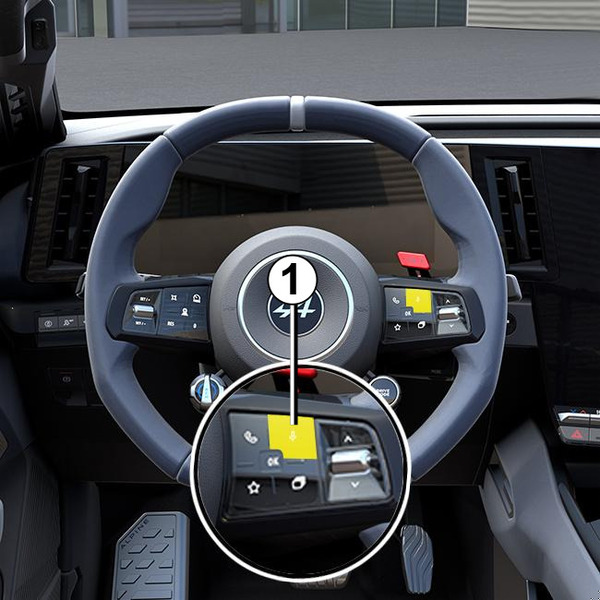
Glasovni ukaz podvajanja pametnega telefona lahko uporabljate brez uporabe zaslona z dolgim pritiskom gumba 1; nato se oglasi potrditev in se prikaže na zaslonu.
Aktiviranje
Če želite vključiti sistem za glasovno prepoznavanje:
- pritisnite in pridržite gumb za prepoznavanje glasu 1 v vašem vozilu;
- v sistemu "Podvajanje"

 pritisnite glasovno upravljanje, v povezavi z uporabljano aplikacijo;
Opomba: ko uporabljate glasovno prepoznavanje, vedno počakajte zvočni signal za potrditev, preden govorite.
Če želite zagnati glasovno upravljanje, povezano z aplikacijami, združljivimi s prepoznavanjem glasu, vklopite glasovni upravljanje in po zvočnem signalu izgovorite svojo zahtevo.
Uporaba telefonske aplikacije prek podvajanja pametnega telefona z glasovnim upravljanjem.
Primer:
- "Kliči José";
- »Pokličite pisarno«;
- ...
Uporaba navigacijske aplikacije za podvajanje pametnega telefona z uporabo glasovnega upravljanja.
Primer:
- "Pojdi na naslov Champs-Élysées v mestu Paris";
- "Pojdi domov";
- ...
Opomba: ukazi, ki se uporabljajo za prepoznavanje glasu, so odvisni od aplikacije na podvojenem pametnem telefonu.