ALPINE PORTAL
Menu " Aktualizacja pojazdu "
tip
Instalacja niektórych aktualizacji może tymczasowo uniemożliwić korzystanie z pojazdu. W takim przypadku zapoznaj się ze wskazówkami wyświetlanymi na ekranie.
tip
Pojazd musi stać nieruchomo z wyłączonym zapłonem. W niektórych przypadkach nie będzie można uruchomić pojazdu w czasie wskazanym przez system multimedialny.
warning
Ze względów bezpieczeństwa, czynności te należy wykonywać na postoju.
warning
Przed rozpoczęciem instalacji zaparkuj pojazd z dala od ruchu ulicznego i zaciągnij hamulec parkingowy.
Menu może służyć do wyświetlania różnych rodzajów informacji i aktualizacji pojazdu, na przykład:
- wyposażenie multimedialne;
- systemy wspomagające kierowcę;
- ...
System może wykonywać automatyczne aktualizacje. Aktualizacje można również sprawdzać ręcznie, w zależności od łączności pojazdu.
Na ekranie "Aktualizacja pojazdu"
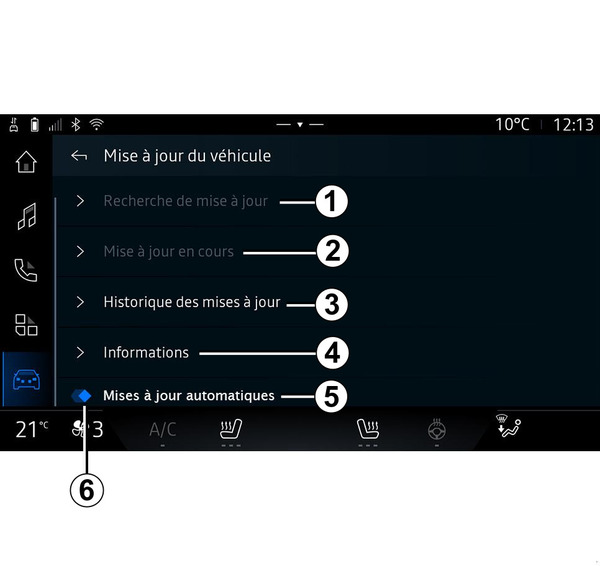
- 1.
« Sprawdzanie aktualizacji ».
- 2.
« Aktualizacja w toku… ».
- 3.
« Zaktualizuj historię ».
- 4.
« Informacje ».
- 5.
"Automatyczna aktualizacja"
- 6.
włączanie/wyłączanie funkcji "Automatyczne aktualizacje".
Cecha szczególna:
- jeżeli aktualizacja jest dostępna, funkcja "Powiadomienia" wyświetla odpowiedni komunikat. Patrz rozdział "Powiadomienia" Powiadomienia;
- jeżeli aktualizacja jest dostępna, pobieranie rozpocznie się automatycznie;
- aktualizacje można wyszukiwać i pobierać tylko w przypadku, gdy pojazd znajduje się w obszarze geograficznym objętym siecią telefonii komórkowej. Więcej informacji znajduje się w rozdziale "Ustawienia systemu" Ustawienia systemu;
- Jeśli aktualizacja nie jest dostępna w kraju, w którym znajduje się pojazd, menu "Sprawdzanie aktualizacji" i "Aktualizacja w toku…" nie są dostępne.
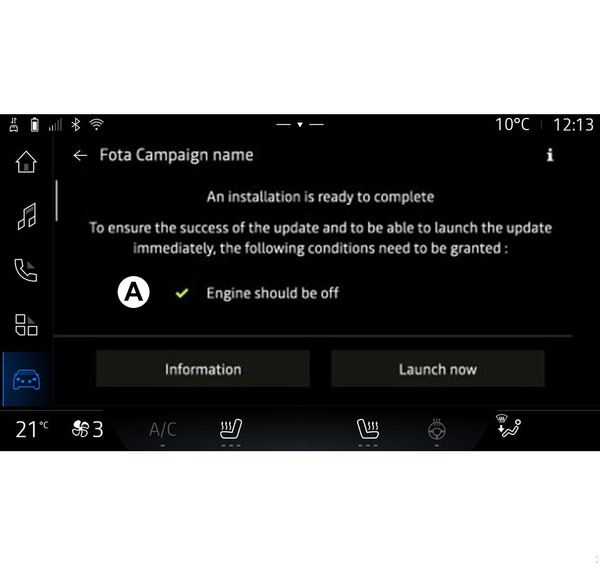
Gdy instalacja aktualizacji będzie gotowa, zostaniesz poproszony o zgodę i potwierdzenie w celu dokończenia instalacji.
Aby rozpocząć aktualizację, muszą być spełnione wszystkie warunki wyświetlane na ekranie systemu multimediów A.
Po aktualizacji system multimediów umożliwia też zaprogramowanie czasu zainstalowania aktualizacji. W tym celu wybierz "Program.", ustaw żądany czas uruchomienia aktualizacji, a następnie naciśnij "Zainstaluj", aby zatwierdzić programowanie.
Postępuj zgodnie z instrukcjami widocznymi na ekranie systemu multimedialnego.
Cecha szczególna:
- w zależności od aktualizacji ekrany mogą być wyłączone;
- Jeżeli jest wymagana aktualizacja o krytycznym znaczeniu, zostanie ona zainstalowana automatycznie, gdy zakończy się odliczanie czasu wyświetlane na ekranie systemu multimediów;
- niektóre instalacje wymagają wyjścia i zablokowania pojazdu.
Po ponownym uruchomieniu systemu multimedialnego pojawi się komunikat potwierdzający pomyślne zakończenie aktualizacji.
W przypadku błędu należy zapoznać się z rozdziałem "Usterki w działaniu" Nieprawidłowości w działaniu.
« Sprawdzanie aktualizacji » 1
Aktualizacje można również wyszukiwać bezpośrednio, naciskając "Sprawdzanie aktualizacji" 1.
Po przeszukaniu systemu multimedialnego możesz uzyskać dostęp do następnej aktualizacji, jeżeli jest dostępna.
Postępuj zgodnie z instrukcjami widocznymi na ekranie systemu multimedialnego.
Aktualizacja może potrwać kilka dni, ale w tym czasie będziesz mógł normalnie korzystać z pojazdu.
« Aktualizacja w toku… » 2
To menu jest dostępne, gdy dostępna jest aktualizacja.
Gdy aktualizacja jest w toku, naciśnij ikonę "Informacje"
 , aby uzyskać dostęp do informacji o zawartości aktualizacji.
Uwaga: gdy znak "Aktualizacja w toku…" nie jest dostępny, znak "Sprawdzanie aktualizacji" nie jest dostępny.
« Zaktualizuj historię » 3
To menu służy do przeglądania historii i stanu aktualizacji.
Aby znaleźć informacje o poprzednich aktualizacjach, wybierz aktualizację.
« Informacje » 4
To menu umożliwia dostęp do informacji związanych z aktualizacjami i przeglądanie "VIN" (numer identyfikacyjny pojazdu) itp.
"Automatyczna aktualizacja" 5
Gdy ta funkcja jest włączona, niektóre aktualizacje są instalowane automatycznie bez żadnych działań z Twojej strony.
Naciskając 6, możesz włączyć/wyłączyć automatyczne instalowanie niektórych aktualizacji.
Cechy szczególne związane z pojazdami elektrycznymi
tip
Aktualizacja sprawi, że Twój pojazd będzie czasowo niedostępny, a funkcja ładowania zostanie wyłączona na czas instalacji aktualizacji.
tip
W zależności od pojazdu, jeżeli właśnie zaakceptowałeś aktualizację systemu za pośrednictwem systemu multimedialnego, ładowanie akumulatora napędowego zostanie opóźnione lub anulowane. Poczekaj na zakończenie aktualizacji przed podłączeniem przewodu ładowania do pojazdu.
Nie rozpoczynaj ładowania pojazdu podczas instalacji aktualizacji pojazdu.
Postępuj zgodnie z instrukcjami wyświetlanymi na ekranie systemu multimedialnego.
Cecha szczególna:
- Aktualizacji nie można zainstalować podczas ładowania pojazdu prądem stałym (DC). Jeżeli aktualizacja jest w toku, przed rozpoczęciem ładowania pojazdu prądem stałym należy poczekać do jej zakończenia. Jeżeli jednak ładowanie jest w toku, aktualizację można rozpocząć, ale nastąpi ona dopiero po zakończeniu ładowania;
- Jeżeli aktualizacja zostanie włączona przed/podczas ładowania pojazdu prądem przemiennym (AC), ładowanie zostanie przerwane i zostanie automatycznie wznowione po zakończeniu aktualizacji.
Aby uzyskać więcej informacji, zapoznaj się z rozdziałem "Pojazd z napędem elektrycznym: ładowanie" w instrukcji obsługi pojazdu.