ALPINE MULTIMEDIA SYSTEM
Multimediascherm

Zich verplaatsen in het menu
Via het multimediascherm krijgt u toegang tot de systeemfuncties. Raak het multimediascherm aan voor het selecteren van één van de menu's.
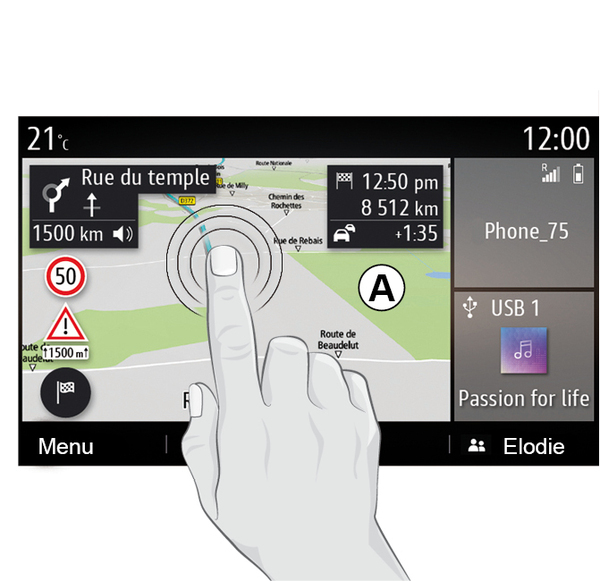
Interactie door aanraken
- Kort drukken: raak een deel van het scherm alleen met uw vinger aan en haal dan meteen uw vinger van het scherm.
- Ingedrukt houden: raak een schermdeel minimaal 1,5 seconden aan.
- In-/uitzoomen: breng twee vingers naar elkaar toe of spreid ze uit op het scherm.

- Snel "vegen": veeg met uw vinger snel van links naar rechts om van beginpagina A over te schakelen naar beginpagina B.
- Slepen en neerzetten: houd het item dat u wilt verplaatsen minstens tweeëneenhalve seconde ingedrukt, sleep het naar de gewenste locatie en laat het vervolgens los.
Uitleg van de startpagina's

Uw systeem heeft verschillende instelbare startpagina's 1. Ga van de ene pagina naar de andere door horizontaal te vegen of te drukken op de knop 1 voor de gewenste pagina.
Deze startpagina's bestaan uit een aantal widgets naar functies zoals het navigatiesysteem, de radio, enz.

Met deze widgets krijgt u rechtstreeks toegang tot het beginscherm van de functie of kunt u ze in bepaalde gevallen rechtstreeks bedienen vanaf een van de beginschermen (bijvoorbeeld van radiostation veranderen).
Voor een beschrijving van de startpagina: algemene beschrijving.
Let op: u kunt de indeling van de startpagina´s wijzigen. Ga voor meer informatie naar het hoofdstuk "Widgets toevoegen en beheren".
Weergave van de startpagina's, functies en informatie kan verschillen naargelang het land en de leesrichting.
Hoofdmenu

Naar de startpagina: houd de knop 2 op het scherm ingedrukt.
Het systeem kent verschillende menu's, die allemaal toegankelijk zijn vanuit het hoofdmenu:
- Het menu "Navigatie" bevat alle satellietgestuurde functies, wegenkaarten en verkeersinformatie, afhankelijk van het land waarin het voertuig is verkocht.
- Het menu "Radio": hiermee beheert u de radio en het afspelen van audiobestanden;
- "Muziek": beheer het afspelen van audiobestanden;
- Het menu "Telefoon": hiermee koppelt u het systeem met één of meer mobiele telefoons en gebruik de handsfreemodus;
- Het menu "Applicaties": hiermee kunt u uw foto's, video's en toepassingen beheren, zoals Alpine Telemetrics;
- "Voertuiginformatie": bevat informatie over het multimediasysteem;
- Het menu "Instellingen": hiermee kunt u bepaalde uitrustingen van de auto beheren, zoals de achteruitrijcamera, en diverse instellingen van het multimediasysteem aanpassen, zoals de weergave, taal, enz.
- Het menu "Suggesties en meldingen": informeert u over gebeurtenissen per categorie: Navigatie, Multimedia, Telephone, etc.
Opm.: afhankelijk van de uitrusting zijn bepaalde menu's niet overal beschikbaar.
tip
Sommige instellingen moeten worden gewijzigd terwijl de motor loopt, om ze te kunnen opslaan in het multimediasysteem.
warning
Om veiligheidsredenen mogen deze handelingen alleen uitgevoerd worden als de auto stilstaat.
Schuifbalk

De balk 3 geeft aan waar u het huidige scherm vindt op de pagina. Veeg op het multimediascherm naar boven of naar beneden om door de lijst te bladeren en u te verplaatsen op de pagina.
Submenu
Vanuit de meeste menu's in het systeem hebt u toegang tot een submenu 4 dat toegang geeft tot submenu's (favorieten verwijderen, huidige route wijzigen, instellingen, enz.) en tot de gebruikershandleiding van uw multimediasysteem.
Niet-beschikbare functies
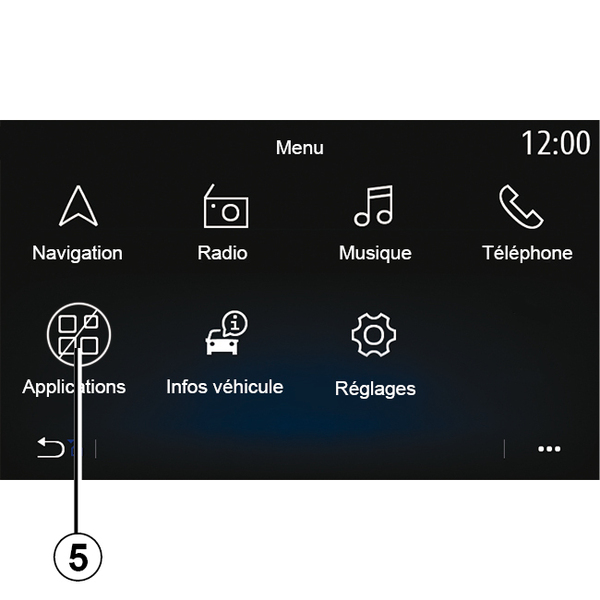
Tijdens het rijden is het mogelijk dat u geen toegang kunt krijgen tot functies zoals "Video", "Foto", de zelfstudie en bepaalde instellingen, afhankelijk van de wetgeving in bepaalde landen.
U herkent de niet-beschikbaar functies aan het pictogram 5.
Stop de auto als u een niet-beschikbare functie wilt gebruiken.
Opmerking: in sommige landen vereist de wetgeving dat u de parkeerrem vastzet voordat u de applicaties kunt gebruiken. Raadpleeg voor meer informatie een erkende dealer.