ALPINE PORTAL
" 애플리케이션 " 세계
warning
안전을 위해 차량이 정지된 상태에서 조절하십시오.
tip
일부 설정은 차량이 정지해 있는 동안에만 사용할 수 있습니다.
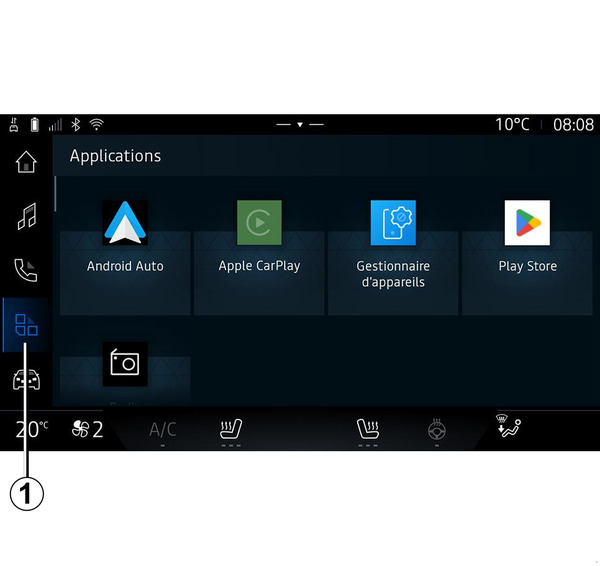
"애플리케이션" 세계
 1에서 다음 정보에 액세스할 수 있습니다.
- 멀티미디어 시스템에 설치되어 있는 앱
- 스마트폰 복제
- "장치 관리자"
- "Google Play Store";
- ...
참고: 일부 서비스는 시험 기간 동안 무료로 이용할 수 있습니다.
"Google Play Store" 앱을 사용하여 새 앱을 다운로드할 수 있습니다.
" 애플리케이션 " 메뉴
멀티미디어 시스템에 설치되어 있는 앱에 액세스할 수 있습니다.
처음 두 줄은 기본적으로 사전 설치된 앱 전용입니다.
"Google Play Store"에서 다운로드한 다른 앱은 알파벳순으로 나열됩니다.
앱이 사용 불가능한 경우, 표시되지 않습니다.
앱을 열려면 누릅니다.
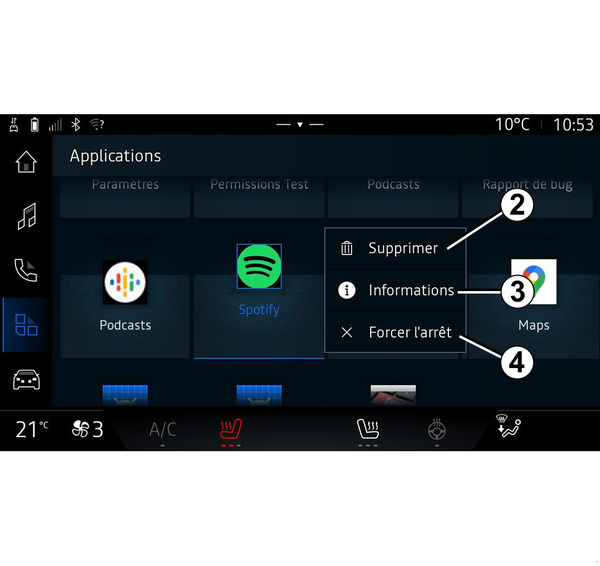
앱을 길게 누르면 다음 작업을 수행할 수 있습니다.
- 앱 "삭제" 2
- 앱의 정보(버전, 유효 기간, 작성 날짜, 제목 등)에 액세스 3
- 앱을 강제로 닫기 4.
참고: "Google Play Store"에서 설치된 앱만 삭제할 수 있습니다.
" 애플리케이션 " 설정
다음을 통해 "설정" 메뉴에서 "애플리케이션" 정보 및 설정에 액세스할 수 있습니다.
- "애플리케이션" 세계
, 그 다음 "설정" 앱
- "차량" 세계
 , 그 다음 "설정"
 - 알림 센터, 그 다음 "설정" 아이콘

"애플리케이션"의 위치
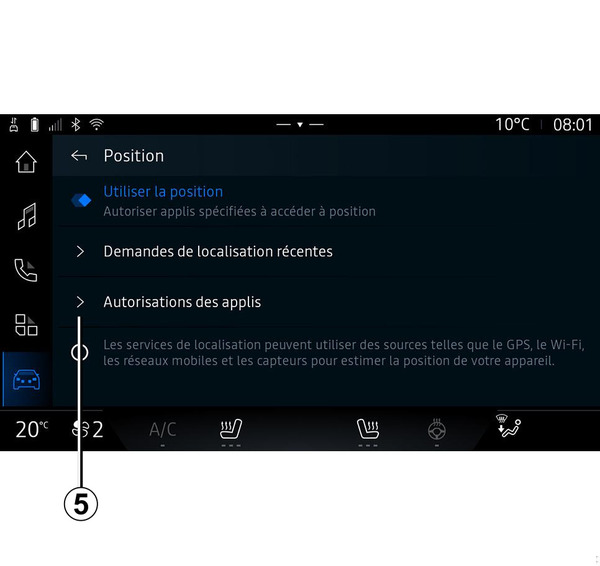
멀티미디어 시스템에 설치되어 있는 앱에 대한 위치 권한을 구성하려면 "설정" 메뉴에서 "위치"를 선택한 다음 "앱 권한" 5를 선택합니다.
"앱"
"설정" 메뉴와 그 다음 "앱"에서 멀티미디어 시스템에 설치되어 있는 "애플리케이션"에 대한 정보와 설정에 액세스할 수 있습니다.
- 최근 개설된 앱들,
- 앱에 대한 정보,
- "인가 관리자",
- "기본 앱"
- "사용하지 않은 앱",
- "앱에 대한 특별한 액세스 권한".
앱에 대한 정보
멀티미디어 시스템에 있는 모든 앱에 대한 정보를 볼 수 있습니다.
- 앱 제목
- "앱 설치 제거",
- 강제 정지 앱
- 알림 활성화/비활성화,
- 앱 권한,
- 저장 공간과 앱 캐시,
- 앱 성능 우선순위,
- 앱 버전
- ...
"인가 관리자"
멀티미디어 시스템에 포함된 앱들에 대한 승인을 관리합니다.
"기본 앱"
다음에 사용되는 기본 앱에 액세스할 수 있습니다.
- 보조장치
- 내비게이션 시스템,
- SMS,
- 휴대폰
- 홈 화면
- ...
앱 액세스 링크의 열기를 구성할 수도 있습니다.
"사용하지 않은 앱"
6개월 이상 사용하지 않은 앱 목록에 액세스할 수 있습니다.
몇 달간 앱을 사용하지 않은 경우:
- 데이터를 보호하기 위해 권한이 제거됩니다,
- 알림은 배터리 수명을 절약하기 위해 비활성화되어 있습니다,
- 임시 파일은 공간 확보를 위해 삭제됩니다.
참고: 권한과 알림을 다시 활성화하려면 앱을 열어봅니다.
"앱에 대한 특별한 액세스 권한"
다음 작업을 위해 앱에 부여된 특정 액세스 권한을 활성화/비활성화할 수 있습니다.
- "시스템 설정 변경"
- "알림에 액세스"
- "프리미엄 SMS에 액세스"
- "사용자 정보에 액세스"
- "WIFI 컨트롤".