ALPINE PORTAL
電話のペアリング、ペアリング解除
warning
安全のために、この操作は 必ず停止時に行ってくださ い。
はじめに
この機能により、お使いの電話がマルチメディアシステムとペアリングされます。
「新しいデバイスとペア設定」メニューには次の方法でアクセスできます。
- 「電話」領域
 にて、「Bluetooth®を用いて接続」を押す方法(ペアリング対象電話が表示されていない場合)。
 - 「アプリ」領域
 し、「デバイスマネージャー」する方法。
 - 「車両」領域
 し、「設定」>「Bluetooth®」の順に操作する方法。
 - 「電話」領域
にて、「設定」アイコン
 を押し、「デバイスマネージャー」を押す方法(電話がペアリング済みの場合)。
 - 「オーディオ」領域
 で、「Bluetooth®を使用して接続」を押します(電話がペアリングされていない場合)。
 - 通知センターで、「設定」アイコン
を選択し、次に「Bluetooth®」を選択します。
注: 電話がマルチメディアシステムに接続されていないと、一部のメニューは無効となり、システムにより電話の接続が促されます。
電話をペアリングすると、マルチメディアシステムが電話機能にアクセスできるようになります。お客様の連絡先または個人データのコピーは、マルチメディアシステムに保存されません。
マルチメディアシステムで「dual SIM」装備されている電話を管理するには、電話をデフォルトSIMで使用する設定を行います。電話の取扱説明書を参照してください。
注:
- ペアリング前には、電話の Bluetooth® 機能が有効化されており、ステータスが「表示」に設定されているか確認してください。
- 電話をペアリングするには、車両を停止させる必要があります。
電話のペアリング
ハンズフリー電話システムを使用するには、お使いの Bluetooth® 電話をマルチメディア システムとペアリングさせます。
お使いの電話の状態表示の有効化に関する詳細については、お使いの電話の取扱説明書をご覧ください。
電話が、連絡先、発信ログ、メッセージなどの共有の許可を求めてくる場合があります。共有を受け入れて、マルチメディアシステムにそれらの情報が表示されるようにします。
「電話」領域
から、「Bluetooth® を使用して接続」を選択するか、「アプリ」領域
からマルチメディアシステムの「デバイスマネージャー」を選択します。
- 電話のペアリングを求めるメッセージが画面に表示されます。
- 「新しいデバイスとペア設定」を押します。マルチメディアシステムが、Bluetooth® が有効化されており認識できる近くの電話を検索します。
- 提案のリストから電話を選択するか、電話からマルチメディアシステムを選択します。
提案されたコードが電話とマルチメディアシステムの間で同じ場合、マルチメディアシステム画面と電話にメッセージが表示され、ペアリング要求に同意するメッセージが表示されます。
電話がマルチメディアシステムとペアリングされると、「デバイスマネージャー」経由で使用可能なサービスを選択できます。詳細については、「電話の接続、接続解除」電話の接続、取り外しの項を参照してください。
注: 電話はペアリング時に使用されるプロファイルにリンクされています。電話は、他のユーザープロファイルでは使用できない場合があります。
別の電話のペアリング
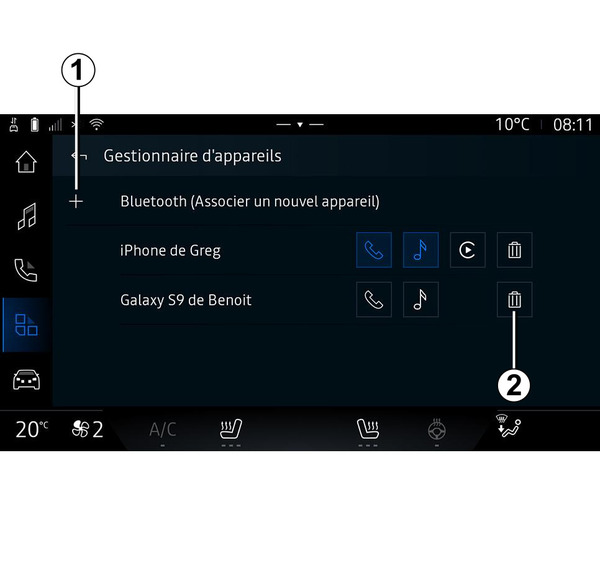
「デバイスマネージャー」アプリケーションを使うと、次の手順で、新しい電話をマルチメディアシステムとペアリングできます。
- 「Bluetooth®(新端末をペアリング)」を押してから 1「新しいデバイスとペア設定」アイコンを押します。
- 提案されたリストから新しい電話を選択し、ペアリング手順を完了します。
新たな電話は、「車両」領域
から「設定」>「Bluetooth®」>「新しいデバイスとペア設定」の順に選択し、候補一覧の中から新たな電話を選択してペアリング手順を完了する方法でも追加できます。
新しい電話がマルチメディアシステムとペアリングされました。
電話は、同時に 6 台までペアリングできます(有線連携Android Auto™またはCarPlay™を介して使用される電話に限り、「デバイスマネージャー」に加えて表示されます)。上限を超える新たな電話をペアリングする場合は、その前に、不要な電話のペアリングを手動で解除することをおすすめします。手動解除せずに新たな電話をペアリングすると、「デバイスマネージャー」は、直近の使用日が最も前の端末を新端末と置き換えます。
電話のペアリング解除
「デバイスマネージャー」メニューでは、次の手順でマルチメディアシステムと電話のペアリングを解除できます。
- 電話の横にあるアイコン 2 を押します。
- 「はい」を押して確定します。
電話の接続、取り外し
warning
安全のために、この操作は 必ず停止時に行ってくださ い。
tip
特定の機能は、車両が停止している間のみ使用できます。
電話の接続
電話を接続するには、電話を事前にペアリングする必要があります。詳しくは、「電話のペアリング、ペアリング解除」電話のペアリング、ペアリング解除 の項をご覧ください。
注 : マルチメディアシステムに電話が切断されていない場合、いくつかのメニューは無効になります。
電話を接続すると、マルチメディアシステムが電話機能にアクセスできるようになります。お客様の連絡先または個人データのコピーは、マルチメディアシステムに保存されません。
マルチメディアシステムで「dual SIM」装備されている電話を管理するには、電話をデフォルトSIMで使用する設定を行います。電話の取扱説明書を参照してください。
自動接続
マルチメディアシステムが起動すると、ハンズフリー電話システムが、近く(最大10 m)でBluetooth®が作動中のペアリングされている電話を検索します。システムが、最後に接続された電話のデータ(電話帳、音楽など)を自動的に表示します。
注: 電話がマルチメディアシステムに自動的に接続される際のデータ(電話帳、SMS、連絡先など)の表示は、電話をマルチメディアシステムとペアリングした時にデータ共有を許可した場合にのみ、有効となります。詳しくは、「電話のペアリング、ペアリング解除」電話のペアリング、ペアリング解除 の項をご覧ください。
tip
詳細については、指定サービス工場にお問い合わせください。
手動接続
「Bluetooth®」メニューを使用して、マルチメディアシステムに電話を手動で接続 / 切り離しできます。このメニューには、次の場所からアクセスできます。
- 「車両」領域
>「設定」>「Bluetooth®」。
- 通知センターで、「設定
」を選択し、次に「Bluetooth®」を選択します。
「Bluetooth®」メニューにペアリング済み電話一覧が表示されます。
接続したいサービスと電話を選択し、Bluetooth®が有効化されていることを確認します。
注: 電話を接続するときに通話中の場合は、車両のスピーカーに通話が自動的に転送されます。
サービスデータの管理
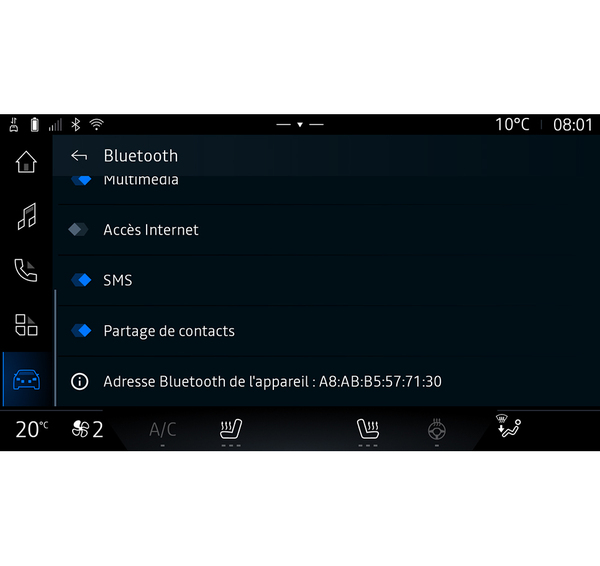
マルチメディアシステムを介して電話帳、音楽およびインターネット接続に直接アクセスするには、「Bluetooth®」メニューの「ペアリング中のデバイス」にある「プロフィール」からサービスデータ共有を許諾しなければなりません。「ペアリング済み端末」一覧からお使いの電話を選択し、以下の希望サービスを有効化/無効化します。
- 「電話」: 電話をかけたり受けたりできます。
- 「マルチメディア」: 音楽にアクセスできます。
- 「インターネットアクセス」: Bluetooth® によるインターネット接続共有にアクセスする(「システム設定」システム設定 の項を参照)。
- 「SMS」: SMS を送受信できます。
- 「連絡先の共有」: 電話帳と通話ログにアクセスします。
- ...
注: サービスがハイライト表示され、作動していることを示します。
tip
「インターネットアクセス」サービスの使用中にデータ転送を高速化するには、「アクセスポイントや接続の共有」WIFI 経由で電話のインターネット接続を使用する方法も使えます(ご契約の携帯電話会社によっては別料金や諸制限の対象となります)。
« デバイスマネージャー »
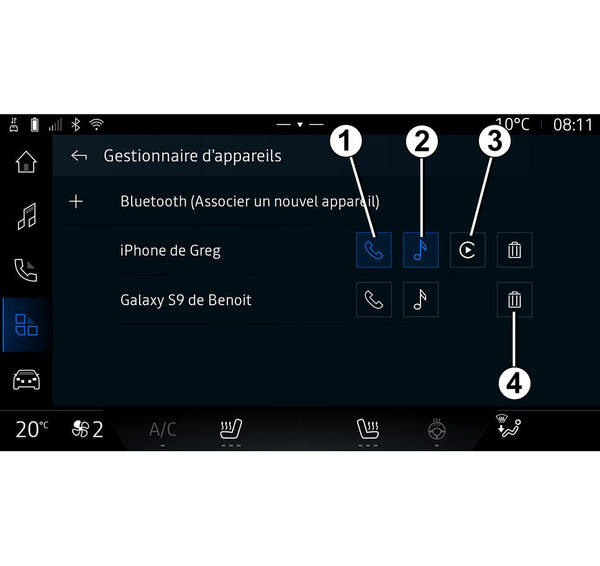
端末マネージャーを使うと、接続済み電話のサービスを管理できます。各サービスの管理には、「デバイスマネージャー」アプリ
 を用いるのが最善です。
「アプリ」領域
から「デバイスマネージャー」候補を確認し、お使いの電話を候補一覧の中から選んだら、有効化/無効化する電話機能を次の中から選択します。
- « 電話 » 1 ;
- 「音楽」2。
- スマートフォンレプリケーションアプリケーション 3
- 電話のペアリング解除 4
注:
- 作動すると、サービスアイコンが強調表示されます。
- 自動データ転送が可能な電話もあります。
「デバイスマネージャー」には、「ホーム画面」領域
 の「電話」ウィジェットにある「デバイスマネージャー」アイコンからもアクセスできます。
接続した電話を充電する
「デバイスマネージャー」から、既にペアリング中でデバイス一覧内にある別の電話に接続するサービスを選択します。
注: 接続した電話を充電するには、最初に複数の電話をペアリングする必要があります。
電話の切断
「アプリ」領域
から「デバイスマネージャー」にアクセスし、切断したい電話サービスについて強調表示されているアイコンを押します。
- « 電話 » 1 ;
- 「音楽」2。
- スマートフォンレプリケーションアプリケーション 3。
電話との接続は「Bluetooth®」メニューから解除することもできます。解除するには、「ペアリング済み端末」一覧から該当電話を選択し、「接続解除」を押します。
注: 電話を取り外す時に通話中の場合、通話は自動的にお使いの電話機に転送されます。