ALPINE PORTAL
はじめに
warning
安全のために、この操作は必ず停止時に行ってください。
tip
ステアリングコラムコントロールのボタンを使用して、オーディオソースを変更できます。
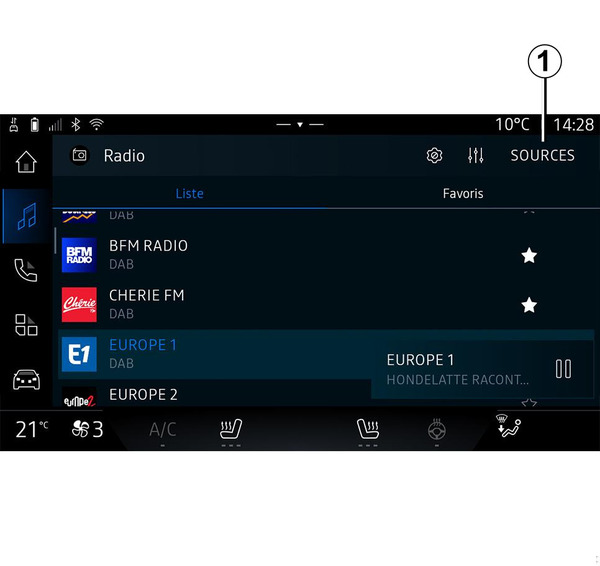
聴取する音源を選択するには、「オーディオ」領域
 で「ソース」1 を押します。
ステアリングコラムコントロールを使用して、聴く音源を選択し、音楽トラックとフォルダを参照できます。詳細については、「コントロールの概要」の項を参照してください。コマンドの説明.
音楽ソースは、イクイップメントレベルによって異なる場合があります。使用可能なソースのみがマルチメディア画面に表示され、選択できます。
注:
- 使用するオーディオストリーミングアプリケーションによって、表示とコントロールが異なる場合があります。
- 形式によっては、システムで認識されない場合もあります。
- USBドライブは、FAT32またはNTFS形式でフォーマットされ、最小8 GB、最大64 GBの容量が必要です。
「ソース」メニュー1
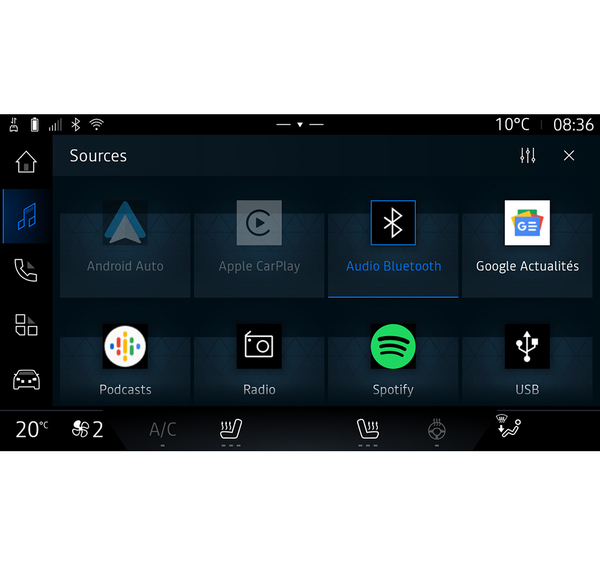
「ソース」メニュー 1 では、選択可能な各種音源から音楽を選択できます。
マルチメディアシステムに接続された入力ソースを選択して、次のリストからアクセスします :
- « ラジオ » ;
- 「USB」(USB ポート)、
- 「Bluetooth® オーディオ」
- « Podcasts » ;
- « CarPlay™ » ;
- « Android Auto™ » ;
- オーディオストリーミングアプリ
- ...
音楽ソースは、イクイップメントレベルによって異なる場合があります。
「再生」モード
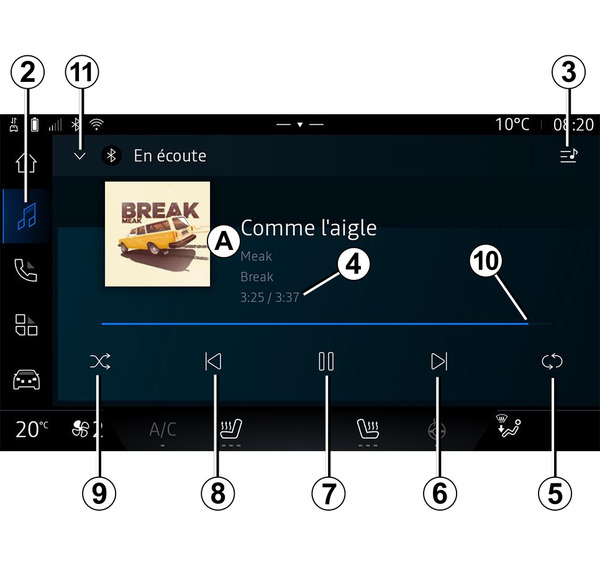
- A.
現在再生中のオーディオトラックに関する情報(曲名、アーティスト名、アルバムタイトル、ソースから転送された場合のアルバムカバー)。
- 2.
「オーディオ」領域
にアクセスできます。- 3.
現在の再生リストにアクセス
- 4.
再生中の曲の時間や長さ。
- 5.
オーディオトラックのリピートを一度だけオン/オフにするか、連続リピートします。
- 6.
次のトラックを再生します。
- 7.
オーディオトラックの再生を一時停止/再開します。
- 8.
短押し: 再生中の曲の先頭に戻ります。
(最初の短押しから3秒以内に)再度短押し: 前曲を再生します。
- 9.
オーディオトラックのランダム再生を有効または無効にします。
- 10.
現在再生中のオーディオトラックのプログレスバー。
- 11.
ミニプレーヤーでリストモードに戻ります。
注:
- 再生中の曲を全画面表示 A にするかミニプレーヤー B に表示するかを選択できます。
- 電話およびストリーミング音楽アプリケーションによっては、特定の機能が利用できない場合があります。
「Bluetooth®」、「USB」、およびオーディオストリーミングアプリケーション
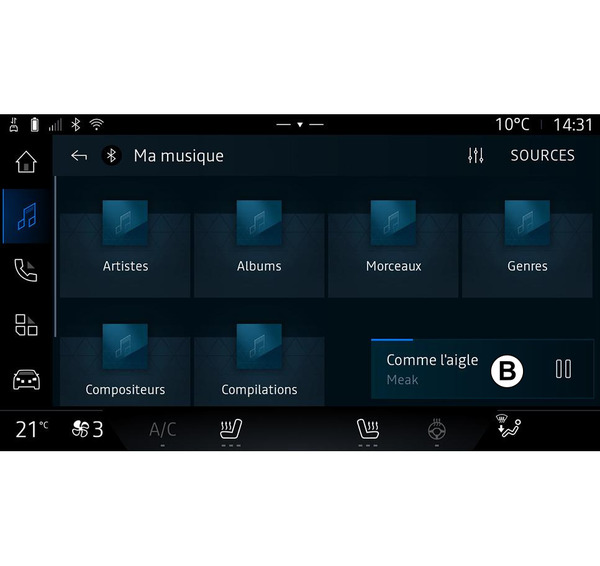
「Bluetooth® オーディオ」、「USB」音源、または音楽ストリーミングアプリケーションでは、次のカテゴリー別プレイリストにアクセスできます。
- « アーティスト » ;
- « アルバム » ;
- « ソングス » ;
- « Playlists » ;
- ...
再生中の曲がミニプレーヤー B に表示されます。この領域を押すと、再生中の曲が再生モード A で表示されます。
「検索」
(「ソース」の種類に応じて異なります)
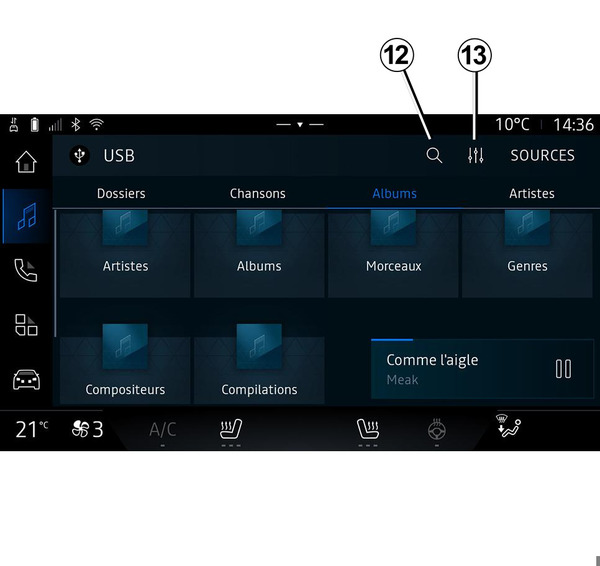
「検索」アイコン 12(使用可否は、「オーディオ」領域
内にある「ソース」の種類に応じて変わります)を押すと、次のものを検索できます。
- トラックタイトル
- アルバム
- アーティスト
- プレイリスト。
- ...
キーボードを使用して名称を入力できます。
最初の文字を入力すると、マルチメディアシステムは関連する名前をすぐに提案します。
提案のリストから名前を選択します。
「音量設定」13
オーディオ設定は 13 アイコンから調整できます。
調整可能な設定の詳細については、「オーディオ設定」の項 音を調整する をご覧ください。