ALPINE PORTAL
「 アプリ 」領域
warning
安全のために、この操作は必ず停止時に行ってください。
tip
一部の設定は、車両が固定されている間のみ使用できます。
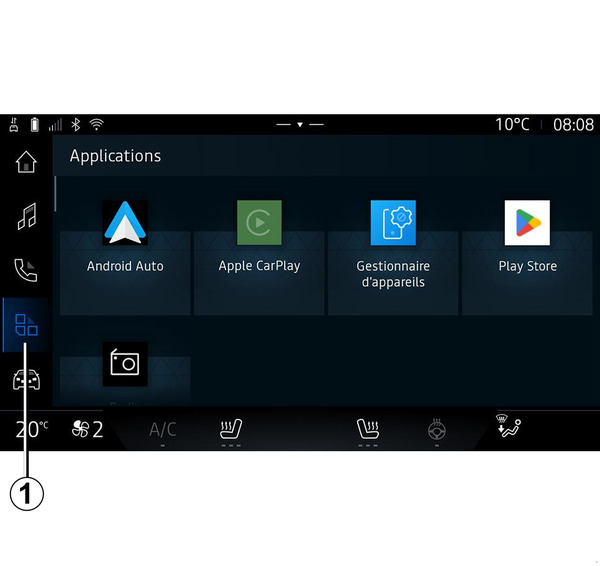
「アプリ」領域
 1から、以下にアクセスできます:
- お使いのマルチメディアシステムにインストールされているアプリケーション。
- スマートフォンの複製
- 「デバイスマネージャー」
- 「Play Store™」
- ...
注: 一部のサービスは試用期間中無料で利用できます。
「 アプリ 」メニュー
お使いのマルチメディアシステムにインストールされているアプリケーションにアクセスできます。
2 つの最初の行は、デフォルトで事前にインストールされたアプリケーション専用です。
アプリケーションが利用できない場合は、表示されません。
アプリケーションを押して開いてください。
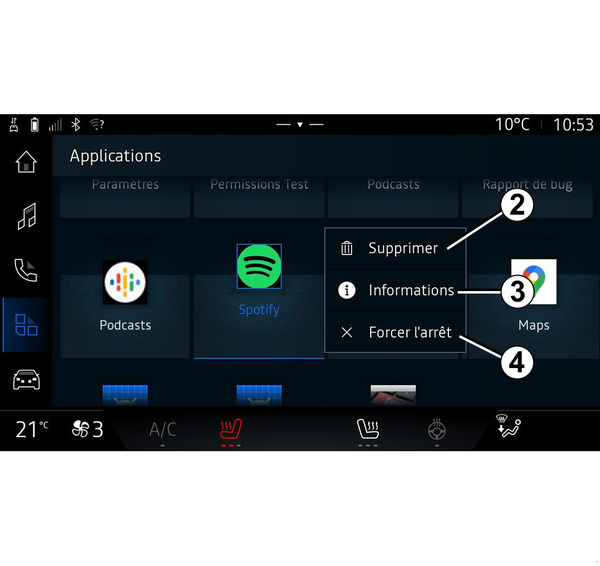
アプリケーションを押し続け、次の方法を実行できます。
- 「削除」アプリ 2
- アプリケーション 3 に関する情報(バージョン、有効性または作成日、タイトルなど)にアクセスする
- アプリを強制終了 4 する
「 アプリ 」設定
「アプリ」情報や設定には、次の方法で表示される「設定」メニューからアクセスできます。
- 「アプリ」領域
で、「設定」アプリを選択します。
- 「車両」領域
 、「設定」。
 - 通知センター、次に「設定」アイコン
 。
。
「アプリ」の位置情報
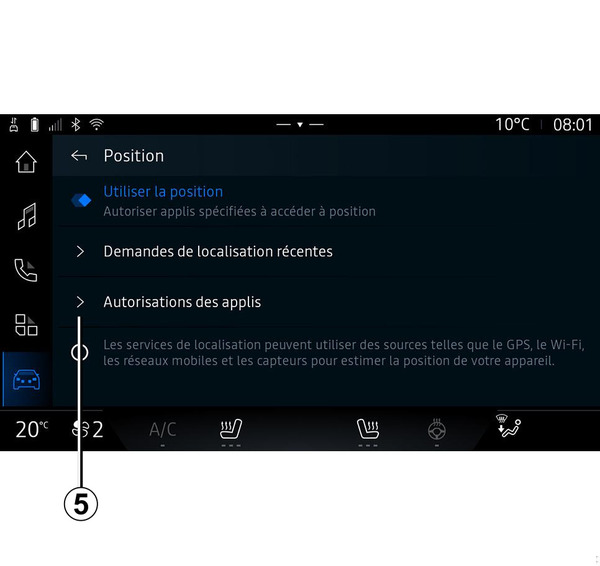
お使いのマルチメディアシステムにインストールされているアプリケーションによる位置情報の利用を許可するには、「設定」メニュー >「位置情報」>「アプリケーションによる利用の許可」5 の順に選択します。
「アプリケーションと通知」
「設定」メニューの「アプリケーションと通知」では、お使いのマルチメディアシステムにインストールされている「アプリ」に関する情報や設定にアクセスできます。
- 「すべてのアプリケーションを表示」
- 「デフォルトのアプリケーション」
- 「アプリケーションのアクセス許可」
- 「アプリケーションに与えた特定のアクセス権」。
「すべてのアプリケーションを表示」
マルチメディアシステムに存在するすべてのアプリケーションに関する情報にアクセスできます。
- アプリケーションのタイトル
- アプリケーションのサイズ
- アプリケーションのバージョン
- アプリケーションの妥当性または作成日
- ...
「デフォルトのアプリケーション」
次の場合に使用するデフォルトのアプリケーションにアクセスできます。
- ホーム画面
- ヘルプ
- SMS、
- 電話
- ナビゲーションシステム。
アプリケーションアクセスリンクのオープンを設定することもできます。
「アプリケーションのアクセス許可」
アプリが次の用途に情報を使用するこのと許可に関する設定にアクセスできます。
- 「身体活動」
- 「カレンダー」
- 「カメラ」
- 「ボディセンサ」
- 「連絡先」
- ...
「アプリケーションに与えた特定のアクセス権」。
使用するアプリケーションに与えた特定のアクセス権を有効または無効にできます。
- 「システム設定を変更する」
- 「通知にアクセスする」
- 「プレミアム SMS にアクセスする」
- 「ユーザー情報へアクセスする」
- 「WIFI スイッチ」。