ALPINE PORTAL
画面
tip
ヒーターレベルの詳細については、車両の取扱説明書を参照してください。
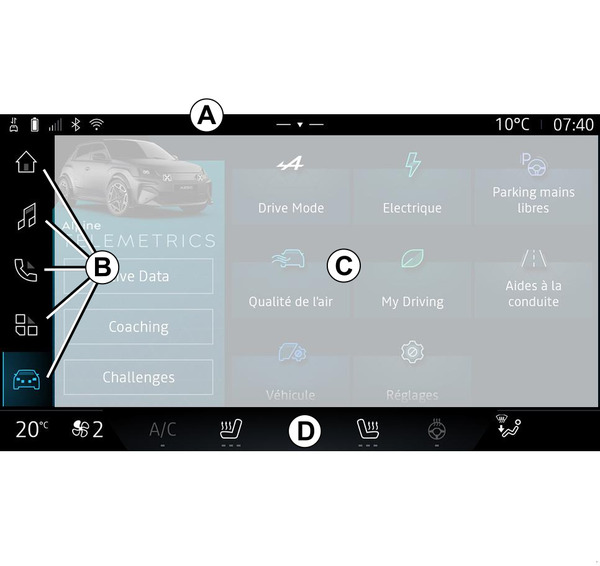
- A.
アクセスとステータスバー。
- B.
さまざまな領域へのアクセス。
- C.
選択した「領域」の表示エリア。
- D.
暖房レベルバーインジケータ。
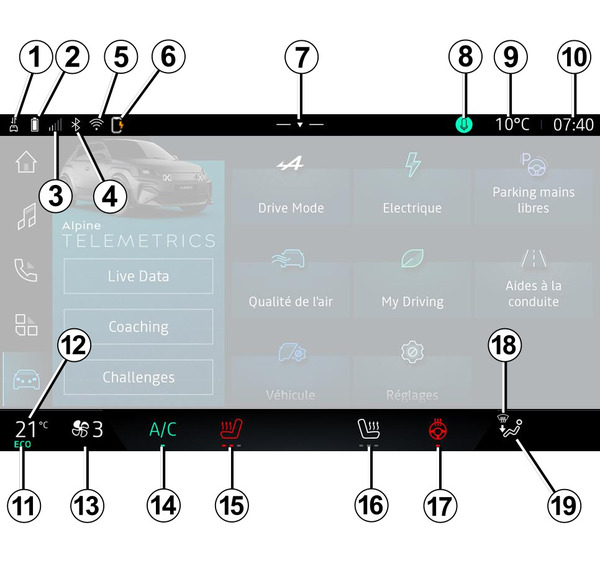
- 1.
データの接続と共有の状態。
- 2.
電話の充電量。
- 3.
電話の受信状態。
- 4.
アクティブ化されたマルチメディアシステムの Bluetooth®。
- 5.
マルチメディア システム WIFI の状態。
- 6.
ワイヤレス充電器の状態。
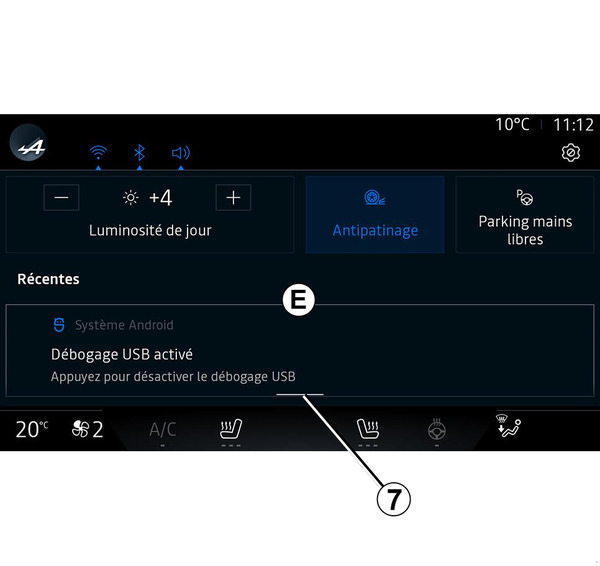
- 7.
通知センターへのアクセス。
- 8.
マイクのステータスや制御。
- 9.
外気温度。
- 10.
時計。
- 11.
インジケータECO上のエアコン。
- 12.
設定温度インジケータ。
- 13.
風量インジケータ。
- 14.
エアコン作動スイッチ
- 15.
運転席ヒーター制御。
- 16.
シートヒーターコントロール。
- 17.
ステアリングホイールのヒーター制御。
- 18.
フロントウィンドウの曇り止め/デフロスター警告灯。
- 19.
助手席吹出し口インジケータ。
領域のスクリーン
お使いのシステムは、次のようないくつかのワールド B で構成されています。
- « オーディオ »
 ;
; - 「電話」
 または「スマホ連携」

 。
。 - « アプリ »
 ;
; - « 車両 »
 .
.
注: 各領域の有無は、車両装備に応じて変動します。
各領域には、有効な画面上に常時表示される領域バー B からいつでもアクセスできます。
「オーディオ」領域
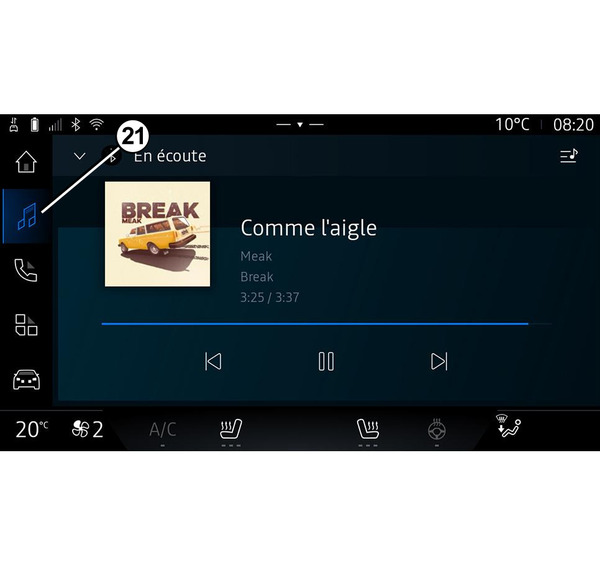
「オーディオ」領域
には、ボタン21を使うことでアクセスできます。この領域からは、ラジオや音楽にアクセスできます。
「電話」領域
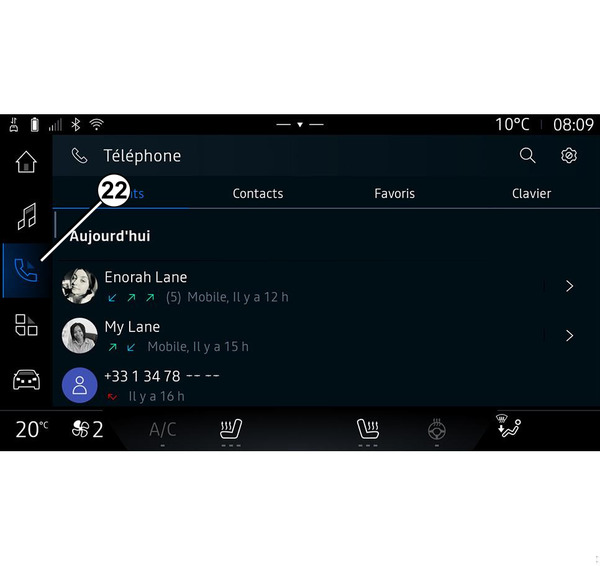
「電話」領域
には、ボタン22を使うことでアクセスできます。この領域からは、マルチメディアシステムに接続されている電話を介した通話機能、電話帳および他の機能にアクセスできます。
注: スマホ連携中は、「電話」領域
アイコンが変更される場合があります
。
「アプリ」領域

「アプリ」領域
には、ボタン23を使うことでアクセスできます。この領域からは、マルチメディアシステムを介して使用できるアプリケーションアクセスできます。
「車両」領域
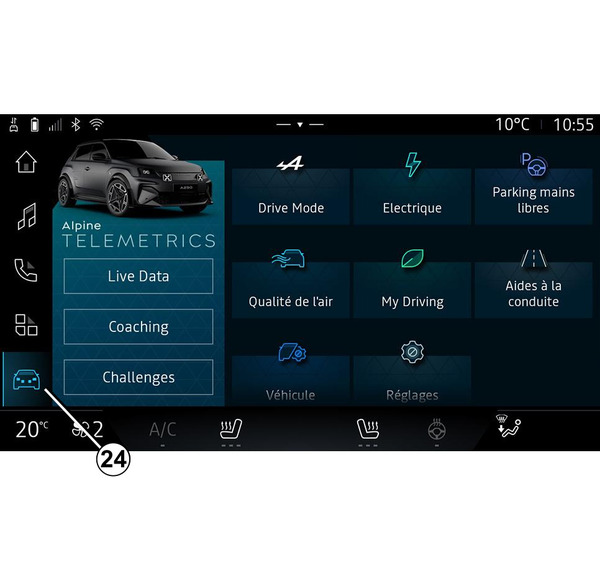
「車両」
領域には、ボタン24を使うことでアクセスできます。この領域からは、運転支援機能、Alpine Telemetricsに代表される車両装備を管理したり、マルチメディアシステムの、表示や言語といった各種設定を調整できます。
注:
- エクイップメントレベルによっては、選択可能な機能のみがホーム画面に表示されます。
- また、車両の「Drive Mode」コントロールを繰り返し押すことで、さまざまなモードにアクセスすることもできます。 詳細については、車両の取扱説明書を参照してください。
通知センター