ALPINE PORTAL
Inserire una destinazione
warning
Precauzioni riguardanti la navigazione
L’utilizzo del sistema di navigazione non sostituisce in alcun caso la responsabilità né la vigilanza del conducente durante la guida del veicolo.
warning
Per motivi di sicurezza, eseguire queste operazioni a veicolo fermo.
tip
Determinate funzioni sono disponibili solo a veicolo fermo.
Dal mondo "Navigazione"
 1, premere la barra di ricerca della destinazione 2.
Utilizzare il riconoscimento vocale per inserire un indirizzo
Attivare il comando vocale, quindi pronunciare il nome di una città, una via e/o un numero civico, una zona di destinazione.
Per maggiori informazioni, fare riferimento alla sezione "Utilizzare il riconoscimento vocale" Utilizzare il riconoscimento vocale.
Nota: per beneficiare di tutte le funzioni di navigazione, collegarsi al proprio account Google®.
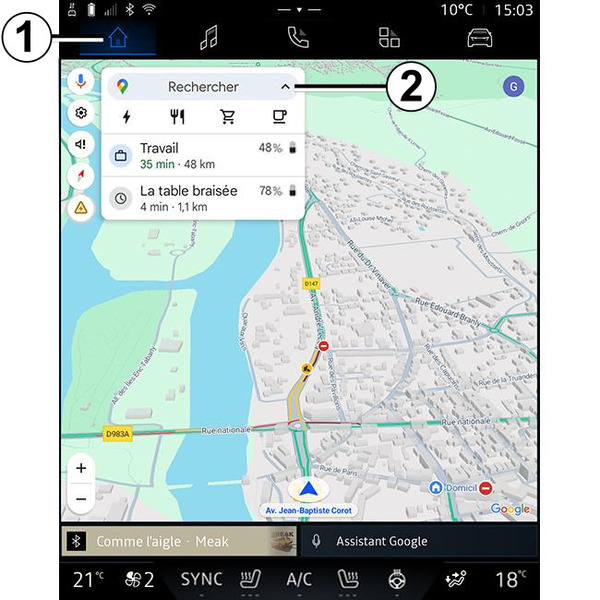
Dalla barra di ricerca della destinazione 2 è possibile accedere a:
- destinazioni recenti;
- categorie (POI: punti di interesse);
- indirizzi salvati (casa, lavoro, preferiti, ecc.).
Nota: l'attivazione della condivisione della posizione e dei dati è necessaria per utilizzare la funzione di ricerca della destinazione online. Fare riferimento al capitolo "Attivazione dei servizi" Attivazione dei servizi.
Destinazioni "Casa" e "Lavoro"

Dalla barra di ricerca è possibile eseguire la navigazione guidata verso la posizione "Casa" o "Lavoro".
Quando si seleziona "Casa" o "Lavoro" per la prima volta, il sistema chiede di registrare un indirizzo.
Nota: il sistema multimediale può memorizzare solo un indirizzo "Casa" e uno "Lavoro".
Trovare un indirizzo
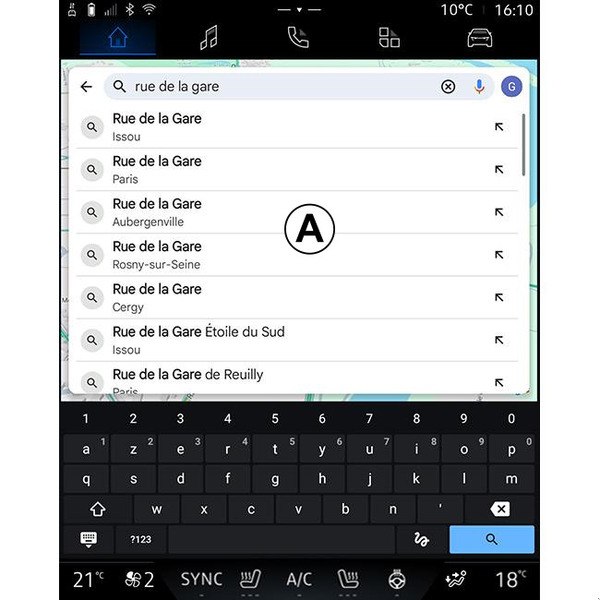
Dalla barra di ricerca 2 è possibile inserire un indirizzo completo o parziale (paese, città, CAP, via, numero civico, incrocio e così via).
Quando si iniziano a immettere le lettere, il sistema suggerisce nomi di strade simili. È possibile:
- premere il nome della via visualizzato sullo schermo per confermare la scelta;
- scorrere l'elenco A delle vie suggerite per visualizzare l'elenco completo corrispondente alla ricerca.
Ricerca di una destinazione

Dalla barra di ricerca destinazione 2 è possibile accedere alle schede per i seguenti diversi tipi di destinazioni:
- "Recenti" 3;
- "Categorie" 4;
- "Salva" 5.
Destinazioni recenti 3

Dalla barra di ricerca, selezionare la scheda "Recenti" per accedere all'elenco delle destinazioni utilizzate di recente. Vengono memorizzate automaticamente dal sistema multimediale e dai dispositivi collegati al proprio account "Google®".
Selezionare una destinazione per iniziare la navigazione.
Destinazioni per categoria 4

Dalla barra di ricerca, selezionare la scheda "Categorie" per accedere a un elenco di categorie POI (punto di interesse):
- "Terminali di ricarica";
- "Ristoranti";
- "Supermercati";
- "Bar".
Un POI (punto d'interesse) è un servizio, un edificio o un'attrazione turistica che si trova in prossimità di una località (il punto di partenza, la città di destinazione, lungo il percorso e così via).
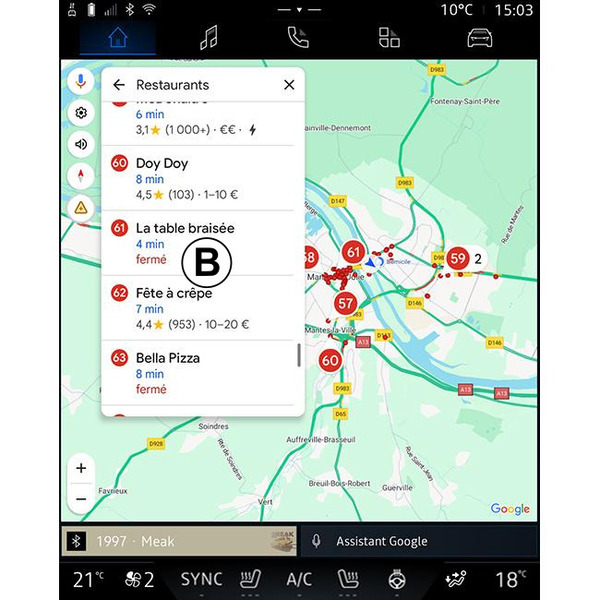
Dopo avere selezionato una categoria, il sistema multimediale presenta un elenco di POI in B e sulla mappa. È possibile:
- premere POI visualizzato in B per confermare la scelta;
- scorrere l'elenco B di POI sul display per accedere all'elenco completo corrispondente alla propria ricerca.
Nota: l'elenco di POI viene aggiornato in tempo reale da "Google Maps™".
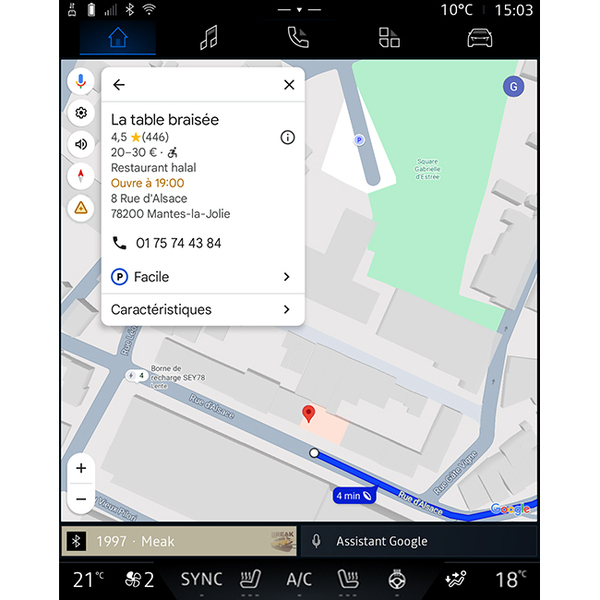
Dopo avere selezionato un POI, il sistema multimediale visualizza le seguenti informazioni (se disponibili):
- indirizzo, orari di apertura, recensioni e così via;
- numero di telefono;
- ora di arrivo, distanza;
- panoramica del percorso;
- ...
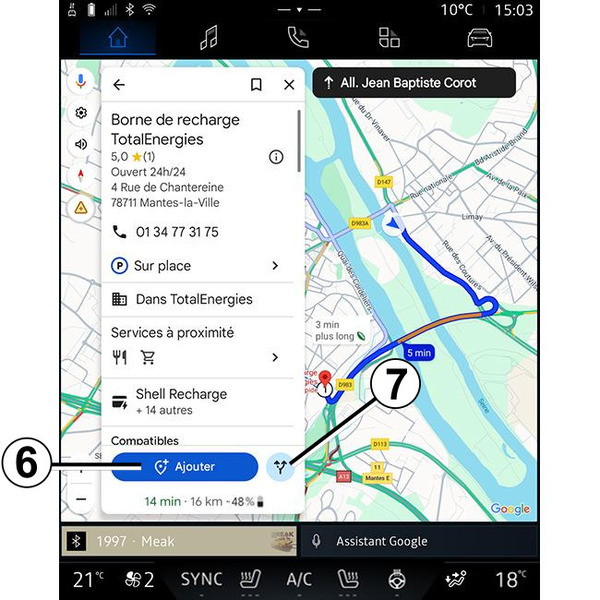
È inoltre possibile cercare un POI con un percorso già in corso.
Nota: la ricerca di POI si basa sulla propria posizione al momento della richiesta. Se la ricerca viene effettuata per un'altra area geografica, inserire la località desiderata.
Dopo aver cercato e selezionato un POI, il sistema multimediale visualizza le informazioni (se disponibili) e la sua posizione lungo il percorso in corso.
Per visualizzare il percorso in corso, premere 7.
Per aggiungere una fermata al POI al percorso attuale, premere 6.
"Salva" 5
È possibile accedere ai luoghi salvati:
- "Con testo";
- "Preferiti";
- "Salvati";
- "Da visitare";
- "Contatti".
Nota: le posizioni salvate vengono sincronizzate con il proprio account Google® anche se vengono utilizzate su altri dispositivi collegati al proprio account.
"Sfogliare la mappa"
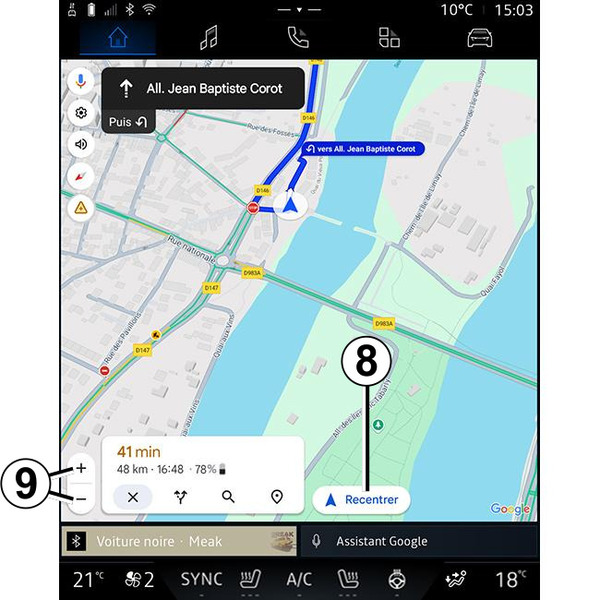
Per esplorare la mappa, spostarla tenendo premuto il dito sullo schermo mentre la si trascina.
Per ingrandire/ridurre la mappa, premere i pulsanti 9 o ingrandire/ridurre utilizzando due dita sullo schermo.
Per ricentrare la mappa, premere il pulsante "Ricentra" 8.
Immissione di una destinazione quando è in corso un percorso

Quando un percorso è in corso, è possibile accedere alle seguenti funzioni:
- "Scegli un altro percorso" 12;
- "Cerca lungo il percorso" 10;
- "Impostazioni di navigazione" 13;
- "Interrompi navigazione" 14;
- "Panoramica del percorso" 11;
- ...
"Scegli un altro percorso" 12
Per visualizzare gli altri itinerari suggeriti dal sistema multimediale, premere 12.
"Cerca lungo il percorso" 10
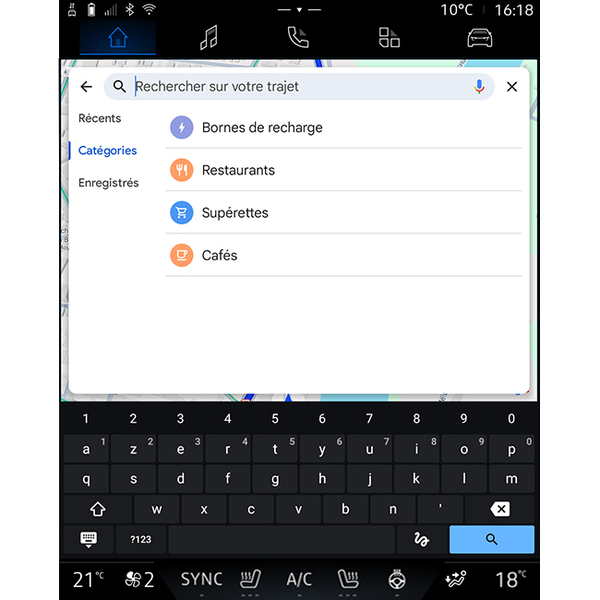
Questa funzione permette di cercare e/o aggiungere una o più tappe al percorso in corso. È possibile aggiungere:
- una ricerca tramite riconoscimento vocale;
- "Terminali di ricarica";
- "Ristoranti";
- "Supermercati";
- "Bar".
"Impostazioni" 13

Utilizzare questo menu per accedere alle impostazioni di navigazione:
- "Traffico";
- "Edifici 3D";
- "Suono di navigazione assistita";
- "Opzioni percorso";
- "Modifica indirizzo di casa o del luogo di lavoro" (se già salvato);
- "Mappe offline";
- "Centro riservatezza";
- "Filtri di pagamento EV";
- "Informazioni/Guida".
Per ulteriori informazioni sulle "Impostazioni", consultare il capitolo "Impostazioni di navigazione" Impostazioni della navigazione.
"Interrompi navigazione" 14
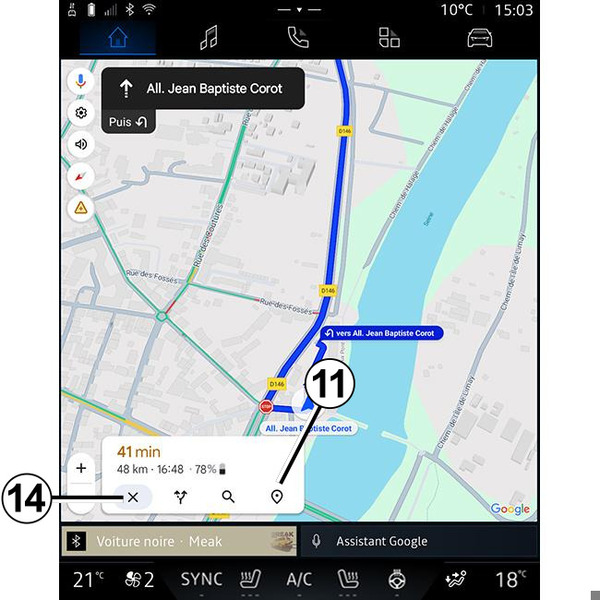
Utilizzare questa funzione per cancellare il percorso corrente. Premere 14 per interrompere la navigazione corrente.
"Panoramica del percorso" 11

Dalla panoramica del percorso 11 è possibile visualizzare quello attuale e altri percorsi alternativi.
Premendo uno dei percorsi è possibile visualizzare il viaggio con la relativa distanza e durata.
Mondo "Navigazione"
per veicoli elettrici
per veicoli elettriciLa configurazione del sistema multimediale dipende dal motore del veicolo elettrico (ad esempio, "Stazione di carica")
Vengono visualizzati menu aggiuntivi e impostazioni diverse.
Nota:
- è necessario attivare i servizi per poter visualizzare i punti di ricarica disponibili. Fare riferimento al capitolo "Attivazione dei servizi" Attivazione dei servizi.
- per sfruttare tutte le funzioni di navigazione, inserire le informazioni sul veicolo (ad esempio, il tipo di presa di ricarica) collegandosi al proprio account Google®.
Impostazioni del terminale di carica


Dalle impostazioni del terminale di carica 15, è possibile impostare i filtri in corrispondenza di 16 per consentire alla schermata di navigazione di visualizzare solo i terminali di carica che soddisfano criteri quali:
- velocità di ricarica (ad esempio, 150 KW o superiore);
- tipi di prese compatibili (ad esempio, CCS tipo 2 e così via);
- reti di pagamento disponibili (ad esempio, Mobilize Charge Pass e così via).
Per attivare/disattivare i filtri, premere:
- velocità di carica 17;
- prese compatibili 18;
- reti di pagamento 19;
- tempo di carica 20.
Nota: se la relativa icona è evidenziata, il filtro è attivato.
Inserire una destinazione
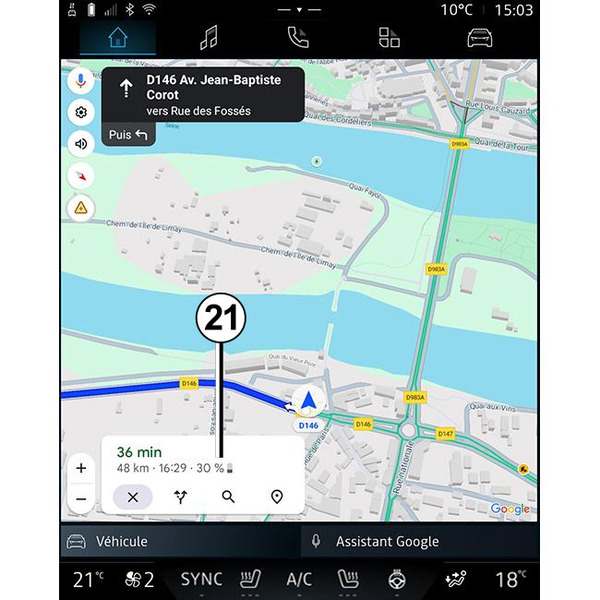
Quando si immette una destinazione, il sistema multimediale informa se è possibile raggiungerla in base al livello di carica rimanente della batteria.
Se la destinazione è accessibile, la percentuale di carica stimata della batteria quando si raggiunge la destinazione viene visualizzata in corrispondenza di 21.
Nota:
- una volta avviata la navigazione, il livello di carica della batteria stimato all'arrivo verrà aggiornato continuamente durante la guida;
- il tempo di carica è incluso nel tempo di viaggio.
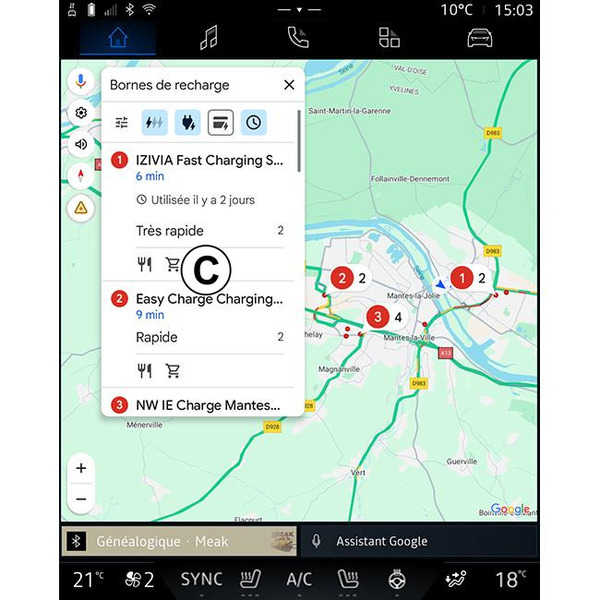
Se è necessaria una sola sosta di ricarica, è possibile scegliere la stazione di carica.
Se è necessaria più di una ricarica per raggiungere la destinazione, il sistema multimediale calcola automaticamente una combinazione ottimizzata di stazioni di carica per ridurre al minimo il percorso totale.
È possibile visualizzare i nomi delle stazioni di carica pubbliche nell'elenco C, come pure l'itinerario e le varia ubicazioni in cui si trovano le stazioni di carica sulla mappa.
Nota: l'elenco delle stazioni di carica è aggiornato in tempo reale da "Google Maps™".
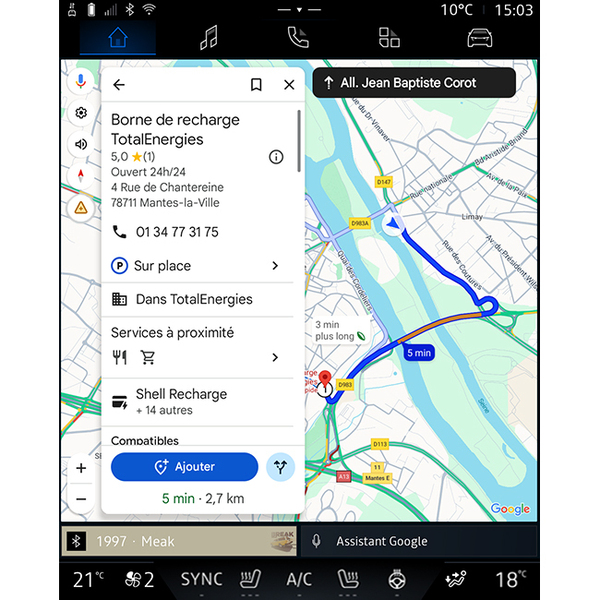
Premere una delle stazioni di carica visualizzate in C per visualizzare i seguenti dettagli:
- nome, classificazione, orari di apertura e indirizzo;
- tipo e numero di prese di ricarica disponibili;
- tempo, distanza e livello residuo di carica stimata della batteria all'arrivo;
- metodo di pagamento;
- ...
Nota: le informazioni sulla disponibilità delle prese di ricarica visualizzate sullo schermo possono variare durante la navigazione.
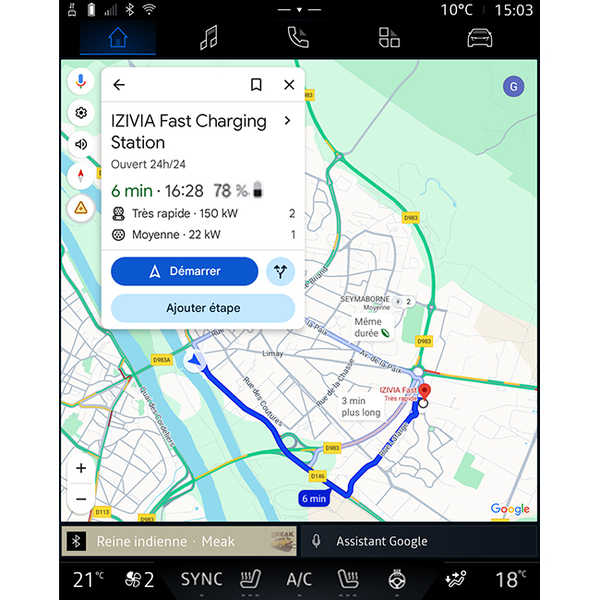
È quindi possibile:
- avviare la guida alla navigazione verso la stazione;
- chiamare la stazione;
- ...