ALPINE PORTAL
Menú " Actualización del vehículo "
tip
Algunas instalaciones de actualización pueden hacer que su vehículo no esté disponible temporalmente para su uso. En tal caso, consulte las indicaciones que se muestren en la pantalla.
tip
El vehículo debe estar detenido, estacionado y con el contacto quitado. En algunos casos, no va a poder arrancar su vehículo durante el tiempo indicado por el sistema multimedia.
warning
Por razones de seguridad, efectúe estas operaciones con el vehículo parado.
warning
Antes de iniciar la instalación, estacione el vehículo en un lugar apartado de la circulación y ponga el freno de aparcamiento.
Este menú se puede utilizar para mostrar diferentes tipos de información y para actualizar su vehículo, por ejemplo:
- el equipo multimedia;
- las ayudas a la conducción;
- ...
El sistema puede ofrecer actualizaciones automáticamente. También se pueden buscar actualizaciones manualmente, según la conectividad del vehículo.
Pantalla "Actualización del vehículo"
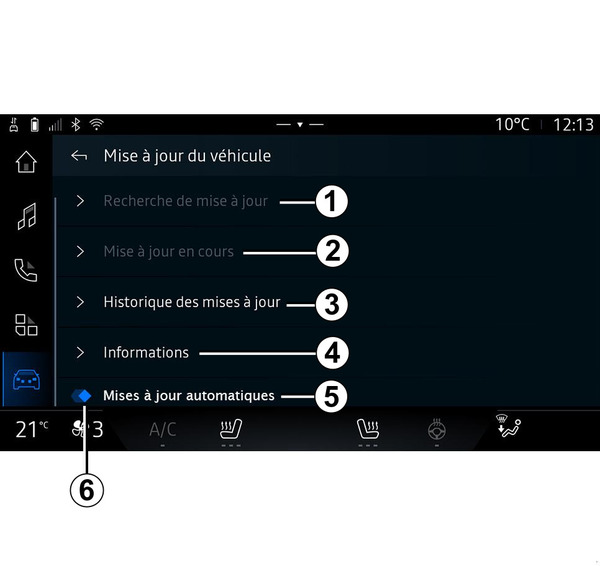
- 1.
« Comprobar si hay alguna actualización ».
- 2.
« Actualización en curso ».
- 3.
« Histórico de actualizaciones ».
- 4.
« Información ».
- 5.
"Actualización automática"
- 6.
activación/desactivación de "Actualizaciones automáticas".
Nota:
- se le notificará a través de Notificaciones si está disponible una actualización. Consulte el apartado "Notificaciones" Notificaciones;
- Si hay una actualización disponible, la descarga comenzará automáticamente;
- las actualizaciones solo se pueden buscar y descargar si su vehículo está situado en una zona geográfica cubierta por una red móvil. Para más información, consulte el apartado "Ajustes del sistema" Ajustes del sistema;
- en caso de que la actualización no esté disponible en el país donde se encuentra el vehículo, los menús "Comprobar si hay alguna actualización" y "Actualización en curso" están inhabilitados.
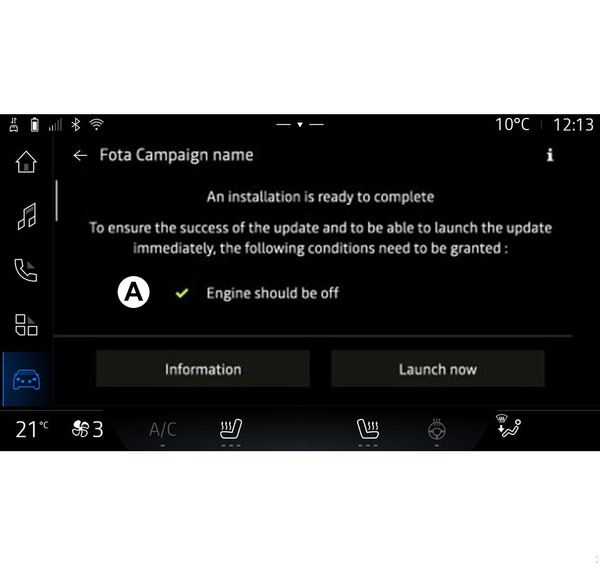
Cuando esté lista la instalación de una actualización, se le va a pedir su consentimiento y confirmación para completarla.
Para iniciar la actualización, deben cumplirse todas las condiciones que aparecen en la pantalla del sistema multimedia A.
Tras la actualización, el sistema multimedia también le permite programar la hora de instalación. Para ello, seleccione "Programar", ajuste la hora de inicio de la actualización que desee y, a continuación, presione "Instalar" para confirmar la programación.
Siga las instrucciones que aparezcan en la pantalla del sistema multimedia.
Nota:
- dependiendo de la actualización, las pantallas pueden apagarse;
- En caso de que sea necesaria una actualización crítica, se instalará automáticamente tras la cuenta atrás que aparece en la pantalla del sistema multimedia;
- algunas instalaciones requieren salir del vehículo y bloquearlo.
Al reiniciar el sistema multimedia, se muestra un mensaje para confirmar que la actualización se ha completado con éxito.
En caso de error, consultar el apartado "Anomalías de funcionamiento"Averías de funcionamiento.
« Comprobar si hay alguna actualización » 1
También puede buscar actualizaciones presionando directamente "Comprobar si hay alguna actualización" 1.
Tras la búsqueda en el sistema multimedia, puede acceder a la actualización siguiente que esté disponible.
Siga las instrucciones que aparezcan en la pantalla del sistema multimedia.
La actualización puede tardar varios días, pero durante este tiempo podrá utilizar su vehículo con normalidad.
« Actualización en curso » 2
Este menú es accesible cuando hay una actualización disponible.
Cuando haya una actualización en curso, presione el icono
 "Información" para acceder al contenido actualizado.
Nota: cuando no hay disponible ninguna "Actualización en curso", no es accesible el "Comprobar si hay alguna actualización".
« Histórico de actualizaciones » 3
Este menú permite consultar el historial y el estado de las actualizaciones.
Para encontrar información sobre actualizaciones anteriores, seleccione la que desee.
« Información » 4
Este menú le permite acceder a la información relacionada con las actualizaciones, ver las "VIN" (número de identificación del vehículo), etc.
"Actualización automática" 5
Cuando la función se encuentra activada, algunas actualizaciones se instalan automáticamente sin necesidad de tenga que realizar ninguna acción.
Puede activar o desactivar las actualizaciones automáticas de determinados elementos presionando 6.
Particularidades de los vehículos eléctricos
tip
La actualización hace que su vehículo no esté disponible temporalmente y la función de carga se inhibe durante la instalación de la misma.
tip
Si acaba de aceptar una actualización del sistema a través del sistema multimedia, la operación de carga de la batería de tracción se retrasará o se cancelará. Espere a que se complete la actualización antes de conectar el cable de carga al vehículo.
No empiece a cargar el vehículo durante la instalación de su actualización.
Siga las instrucciones que aparezcan en la pantalla del sistema multimedia.
Nota:
- No se pueden instalar las actualizaciones mientras el vehículo se esté cargando con corriente continua (DC). Si hay una actualización en curso, será necesario esperar a que finalice antes de iniciar la carga con CC del vehículo. Sin embargo, si la carga está en curso, la actualización puede iniciarse únicamente tras su finalización;
- Si se inicia una actualización antes/durante la carga con corriente alterna (AC) del vehículo, esta última se interrumpirá y se reanudará automáticamente una vez que se complete la actualización.
Para más información, consulte el apartado "Vehículo eléctrico: carga" del manual de usuario del vehículo.